Slices
Markiere benannte Bereiche eines Sprites für Export, Game-Engines und 9-Slice-Skalierung, mit Pivot und Änderungen pro Frame.
Ein Slice ist ein benanntes Rechteck auf dem Sprite: der Bereich eines Buttons, die Hitbox einer Figur, der Teil eines Sheets, den ein Spiel ausschneiden soll. Slices enthalten keine Pixel, sodass Zeichnen sie nie verändert. Sie werden mit dem Sprite gespeichert, in Aseprite-Dateien und Sprite-Sheet-Daten geschrieben, und eine Game-Engine kann sie von dort lesen.
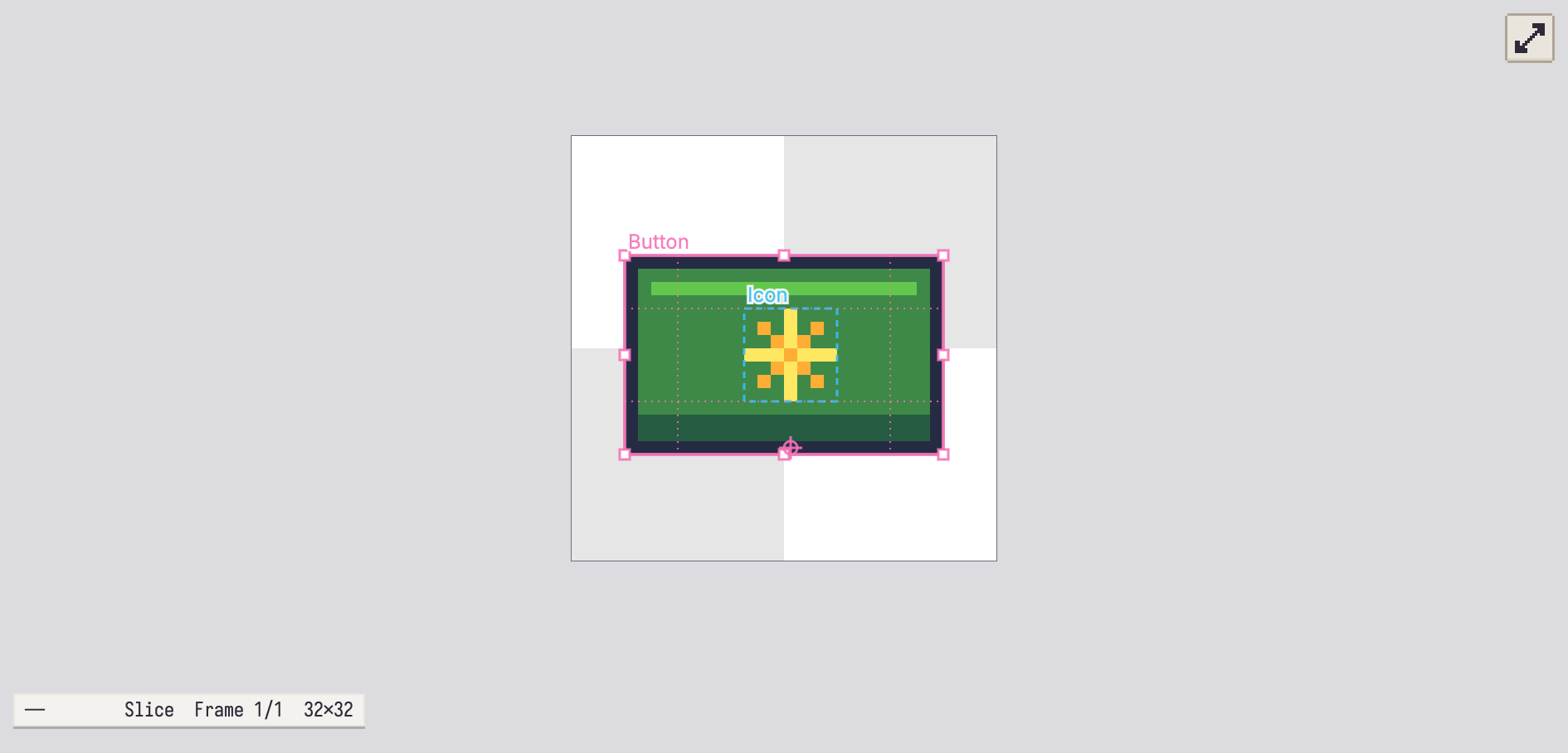
Ein Slice kann außerdem eine 9-Slice-Mitte tragen, für Artwork, das sich dehnt, ohne seine Ecken zu verzerren, und einen Pivot, einen Punkt, den das Spiel als Ursprung des Slices behandelt.
Einen Slice erstellen
Wähl das Slice (Shift+C) und zieh auf einer leeren Stelle der Leinwand von einer Ecke zur gegenüberliegenden; ein gestrichelter Umriss zeigt ihn beim Ziehen. Halte Shift, um ihn quadratisch zu machen. Der neue Slice heißt „Slice 1“, „Slice 2“ und so weiter und ist ausgewählt, bereit zum Anpassen.
Jeder Slice wird unabhängig vom aktiven Werkzeug als gestrichelter Umriss mit seinem Namen auf die Leinwand gezeichnet. Ein Slice mit einer Farbe in seinen Benutzerdaten (unten) wird in dieser Farbe umrandet; die anderen bekommen der Reihe nach eigene Farben, damit sich Nachbarn leicht unterscheiden lassen.
Ist Am Raster ausrichten (Shift+S) eingeschaltet, rasten die Ränder von Slices am Dokumentraster ein, sowohl beim Erstellen eines Slices als auch beim Ziehen. Ist An Hilfslinien ausrichten (Ctrl+Shift+;) eingeschaltet, rasten Erstellen, Verschieben und Größenänderung von Slices sowie das Verschieben ihrer 9-Slice-Linien und Pivots ebenfalls an nahen Hilfslinien ein (ein verschobener Slice landet an der Kante, die näher ist).
Auto-Slice
Um ein Sprite-Sheet oder ein Symbolset in einem Rutsch in Slices zu zerlegen, wähl Sprite > Auto-Slice.... Es fügt um jeden getrennten bemalten Bereich einen Slice hinzu, gefunden in den sichtbaren Ebenen des Frames oder nur im aktiven Cel. Pixel, die sich an einer Ecke berühren, zählen als ein Bereich. Lege fest:
- Abstand zum Zusammenfassen: Bereiche, deren Umrandungen so viele Pixel voneinander entfernt oder näher sind (oder sich überlappen), werden zu einem Slice. 0 behält jeden getrennten Bereich.
- Mindestbreite und Mindesthöhe: Kleinere Bereiche werden übersprungen.
Der Dialog zeigt, wie viele Slices er hinzufügen wird. Sie heißen „Slice 1“, „Slice 2“ und so weiter, von oben nach unten, dann von links nach rechts, nach den Slices, die du schon hast, und der ganze Durchlauf ist ein Schritt zum Rückgängigmachen. Jeder wird wie jeder andere Slice exportiert.
Auswählen, verschieben und Größe ändern
Mit dem Slice-Werkzeug:
| Um | Mach Folgendes |
|---|---|
| Einen Slice auszuwählen | Klick darauf. Ein ausgewählter Slice hat einen durchgezogenen Umriss und acht quadratische Griffe. |
| Mehr als einen auszuwählen | Shift+Klick oder Ctrl+Klick, um einen Slice zur Auswahl hinzuzufügen oder aus ihr zu entfernen. |
| Die Auswahl aufzuheben | Klick auf eine leere Stelle oder drück Esc. |
| Zu verschieben | Zieh innerhalb eines Slices. Alle ausgewählten Slices bewegen sich gemeinsam. |
| Die Größe zu ändern | Zieh an einem der Griffe. |
| Seine Eigenschaften zu öffnen | Doppelklick darauf. |
Wo sich Slices überlappen, wählt ein Klick den zuletzt erstellten.
Jedes Ziehen ist ein Schritt zum Rückgängigmachen, egal wie viele Slices es bewegt hat.
9-Slice-Mitte
Ein 9-Slice wird durch sein Mitte-Rechteck in ein Raster aus neun Teilen geteilt. Wird das Artwork gedehnt (ein Button oder ein Dialograhmen in einem Spiel), bleiben die Ecken, wie gezeichnet, die Kanten dehnen sich in einer Richtung, und die Mitte füllt den Rest.
- Einschalten: Klick mit rechts auf den Slice und wähl 9-Slice festlegen. Das mittlere Drittel des Slices wird zur Mitte, angezeigt als vier gepunktete Linien quer über den Slice.
- Anpassen: Wähl den Slice aus und zieh an einer der vier gepunkteten Linien.
- Exakt festlegen: Nutz 9-Slice (Mitte) im Dialog Slice-Eigenschaften.
- Ausschalten: Klick mit rechts und wähl 9-Slice entfernen.
Die Mitte muss innerhalb des Slices liegen.
Pivot
Der Pivot ist ein Punkt, den dein Spiel als Anker des Slices nutzen kann: die Füße einer Figur, die Stelle, um die sich ein Sprite dreht. Er erscheint als kleines Fadenkreuz.
- Festlegen: Klick mit rechts auf den Slice dort, wo der Pivot hin soll, und wähl Pivot festlegen. Der Pivot landet auf dem Pixel, auf das du geklickt hast.
- Verschieben: Wähl den Slice aus und zieh das Fadenkreuz.
- Entfernen: Klick mit rechts und wähl Pivot entfernen.
Der Pivot kann außerhalb des Slices liegen.
Slices, die sich über die Animation ändern
Position, Größe, Mitte und Pivot eines Slices können sich von Frame zu Frame ändern, während sein Name gleich bleibt. Geh zu dem Frame, in dem er sich ändern soll, und bearbeite den Slice dort (zieh ihn oder ändere ihn in den Slice-Eigenschaften). Dieser Frame bekommt seinen eigenen Key: Die neue Geometrie gilt ab diesem Frame, bis zum nächsten Frame mit eigenem Key. Eine Bearbeitung im ersten Frame ändert die eigene Geometrie des Slices.
Um eine Änderung ab einem Frame rückgängig zu machen, geh zu diesem Frame, klick mit rechts auf den Slice und wähl Slice-Key entfernen (nur in Frames mit eigenem Key angezeigt) oder lösche den Key im Dialog Slice-Eigenschaften. Die Geometrie davor läuft dann weiter.
Slice-Eigenschaften
Doppelklick auf einen Slice mit dem Slice-Werkzeug, wähl Slice-Eigenschaften... in seinem Rechtsklick-Menü oder wähl Sprite > Slice-Eigenschaften... (das den zuletzt erstellten Slice öffnet; der Dialog kann zu jedem anderen wechseln). Er enthält:
- Slice: welchen Slice du bearbeitest, wenn der Sprite mehr als einen hat.
- Name und die Begrenzung: X, Y, Breite und Höhe, in Sprite-Pixeln.
- 9-Slice (Mitte), mit Mitte X, Mitte Y, Mitte B und Mitte H.
- Pivot, mit Pivot X und Pivot Y.
- Keys, wenn sich der Slice über die Zeit ändert: jeder Frame mit eigener Geometrie, mit Springen und Key löschen.
- Benutzerdaten: eine Farbe und eine Notiz, die zusammen mit dem Slice in die Sprite-Sheet-Daten geschrieben werden.
- Slice löschen.
Mitte und Pivot werden von der linken oberen Ecke des Slices aus gemessen, wie in Aseprite. Der Dialog bearbeitet den Slice, wie er im aktuellen Frame ist; das Speichern einer Änderung in einem späteren Frame gibt diesem Frame einen Key.
Das Rechtsklick-Menü
Ein Rechtsklick auf einen Slice mit dem Slice-Werkzeug bietet:
| Eintrag | Funktion |
|---|---|
| Slice-Eigenschaften... | Öffnet den Dialog oben. |
| Slice duplizieren | Fügt eine Kopie namens „Name copy“ mit allen ihren Keys hinzu und wählt sie aus. |
| Löschen | Löscht den Slice. |
| 9-Slice festlegen / 9-Slice entfernen | Fügt eine Mitte hinzu oder entfernt sie. |
| Pivot festlegen / Pivot entfernen | Setzt den Pivot dorthin, wo du geklickt hast, oder entfernt ihn. |
| Slice-Key entfernen | Entfernt den Key dieses Frames (nur in Frames, die einen haben). |
Jedes davon ist ein Schritt zum Rückgängigmachen.
Slices löschen
Wähl Slices mit dem Slice-Werkzeug aus und drück Del oder Backspace, nutze Löschen im Rechtsklick-Menü oder Slice löschen in den Slice-Eigenschaften. Ist das Slice-Werkzeug aktiv und sind Slices ausgewählt, löscht Bearbeiten > Löschen die Slices statt Pixel.
Slices, wenn sich die Leinwand ändert
Größenänderung, Zuschneiden, Beschneiden, Drehen und Spiegeln des Sprites verschieben und skalieren seine Slices zusammen mit dem Artwork (Größe ändern, zuschneiden und Effekte).
Wohin Slices gehen
- Der Export kann nur einen Slice speichern oder jeden Slice als eigene Datei: Wähl es unter Bereich in Datei > Exportieren... (Öffnen, Importieren und Exportieren).
- Aseprite-Dateien behalten jeden Slice mit seinen Keys, seiner Mitte, seinem Pivot und seinen Benutzerdaten, in beide Richtungen (Öffnen, Importieren und Exportieren).
- Sprite-Sheets: Die JSON-Daten listen jeden Slice im Format von Aseprite auf: seinen Namen, die Farbe und Notiz seiner Benutzerdaten und einen Key pro Frame, in dem er sich ändert, mit Begrenzung, Mitte und Pivot, skaliert mit dem Sheet.
- Skripte können Slices hinzufügen, lesen, ändern und entfernen (Slices in der Skript-Referenz).