Ebenen
Stapel dein Artwork auf Ebenen, gruppiere sie, sperre sie und steuere, wie sie sich mischen.
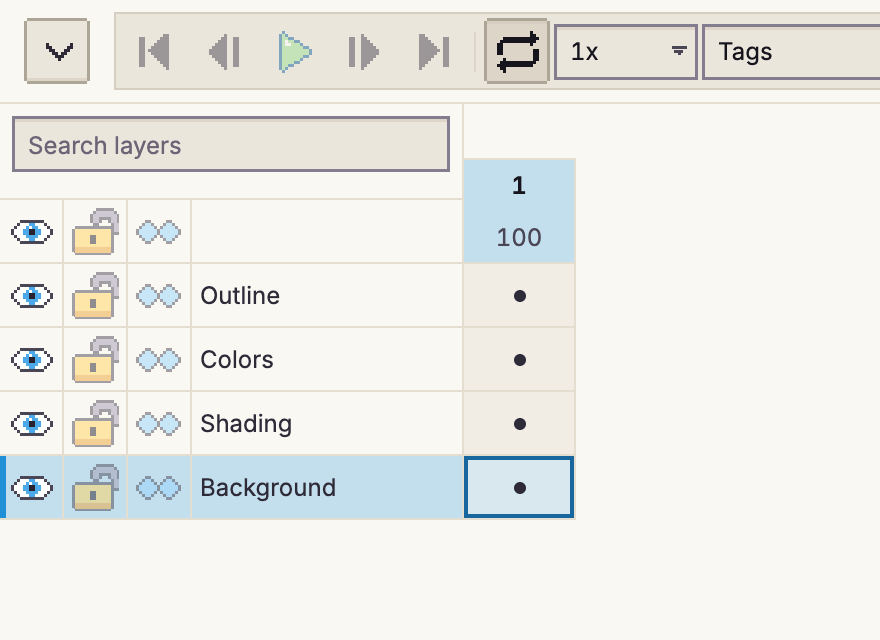
Ein Sprite besteht aus Ebenen, die übereinander gestapelt sind. Jede Ebene enthält pro Frame ein Bild (ein Cel), sodass du Umriss, Farben und Schattierung getrennt zeichnen und eines ändern kannst, ohne die anderen anzufassen. Die Ebenen stehen links an der Zeitleiste aufgelistet, die oberste zuerst.
Ebenen hinzufügen und entfernen
- Neue Ebene: Ebene > Neue Ebene (Shift+N) fügt über der aktiven Ebene eine leere Ebene hinzu.
- Duplizieren: Ebene > Ebene duplizieren kopiert die aktive Ebene samt ihren Cels.
- Löschen: Ebene > Ebene löschen (Ctrl+Alt+Shift+L).
- Umbenennen: Drück F2 auf einer Ebene oder klick mit rechts darauf und wähl Ebene umbenennen.
Klick auf eine Ebene, um sie zur aktiven Ebene zu machen: Zeichenwerkzeuge malen auf der aktiven Ebene im aktuellen Frame. Ein Rechtsklick auf eine beliebige Ebene öffnet ein Menü mit allem, was du mit ihr tun kannst. Alt+Klick auf eine Ebene wählt stattdessen ihre gemalten Pixel aus (Auswählen).
Ebenen anordnen
Zieh eine Ebene an ihrem Griff (), um sie im Stapel nach oben oder unten zu verschieben, oder nutze Ebene > Ebene nach oben verschieben und Ebene > Ebene nach unten verschieben. Ebenen weiter oben in der Liste werden obenauf gezeichnet.
Anzeigen, ausblenden und sperren
Jede Ebenenzeile beginnt vor ihrem Namen mit drei Schaltflächen in Spalten:
| Schaltfläche | Was sie macht |
|---|---|
| Sichtbar | Blendet die Ebene aus oder ein. Ausgeblendete Ebenen werden weder auf der Leinwand noch in Exporten gezeichnet und lassen sich nicht bemalen. |
| Sperre | Sperrt den Inhalt der Ebene: Nichts darauf kann gemalt, radiert oder verschoben werden. |
| Durchgehend | Frame > Neuer Frame verknüpft das Cel der Ebene mit dem, das es kopiert, statt eine getrennte Kopie anzulegen: praktisch für einen Hintergrund, der über die Frames gleich bleibt. Klick darauf, um die Ebene unterbrochen zu machen (), der Standard, sodass neue Frames ihre eigene Kopie bekommen. Die Hintergrundebene beginnt als durchgehend. Gruppen haben das nicht. |
Die Symbole über den Spalten schalten alle Ebenen auf einmal: Klick auf das Auge, um alle Ebenen einzublenden (oder alle auszublenden, wenn sie alle eingeblendet sind), und genauso bei der Sperre und der Durchgängigkeit.
Verschieben sperren hält die Cels einer Ebene an Ort und Stelle (das Verschieben-Werkzeug, Ziehen in der Zeitleiste und Anstupsen lassen sie in Ruhe), während Malen weiter funktioniert. Schalte es in Ebene > Ebeneneigenschaften... ein; die Ebene zeigt dann vor ihrem Namen eine Nadel (). Das Verschieben der Hintergrundebene ist immer gesperrt.
Um mehrere Ebenen auf einmal ein- oder auszublenden, drück ein Auge und zieh bei gedrückter Taste über die anderen. Jede Ebene, über die du fährst, übernimmt dieselbe Sichtbarkeit wie die erste, und das ganze Ziehen wird in einem Schritt rückgängig gemacht.
Um eine Ebene für sich allein zu betrachten, mach Alt+Klick auf ihr Auge oder wähl Ebene > Ebene solo. Jede andere Ebene wird ausgeblendet (die Gruppen, in denen sie liegt, bleiben sichtbar). Mach es noch einmal, um genau die Ebenen zurückzuholen, die ausgeblendet wurden. Jeder Schritt lässt sich rückgängig machen.
Ebenen finden
Tipp in das Feld Ebenen suchen über der Ebenenliste, um nur die Ebenen zu zeigen, deren Name enthält, was du getippt hast, samt den Gruppen, in denen sie liegen (auch zugeklappten). Zeig auf das Feld, um zu sehen, wie viele Ebenen passen. Drück Esc oder leere das Feld, um wieder jede Ebene zu sehen. Während der Suche kannst du Ebenen nicht zum Umsortieren ziehen.
Deckkraft und Mischmodi
Jede Ebene hat eine Deckkraft (0 bis 100 %) und einen Mischmodus, der bestimmt, wie sich ihre Farben mit den Ebenen darunter mischen. Klick auf die Deckkraft-Zahl einer Ebene oder wähl Ebene > Ebeneneigenschaften..., um sie zu ändern. pxstud.io hat dieselben 19 Mischmodi wie Aseprite, von Normal und Multiply bis Hue und Divide.
Der Dialog Ebeneneigenschaften enthält außerdem den Namen der Ebene, ihre Sichtbarkeit und Sperren und ihre Benutzerdaten: eine Farbe, die die Zeile der Ebene in der Zeitleiste einfärbt, und eine Notiz.
Gruppen
Eine Gruppe enthält Ebenen, damit du sie als eine behandeln kannst: gemeinsam ausblenden, sperren, verschieben, duplizieren oder löschen.
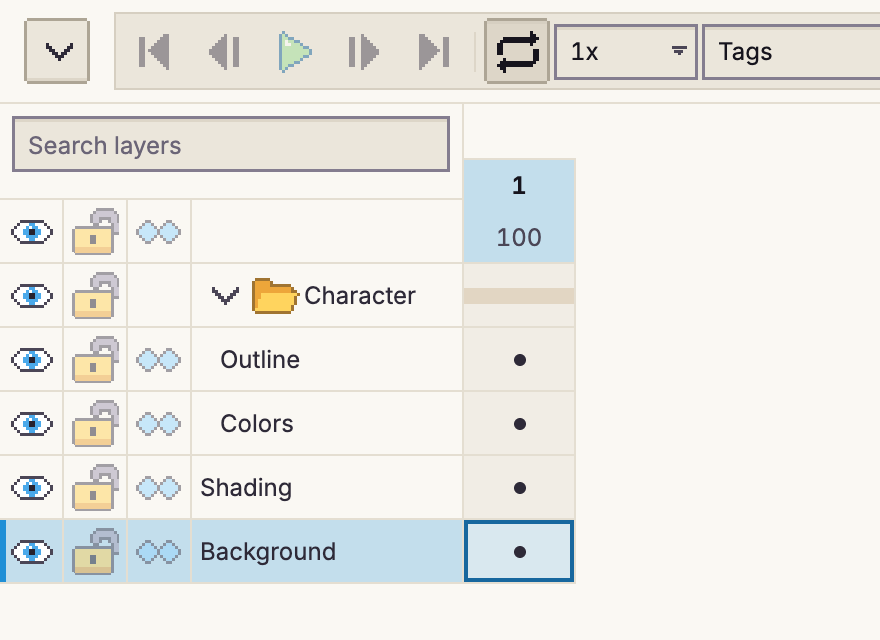
- Eine Gruppe erstellen: Wähl in der Zeitleiste Cels auf den Ebenen aus, die hinein sollen (oder klick einfach eine Ebene an) und wähl Ebene > Ebenen gruppieren (Ctrl+G), oder starte mit Ebene > Neue Gruppe eine leere.
- Ebenen hinzufügen oder herausnehmen: Zieh sie in die Gruppe hinein oder aus ihr heraus.
- Gruppierung aufheben: Ebene > Gruppierung aufheben (Ctrl+Shift+G) setzt die Ebenen dorthin zurück, wo die Gruppe war.
- Zuklappen: Der Pfeil () neben der Gruppe klappt sie zu oder auf.
Das Ausblenden oder Sperren einer Gruppe blendet alles darin aus oder sperrt es.
Eine Gruppe mit 100 % Deckkraft und dem Mischmodus Normal ist durchlässig: Ihre Ebenen mischen sich mit den Ebenen darunter, als wären sie nicht gruppiert. Eine isolierte Gruppe fasst ihre Ebenen zuerst zusammen und mischt das Ergebnis als ein Bild, sodass sich eine Multiply- oder Screen-Ebene darin nur mit den eigenen Ebenen der Gruppe mischt. Setz in Ebene > Ebeneneigenschaften... ein Häkchen bei Isolieren, um eine Gruppe mit 100 % Normal zu isolieren (wie die Normal-Gruppe in Photoshop, wo „durchlässig“ Photoshops Pass Through ist). Jede andere Deckkraft und jeder andere Mischmodus isoliert die Gruppe immer, und das Kästchen erscheint angehakt.
Schnittmasken
Eine Schnittmaske zeigt eine Ebene nur dort, wo die Ebene darunter Pixel hat. Mal Schattierung, Lichter oder eine Textur auf eine beschnittene Ebene, und sie bleibt innerhalb der Form darunter, egal wie locker du malst.
Um die aktive Ebene oder jede ausgewählte Ebene zu beschneiden, wähl Ebene > Schnittmaske (Ctrl+Alt+G). Wähl es noch einmal, um sie freizugeben. Du kannst auch in Ebene > Ebeneneigenschaften... ein Häkchen bei Schnittmaske setzen. Eine beschnittene Ebene zeigt vor ihrem Namen einen geknickten Pfeil ().
- Eine beschnittene Ebene wird an der nächsten nicht beschnittenen Ebene darunter in derselben Gruppe beschnitten, ihrer Basis. Mehrere beschnittene Ebenen hintereinander werden alle an derselben Basis beschnitten.
- Jede beschnittene Ebene behält ihre eigene Deckkraft und ihren eigenen Mischmodus, die sich mit der Basis und den beschnittenen Ebenen darunter mischen. Deckkraft und Mischmodus der Basis gelten für den ganzen Stapel.
- Das Ausblenden der Basis blendet auch ihre beschnittenen Ebenen aus. In einem Frame, in dem die Basis leer ist, zeigen ihre beschnittenen Ebenen nichts.
- Eine Gruppe kann eine Basis sein oder beschnitten werden. Sie wird dann zuerst für sich zusammengesetzt, als wäre sie isoliert.
- Eine beschnittene Ebene ganz unten in ihrer Gruppe oder eine direkt über einer Referenzebene hat nichts, woran sie beschnitten werden kann. Sie wird normal gezeichnet, und ihr Pfeil ist gedimmt.
- Referenzebenen und die Hintergrundebene lassen sich nicht beschneiden.
Das Zusammenführen einer beschnittenen Ebene nach unten in ihre Basis behält nur den Teil innerhalb der Basis. Das Duplizieren einer Basis setzt die Kopie in ihren Schnittmasken-Stapel. Exporte mit getrennten Ebenen zeigen eine beschnittene Ebene für sich, weiterhin an ihrer Basis beschnitten.
Aseprite kennt keine Schnittmasken. pxstud.io behält sie in .aseprite-Dateien als Eigenschaft der
Ebene, sodass sie zurückkommen, wenn die Datei in pxstud.io wieder geöffnet wird. In Aseprite werden
diese Ebenen unbeschnitten gezeichnet.
Entwurfsebenen
Eine Entwurfsebene ist für Skizzen, Notizen und Konstruktionslinien: Du siehst sie beim Arbeiten auf der Leinwand, aber sie ist nie Teil des fertigen Artworks. Exporte, Ebene > Sprite auf eine Ebene reduzieren und Ebene > Sichtbares stempeln lassen sie alle weg. Mach die aktive Ebene (oder jede ausgewählte Ebene) mit Ebene > Entwurfsebene zu einem Entwurf oder setz in Ebene > Ebeneneigenschaften... ein Häkchen bei Entwurfsebene. Eine Entwurfsebene zeigt vor ihrem Namen einen Stift ().
- Eine Entwurfsgruppe macht alles darin zu einem Entwurf.
- Eine beschnittene Ebene, deren Basis eine Entwurfsebene ist, bleibt ebenfalls aus Exporten draußen, als wäre ihre Basis ausgeblendet.
- Referenzebenen und die Hintergrundebene können keine Entwürfe sein.
.aseprite-Dateien behalten Entwurfsebenen als Eigenschaft der Ebene. Aseprite zeigt und exportiert sie wie jede andere Ebene.
Ebeneneffekte
Eine Ebene oder Gruppe kann Effekte tragen: Anpassungen, Umrisse, Schatten und Bildschirmlooks, die über ihre Pixel gezeichnet werden, ohne sie zu verändern. Öffne Ebene > Ebeneneffekte... (oder das Rechtsklick-Menü der Ebene), dann Effekt hinzufügen und wähl einen:
- Stil: Schlagschatten / Leuchten (auch ein innerer Schatten), Umriss, Bewegungsecho (verblassende Kopien, die hinterherziehen), Kantenerkennung, Glätter, Auto-Schattierung (Lichter und Schatten aus einer Lichtrichtung, siehe Auto-Schattierung);
- Farbe: Tonwertkorrektur, Modulieren, Farbbalance, Verlaufsumsetzung, Farbton/Sättigung, Graustufen, Helligkeit/Kontrast, Farbkurve, Farbe umkehren, Farbe ersetzen;
- Palette: Tontrennung, Bitcrusher, Schwellenwert, Dithering (ein geordnetes Muster), Palettentausch (eine Liste von Farben gegen eine andere tauschen), Kantenglättung (Zwischenfarben an den Treppenstufen, wo zwei Farben aufeinandertreffen, siehe Kantenglättung);
- Bildschirm: Rauschen, CRT-Scanlines, Chromatische Aberration, Verpixeln, Vignette;
- Verzerren: Welle, Biegen, Verzerrung (verschobene Bänder), Parallaxe (hellere Pixel bewegen sich weiter);
- Objektiv: Weichzeichnen und Bloom. Sie machen Kanten weicher und erzeugen so halbtransparente Pixel und Zwischenfarben. Stelle für Pixel-Art Ränder auf Hart (jedes Pixel ganz deckend oder ganz transparent) oder Gedithert (der weiche Rand wird zu einem Dithering-Muster, das an seinem Platz bleibt, wenn die Ebene sich bewegt) und Farben auf Nur Palette (jedes Pixel nimmt die nächstgelegene Farbe der Palette des Frames, wie beim Einrechnen eines indizierten Sprites). Indizierte Sprites beginnen mit Nur Palette.
Ein Schlagschatten / Leuchten kann auch eine weiche Kante haben: Weichheit lässt sie über bis zu 8 Pixel auslaufen, und ihre Ränder sind standardmäßig Gedithert (die eine Schattenfarbe in einem Dithering-Muster, das an seinem Platz bleibt), oder Hart oder Weich (siehe Schlagschatten). Die Weichheit lässt sich animieren.
Drei Einträge sind fertige Einstellungen eines anderen Effekts: Graustufen ist Farbton/Sättigung mit ganz heruntergedrehter Sättigung (in OKLCH, so behält jedes Grau die Helligkeit seiner Farbe), Modulieren ist Tonwertkorrektur mit dem Ausgabe-Weiß jedes Kanals auf einer Tönungsfarbe (die Farben werden mit ihr multipliziert), und Bitcrusher ist Tontrennung mit 4 Stufen pro Kanal. Die Effektliste zeigt sie unter dem Namen dieses Effekts; ändere die Einstellungen nach Belieben.
Die Farbeffekte haben dieselben Regler wie ihre Dialoge im Menü Filter. Jeder Effekt ist deterministisch: Derselbe Sprite zeichnet immer dieselben Pixel, Rauschen und Verzerrung eingeschlossen (sie nehmen einen Seed).
Jeder Effekt hat ein Kästchen, mit dem du ihn abschaltest, ohne seine Einstellungen zu verlieren, Schaltflächen, um ihn in der Liste nach oben oder unten zu verschieben und ihn zu bearbeiten oder zu entfernen, und die Leinwand zeigt das Ergebnis, solange sein Dialog offen ist. Effekte laufen der Reihe nach, von unten nach oben. Eine Ebene mit Effekten zeigt in der Zeitleiste fx.
- Jede Änderung ist ein Schritt zum Rückgängigmachen, und Effekte lassen sich auf einer gesperrten Ebene bearbeiten.
- Die Effekte einer Gruppe wirken auf ihre Ebenen, nachdem diese zusammengefasst wurden, was die Gruppe auch für sich zusammensetzen lässt, wie eine Gruppe mit Deckkraft oder Mischmodus. Die Effekte einer beschnittenen Ebene laufen, bevor sie beschnitten wird.
- Die Hintergrundebene nimmt die Effekte, die ein Pixel für sich verändern (Farben, Rauschen, Dithering, Scanlines, Vignette, Palettentausch), nicht die, die um es herum lesen. Referenzebenen nehmen keine.
- Alles, was den Sprite zusammensetzt, bezieht sie ein: Exporte, Ebene > Sprite auf eine Ebene reduzieren, Ebene > Sichtbares stempeln, die Vorschau und das Zusammenführen (das die Effekte der zusammengeführten Ebenen einrechnet). Ein Skript, das die Pixel einer Ebene liest, sieht die Cels, nicht die Effekte.
- In Pixel einrechnen (Ebene > Ebeneneffekte fixieren) schreibt die Effekte einer Bildebene in alle ihre Cels und entfernt sie, sodass die Ebene gleich aussieht, sich aber nicht zurückändern lässt. Ein Schatten oder Umriss vergrößert das Cel bis zum Rand der Leinwand; indizierte Sprites lassen das Ergebnis auf die Palette einrasten. Gruppen und Tilemap-Ebenen lassen sich nicht einrechnen: Führe zuerst eine Gruppe zusammen oder wandle eine Tilemap-Ebene in eine Bildebene um.
.pxstudio-Dateien behalten Effekte. Aseprite-, Photoshop-, OpenRaster- und Piskel-Dateien kennen so etwas nicht, daher schreiben diese Exporte die Effekte einer Bildebene in ihre Pixel; Effekte auf Gruppen und Tilemap-Ebenen bleiben weg (der Export-Dialog sagt das).
Einen Effekt animieren
Drück bei einem Effekt Animieren, damit sich seine Einstellungen über die Frames ändern. Jede animierbare Einstellung hat Keys: Drück Aktiven Frame keyen, um einen mit dem Wert hinzuzufügen, den sie dort hat, und ändere dann Frame, Wert und Easing eines Keys. Vor dem ersten Key einer Einstellung und nach ihrem letzten bleibt sie stehen; zwischen zwei Keys läuft sie weich (das Easing gehört zum früheren Key: Linear, Halten, Ease in/out, Überschwingen, Elastic, Bounce, Stufen), entweder nach Frame-Anzahl oder, mit Zeit, danach, wie lange die Frames dauern. Auch Farben lassen sich animieren (ein Schatten, der von Rot zu Grün wechselt). Eine Einstellung ohne Keys behält den Wert aus dem eigenen Dialog des Effekts. Jeder Key liegt auf einem Frame, folgt diesem also, wenn du ihn verschiebst. Tweening nutzt dieselben Easings und denselben Begriff von Fortschritt.
Das Einrechnen einer animierten Ebene schreibt jedem Frame sein eigenes Bild (Frames, die ein verknüpftes Cel teilten, teilen es nicht mehr).
Einstellungsebenen
Ebene > Neue Einstellungsebene fügt eine Ebene ohne eigene Pixel hinzu, nur mit Effekten: Sie verändern alles darunter, in jedem Frame, mit der Deckkraft der Ebene. Nutz sie für eine Farbkorrektur, eine Vignette oder einen CRT-Look über einer ganzen Animation (füge den Effekt hinzu und animiere ihn dann für eine Überblendung).
- In einer Gruppe verändert sie die Ebenen darunter in dieser Gruppe; in einer Gruppe, die sich für sich zusammensetzt (eine Deckkraft, ein Mischmodus, Effekte oder Isoliert), ändert sich nichts außerhalb der Gruppe.
- Beschnitten verändert sie nur die Ebene, an der sie beschnitten wird.
- Sie nimmt die Effekte, die ein Pixel für sich verändern (die Farb- und Paletteneffekte, Rauschen, Scanlines, Vignette, Palettentausch) und immer den Mischmodus Normal.
- Ebene > Nach unten zusammenführen rechnet sie in die Ebene darunter ein. Aseprite-, Photoshop-, OpenRaster- und Piskel-Dateien können keine enthalten, daher lassen diese Exporte sie weg (der Export-Dialog sagt das); PNG, GIF und Sprite-Sheets beziehen sie ein.
Zusammenführen und Verflachen
- Ebene > Nach unten zusammenführen (Ctrl+E) kombiniert die aktive Ebene mit der darunter, genau so, wie sie zusammen aussehen (auch wenn eine ausgeblendet ist). Die Ebene darunter landet mit 100 % Deckkraft und dem Mischmodus Normal, mit ihrer alten Deckkraft eingerechnet, sodass sich das Bild nicht ändert, außer sie nutzte einen anderen Mischmodus: Dann wird sie so kombiniert, wie sie für sich aussieht, wie in Aseprite. Eine Ebene mit beschnittenen Ebenen darauf nimmt sie mit. Du kannst keine unbeschnittene Ebene auf eine beschnittene führen.
- Ebene > Nach oben zusammenführen kombiniert die aktive Ebene mit der darüber. Das Ergebnis sieht aus wie Nach unten zusammenführen dieser Ebene, behält aber Namen und Farbe der oberen Ebene.
- Ebene > Ausgewählte Ebenen zusammenführen kombiniert die ausgewählten Ebenen zu einer, genau so, wie sie zusammen aussehen, an der Stelle der obersten und mit deren Namen. Sie müssen alle in derselben Gruppe sein. Ausgewählte Ebenen, die ausgeblendet sind, werden beim Zusammenführen eingeblendet und mit zusammengeführt. Ist die Hintergrundebene eine davon, ist das Ergebnis die Hintergrundebene.
- Ebene > Sichtbares stempeln (Ctrl+Alt+Shift+E) fügt eine neue Ebene namens „Visible“ hinzu, die alles enthält, was du siehst, verflacht, in jedem Frame, und behält alle deine Ebenen. Sie kommt über die aktive Ebene (über ihre ganze Gruppe, wenn sie in einer liegt). Entwurfs- und Referenzebenen bleiben weg.
- Ebene > Gruppe auf eine Ebene reduzieren macht aus der aktiven Gruppe eine einzelne Ebene mit Namen, Deckkraft und Mischmodus der Gruppe, die alles darin enthält, so wie es aussieht. Ausgeblendete, Entwurfs- und Referenzebenen darin werden gelöscht. Eine Gruppe mit 100 % Normal, deren Ebenen andere Mischmodi nutzen, kann danach anders aussehen, da ihre Ebenen sich jetzt als ein Bild mit dem darunter mischen.
- Ebene > Sprite auf eine Ebene reduzieren kombiniert jede Ebene zu einer einzigen Ebene namens „Flattened“ (oder in die
Hintergrundebene, wenn der Sprite eine sichtbare hat), wie in Aseprite. Ausgeblendete Ebenen werden
beim Verflachen eingeblendet und mit zusammengeführt (außer ausgeblendeten Ebenen in einer Gruppe,
die mit ihr gelöscht werden). Entwurfs- und Referenzebenen werden gelöscht, nicht behalten.
Skripte können nur die sichtbaren Ebenen verflachen und die ausgeblendeten behalten mit
app.flattenSprite(true)(Flatten Visible von Aseprite).
Alles davon lässt sich rückgängig machen.
Die Hintergrundebene
Eine Hintergrundebene ist deckend und liegt immer ganz unten, wie die Leinwand eines Gemäldes. Mit Ebene > Hintergrund aus Ebene machst du die unterste Ebene zu einer, und mit Ebene > Ebene aus Hintergrund wieder zu einer gewöhnlichen Ebene. Sie lässt sich nicht im Stapel nach oben verschieben.
Andere Arten von Ebenen
- Referenzebenen () enthalten ein Bild zum Durchpausen. Sie werden auf der Leinwand gezeigt, aber nie exportiert. Füge eine mit Ebene > Neue Referenzebene... hinzu.
- Tilemap-Ebenen () werden mit Tiles aus einem Tileset gemalt. Füge eine mit Ebene > Neue Tilemap-Ebene... hinzu.