Größe ändern, Zuschneiden und Effekte
Ändere Größe, Zuschnitt, Drehung und Spiegelung des ganzen Sprites, wende Effekte und Farbanpassungen an und geh im Änderungsverlauf zurück.
Das Menü Sprite ändert den Sprite als Ganzes: seine Größe, seine Leinwand, seine Ausrichtung. Die Effekte und Anpassungen im Menü Filter färben die Pixel eines oder mehrerer Cels um und filtern sie. Jeder davon ist ein einzelner Rückgängig-Schritt.
Sprite-Größe und Leinwandgröße
- Sprite > Sprite-Größe... (Ctrl+Alt+I) skaliert den Sprite auf eine neue Breite und Höhe (1 bis 4096 Pixel). Jedes Cel wird mit Nächster-Nachbar-Skalierung angepasst, sodass Pixel scharf bleiben und keine neuen Farben entstehen; Slices, Tilesets und die Auswahl skalieren mit. Breite und Höhe sind getrennt: Rechne die andere Seite selbst aus, um die Proportionen zu behalten.
- Sprite > Leinwandgröße... (Alt+C) ändert die Größe der Leinwand, ohne die Kunst zu skalieren. Wähle einen Anker im 3×3-Raster: wo die vorhandene Kunst in der neuen Leinwand sitzt (die Mitte hält sie zentriert, die Ecke oben links lässt die Leinwand nach rechts und unten wachsen oder schrumpfen). Bei Anker in der Mitte kommt bei ungerader Differenz die zusätzliche Spalte nach rechts und die zusätzliche Zeile nach oben, sodass erneutes Verkleinern es genau rückgängig macht. Kunst, die außerhalb einer kleineren Leinwand landet, geht nicht verloren: Sie bleibt jenseits des Rands außer Sicht und kommt zurück, wenn die Leinwand wieder wächst (wie in Aseprite). Die Hintergrund-Ebene wird auf die Leinwand zugeschnitten und füllt sich beim Wachsen mit der Hintergrundfarbe auf.
Zuschneiden und Beschneiden
- Sprite > Auf Auswahl zuschneiden macht die Leinwand zum Begrenzungsrechteck der Auswahl. Dafür brauchst du eine Auswahl (Auswählen und Transformieren). Eine Auswahl, die über die Leinwand hinausreicht, vergrößert sie auf dieser Seite.
- Sprite > Beschneiden schneidet die Leinwand auf das kleinste Rechteck zurecht, das alles Gezeichnete enthält, über alle Frames hinweg. Es betrachtet den Sprite, wie er angezeigt wird: Ausgeblendete Ebenen zählen nicht, und eine einfarbige Randfarbe (etwa ein deckender Hintergrund) wird wie Transparenz beschnitten. Sind zwei gegenüberliegende Kanten einfarbig in verschiedenen Farben, oder ist nichts gezeichnet, bleibt der Sprite, wie er ist.
Wie Leinwandgröße behalten Zuschneiden und Beschneiden die Kunst außerhalb der neuen Leinwand, statt sie zu löschen.
Die Leinwand drehen und spiegeln
Sprite > 90° nach rechts drehen und Sprite > 90° nach links drehen drehen den ganzen Sprite um eine Vierteldrehung (Breite und Höhe tauschen), und Sprite > Leinwand horizontal spiegeln und Sprite > Leinwand vertikal spiegeln spiegeln ihn. Diese wirken auf jede Ebene und jeden Frame, auch auf gesperrte Ebenen, und nehmen die Slices und die Auswahl mit. Kunst jenseits des Leinwandrands dreht und spiegelt sich mit dem Rest, sodass Zurückdrehen sie wiederherstellt.
Um nur die Auswahl oder ein Cel zu drehen oder zu spiegeln, nutze stattdessen Bearbeiten > Transformieren oder die Spiegelungen im Menü Ebene (Auswählen und Transformieren).
Sprite-Eigenschaften und Pixelverhältnis
Datei > Sprite umbenennen... zeigt Name, Größe und die Anzahl der Ebenen und Frames des Sprites und bietet:
- Farbmodus: RGB, Graustufen oder Indiziert (Farbe und Paletten);
- Transparente Farbe, der Palettenindex, der für transparent steht (indizierte Sprites);
- Pixelverhältnis: 1:1, 2:1, 1:2 oder Benutzerdefiniert (jede Seite 1 bis 255);
- Benutzerdaten: eine Farbe, eine Notiz und eigene Eigenschaften für den Sprite (unten).
Nichts ändert sich, bis du Speichern wählst, was alles auf einmal anwendet; ein Rückgängig-Schritt nimmt Farbmodus, transparente Farbe, Pixelverhältnis und Benutzerdaten zusammen zurück. Abbrechen lässt den Sprite, wie er war.
Das Pixelverhältnis macht Pixel nicht quadratisch, wie manche alten Konsolen und Computer sie zeigten: Bei 2:1 ist jeder Pixel doppelt so breit wie hoch. Die Leinwand zeigt den Sprite gestreckt; die Pixel selbst ändern sich nicht. Exporte bleiben bei einem Dateipixel pro Sprite-Pixel, solange du im Export-Dialog nicht Pixelverhältnis anwenden aktivierst (Öffnen, Importieren und Exportieren). Du kannst das Pixelverhältnis auch beim Erstellen eines Sprites festlegen.
Benutzerdaten und eigene Eigenschaften
Alles, was sich kommentieren lässt, hat im Dialog seiner Eigenschaften einen Abschnitt
Benutzerdaten: der Sprite, eine Ebene oder Gruppe, ein Cel, ein Tag, ein Slice und ein Tileset
(Tileset-Eigenschaften). Er enthält eine Farbe (nicht bei Tags, die eine eigene haben), eine
Notiz und eigene Eigenschaften: benannte Werte, die ein Spiel oder Tool aus den exportierten
Daten liest. Slices exportieren ihre im JSON des Sprite-Sheets, und .aseprite-Dateien behalten alle,
sodass sie beim erneuten Öffnen der Datei wieder da sind.
Eigenschaften sind nach Namespace gruppiert. Deine ist die einfache Liste; Erweiterungs-Namespace hinzufügen erstellt eine Liste, die zu einer benannten Erweiterung gehört, wie bei den Erweiterungen von Aseprite. In jeder Liste:
- Eigenschaft hinzufügen fügt eine Zeile mit Name, Typ und Wert hinzu; Element hinzufügen tut dasselbe innerhalb eines Vectors. Die Pfeile verschieben eine Zeile nach oben oder unten, und der Papierkorb entfernt sie.
- Wähle den Typ eines Werts: Boolean, Null, String, UUID, eine ganze Zahl einer bestimmten Größe (Int8 bis UInt64), Fixed, Float oder Double, Point (X, Y), Size (W, H), Rect (X, Y, W, H) oder ein Vector (eine Liste) oder eine Map (benannte Eigenschaften), die weitere Zeilen enthält. Wenn du den Typ einer Zeile änderst, bleibt der Wert erhalten, soweit der neue Typ es zulässt.
- Ein Wert, der nicht zu seinem Typ passt (ein UInt8 von 300, eine UUID mit falschem Aufbau, ein wiederholter Name), wird in seiner Zeile markiert, und Speichern wartet, bis er behoben ist. Ganze Zahlen werden gegen den Bereich ihres Typs geprüft.
Als JSON bearbeiten zeigt dieselben Eigenschaften als Text, zum Kopieren und Einfügen. Alles außer
Text, wahr/falsch und einfachen Zahlen wird als { "$type": "uint8", "value": 7 } geschrieben;
Skripte verwenden mit app.setUserData dieselbe Form. Um zu den Zeilen zurückzukehren, muss das JSON
gültig sein.
Einen Sprite duplizieren
Sprite > Sprite duplizieren kopiert den Sprite mit allen Ebenen, Frames und Slices in einen neuen Sprite namens „Name Kopie“ im selben Projekt.
Effekte und Anpassungen
Das Menü Filter hat dieselben Filter wie das Menü Bearbeiten von Aseprite (Helligkeit/Kontrast, Farbton/Sättigung und Farbkurve berechnen ihre Farben auf eigene Weise; siehe jeweils unten):
- Tonwert und Farbe: Filter > Helligkeit/Kontrast..., Filter > Farbton/Sättigung..., Filter > Farbkurve..., Filter > Tonwertkorrektur..., Filter > Schwellenwert..., Filter > Verlaufsumsetzung... und Filter > Farbbalance...;
- Farben ersetzen und reduzieren: Filter > Farben umkehren... (Ctrl+I), Filter > Farbe ersetzen..., Filter > Tontrennung... und Filter > Farben reduzieren...;
- Formen: Filter > Kontur..., Filter > Schlagschatten..., Filter > Kantenglättung... und Filter > Auto-Schattierung...;
- Nachbarschaftsfilter: Filter > Flecken entfernen... und Filter > Faltungsmatrix....
Jeder öffnet einen Dialog. Solange er offen ist, zeigt die Leinwand eine Live-Vorschau des aktiven Cels; schalte Vorschau aus, um zu vergleichen. OK wendet den Effekt als einen Rückgängig-Schritt an, Abbrechen lässt den Sprite unberührt.
Was sie ändern. Mit einer Auswahl ändert ein Effekt nur Pixel darin; ohne Auswahl ändert er das ganze Cel. Der Dialog sagt, welches von beidem. Anwenden auf wählt die Cels:
| Anwenden auf | Cels |
|---|---|
| Aktives Cel | Das Cel, auf dem du bist (die Voreinstellung, wenn seine Ebene bearbeitet werden kann). |
| In der Zeitleiste gewählte Cels | Die in der Zeitleiste gewählten Cels. |
| Alle Frames dieser Ebene | Das Cel der aktiven Ebene in jedem Frame. |
| Alle Ebenen in diesem Frame | Das Cel jeder Ebene im aktuellen Frame. |
| Alles | Jedes Cel des Sprites. |
Die Effekte wirken auf Bildebenen. Helligkeit/Kontrast, Farbton/Sättigung, Farbkurve, Farben umkehren, Farbe ersetzen und Tontrennung wirken auch auf Tilemap-Ebenen: Sie bearbeiten die Tiles, die das Cel platziert, sodass sich jede Platzierung dieser Tiles ändert. Die letzten drei Optionen überspringen gesperrte oder ausgeblendete Ebenen und Ebenen, die den Effekt nicht aufnehmen können, und sagen dir, wie viele Cels sie ausgelassen haben. Die Menüeinträge sind nur dann ausgegraut, wenn keine Ebene den Effekt aufnehmen kann. Wenn die aktive Ebene den Effekt nicht aufnehmen kann (sie ist gesperrt, ausgeblendet, eine Gruppe oder bei den anderen Effekten eine Tilemap), beginnt der Dialog bei Alles.
Auf der Hintergrund-Ebene ändern die Effekte nie das Alpha, weil sie keine Transparenz hat: Die Alpha-Optionen werden dort ignoriert, und Farbe ersetzen ändert nur die Farbe.
Indizierte Sprites
In einem indizierten Sprite haben die Farbanpassungen (alles außer Flecken entfernen, Faltungsmatrix, Farben reduzieren, Schlagschatten, Kantenglättung und Auto-Schattierung, die immer neu abbilden) eine Auswahl Indiziert:
- Auf nächste Farbe abbilden (die Voreinstellung) ändert die Pixel und rastet dann jeden auf seine nächste Palettenfarbe ein. Die Palette bleibt, wie sie ist.
- Palette ändern ändert statt der Pixel die Paletteneinträge, die die gewählten Cels verwenden. Jeder Pixel, der diese Einträge verwendet, ändert sich, in jedem Cel, und die Auswahl wird ignoriert. In einem Sprite, dessen Palette sich im Lauf der Zeit ändert, wird die Palette jedes Frames einzeln bearbeitet.
Die Effekte
Umriss
Zeichnet einen Umriss um Formen und fasst sie gegen transparente Pixel ein.
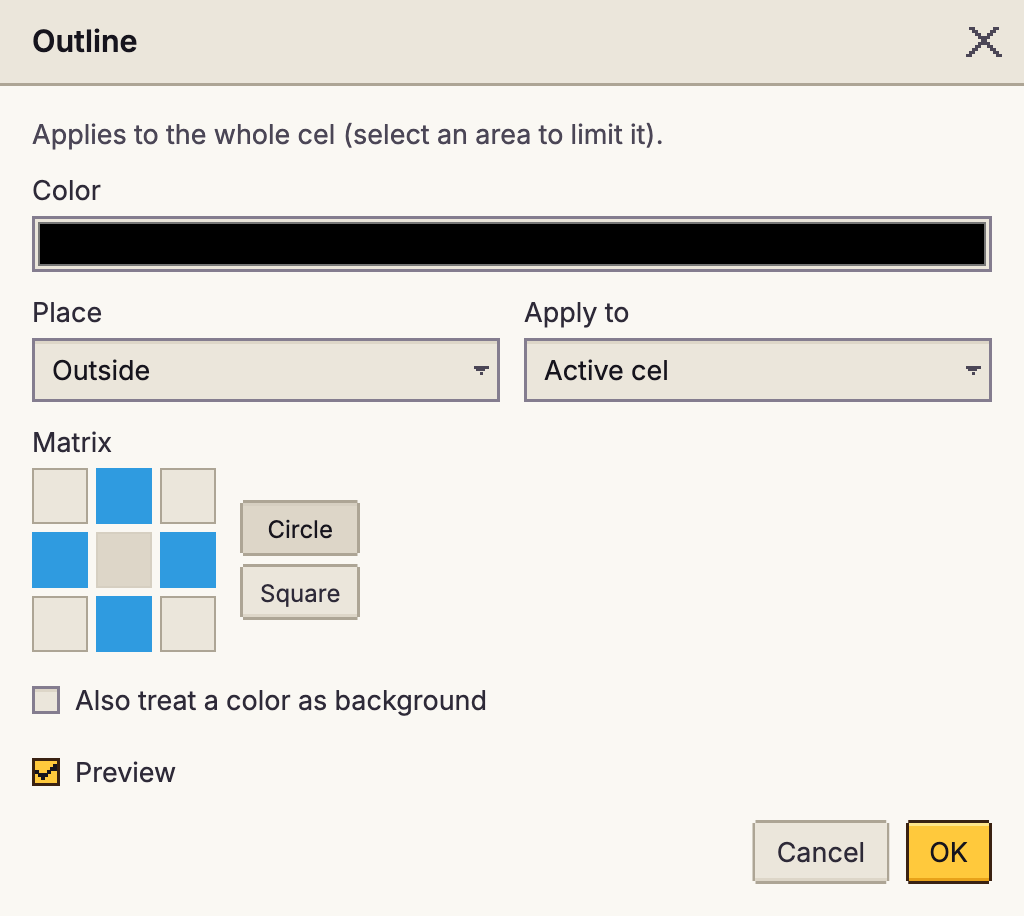
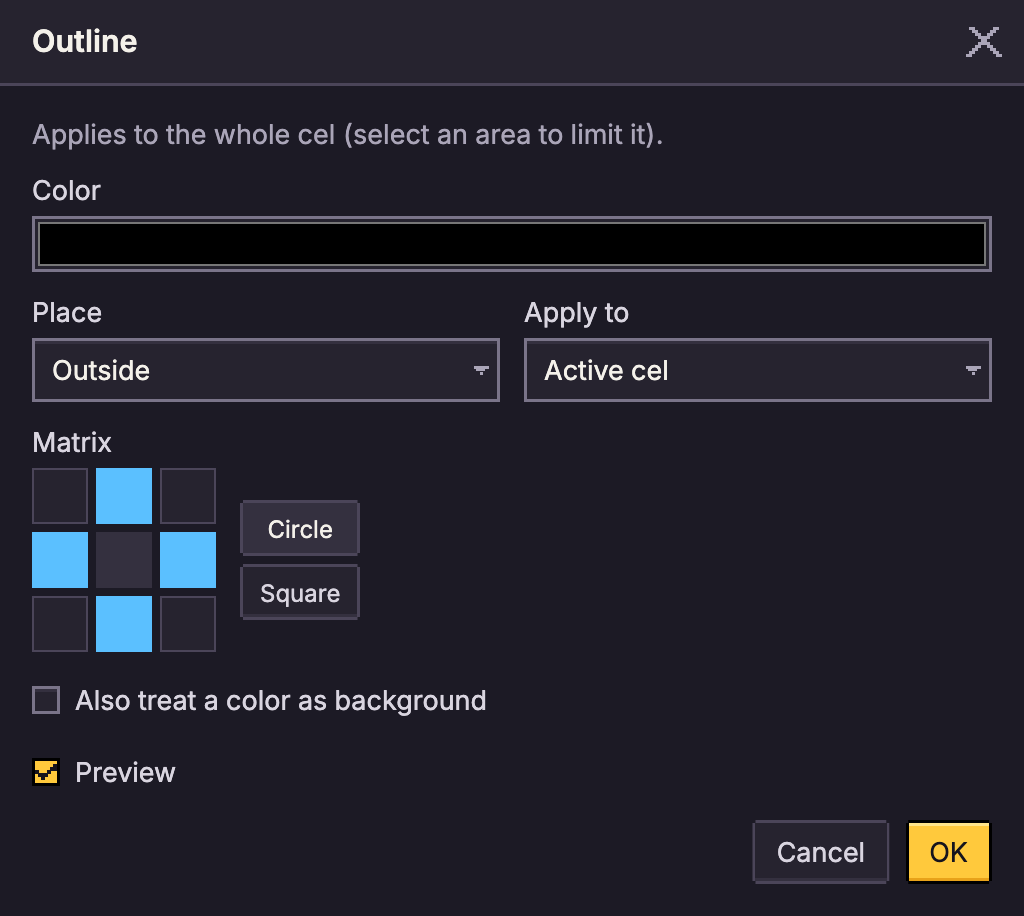
- Farbe: die Umrissfarbe; sie beginnt als Vordergrundfarbe. In einem indizierten Sprite wähle einen Paletteneintrag.
- Position: Außen malt die transparenten Pixel, die die Form berühren, sodass die Form wächst; Innen malt die Randpixel der Form selbst neu, sodass sie ihre Größe behält. Der Leinwandrand zählt nicht als transparent, deshalb wird eine Form, die über die Leinwand hinausläuft, dort nicht umrissen.
- Matrix: welche der acht Nachbarn als berührend zählen. Kreis nimmt die vier darüber, darunter und seitlich (keine Ecken); Quadrat nimmt alle acht. Klick auf eine Zelle, um sie umzuschalten.
- Eine Farbe auch als Hintergrund behandeln: eine Hintergrundfarbe, die wie Transparenz als leer gilt, um Kunst zu umranden, die auf einer einfarbigen Fläche gezeichnet ist.
Tontrennung
Stufen (2 bis 32, Voreinstellung 4): wie viele Stufen jeder Farbkanal behält. Weniger Stufen ergeben flachere, kräftigere Farbe.
Flecken entfernen
Entfernt vereinzelte Pixel mit einem Median-Filter: Jeder Pixel übernimmt den mittleren Wert der Pixel um ihn herum. Fenster legt den Bereich fest, von 1 × 1 bis 9 × 9 (Voreinstellung 3 × 3); größere Fenster glätten stärker.
Faltungsmatrix
Lässt einen Kernel-Filter über die Pixel laufen.
- Preset: Identität, Gaußscher Weichzeichner 3x3 (die Voreinstellung, dasselbe wie Blur 3x3 in Aseprite), Box-Weichzeichner 3x3, Gaußscher Weichzeichner 5x5, Box-Weichzeichner 5x5, Schärfen, Kantenerkennung, Prägen, Sobel horizontal und Sobel vertikal. Ein gaußscher Weichzeichner gewichtet die mittleren Pixel am stärksten und ist daher weicher als ein Box-Weichzeichner, der jeden Pixel gleich gewichtet. Wenn du ein Gewicht änderst, wird es Benutzerdefiniert.
- Größe: 1 × 1 bis 9 × 9, und das Raster der Gewichte zum Bearbeiten.
- Divisor: wodurch die gewichtete Summe geteilt wird; Auto (Kernel-Summe) rechnet ihn aus.
- Versatz: wird zu jedem Ergebnis addiert (-255 bis 255).
- Rot, Grün, Blau, Alpha: welche Kanäle es ändert (Alpha ist standardmäßig aus).
- Ränder: am Rand des Cels wiederholt Begrenzt die Randpixel, Gekachelt läuft auf die andere Seite um.
Farben reduzieren
Bildet die Kunst auf wenige Farben ab, wahlweise mit Dithering, ohne den Farbmodus zu ändern: ein schneller Weg, gemalter oder importierter Kunst eine begrenzte Palette zu geben oder zu sehen, wie sie in indizierten Farben aussähe. Transparenz bleibt erhalten.
- Farben: Aus den Cels erzeugen wählt die besten Farben (2 bis 256) aus allen Cels, die Anwenden auf abdeckt, als Farbfelder angezeigt; Palette des Sprites nimmt stattdessen die Palette (ohne ihren transparenten Eintrag).
- Dithering und Stärke: dieselben Optionen wie beim Umwandeln in indizierte Farben (Farbmodi). Wähle für Animation ein geordnetes Muster.
Helligkeit/Kontrast
Helligkeit und Kontrast, jeweils von -100 bis 100. Helligkeit addiert denselben Betrag zu jedem Kanal (bei 100, 255 Stufen: Schwarz wird Weiß), danach spreizt der Kontrast die Kanäle von Mittelgrau weg oder zieht sie dorthin (bei -100 ist alles Mittelgrau, bei 100 ist fast jeder Kanal 0 oder 255). Die Version von Aseprite unterscheidet sich: Sie skaliert die Helligkeit, sodass Schwarz Schwarz bleibt.
Farbton/Sättigung
- Modus: HSV, HSL oder OKLCH. In HSV ist der dritte Regler Wert, der den hellsten Kanal zu voll oder null verschiebt; in HSL und OKLCH ist es Helligkeit, die zu Weiß oder Schwarz hin verschiebt.
- OKLCH ist wahrnehmungsbasiert: Beim Drehen des Farbtons behält jede Farbe ihre wahrgenommene Helligkeit, sodass Gelbtöne nicht heller und Blautöne nicht dunkler springen wie in HSV oder HSL, und Sättigung skaliert die Chroma. Eine Farbe, die über das hinausgeschoben wird, was der Bildschirm zeigen kann, verliert Sättigung, statt Farbton oder Helligkeit zu verschieben. Nutze es, um einen ganzen Sprite umzufärben und dabei die Schattierung lesbar zu halten.
- Farbton (-180 bis 180), Sättigung, Wert oder Helligkeit und Alpha (jeweils -100 bis 100). Positive Werte bei Helligkeit, Wert und Alpha gehen diesen Anteil des verbleibenden Wegs zum Maximum: +50 macht aus Schwarz Mittelgrau und halbtransparente Pixel zu drei Vierteln deckend. Negative skalieren herunter, sodass -100 Schwarz oder Transparenz erreicht. Bei Aseprite wird dagegen multipliziert, sodass Schwarz dort Schwarz bleibt.
Tonwertkorrektur
Legt pro Kanal fest, wo Schwarz, Weiß und die Mitteltöne liegen: Eingabe Schwarz und Eingabe Weiß (0 bis 255) sind die Werte, die zum Dunkelsten und Hellsten werden; Mitteltöne (Gamma, 0,10 bis 5) hellt auf (über 1) oder dunkelt ab (unter 1), was dazwischen liegt; Ausgabe Schwarz und Ausgabe Weiß begrenzen den Bereich, den das Ergebnis nutzen kann, und ein Ausgabe-Weiß unter dem Schwarz kehrt den Kanal um. Wähle RGB, um alle drei Kanäle gemeinsam zu ändern, oder danach Rot, Grün oder Blau, um einen zu ändern (nicht bei Graustufen-Sprites, die einen Grau-Kanal haben).
Schwellenwert
Macht jeden Pixel nach seiner Helligkeit zu einer von zwei Farben: Stufe (0 bis 255) ist die Helligkeit, die ein Pixel braucht, um die Farbe Ab Schwelle statt der Farbe Darunter anzunehmen (standardmäßig Schwarz und Weiß). Die Helligkeit ist dieselbe Luma, die Aseprite für Graustufen verwendet. Die Pixel behalten ihr eigenes Alpha.
Verlaufsumsetzung
Färbt die Kunst nach Helligkeit über einen Verlauf um: Die dunkelsten Pixel nehmen die Farbe des ersten Stopps an, die hellsten die des letzten, die übrigen, was dazwischen liegt. Füge Stopps hinzu, lege ihre Position und Farbe fest und wähle den Raum, in dem sie Mischen in: RGB, OKLab (gleichmäßig wirkende Stufen, die Voreinstellung) oder OKLCH. Umkehren lässt den Verlauf von hell nach dunkel laufen. Die Pixel behalten ihr eigenes Alpha.
Farbbalance
Verschiebt die Farbe eines Tonwertbereichs: Wähle Tiefen, Mitteltöne oder Lichter und bewege die Regler Cyan - Rot, Magenta - Grün und Gelb - Blau (-100 bis 100). Jeder Pixel wird danach verschoben, wie dunkel oder hell er ist, sodass Tiefen in Mitteltöne und Mitteltöne in Lichter übergehen. Luminanz erhalten (standardmäßig an) bringt die Helligkeit zurück, die die Verschiebung verändert hat, sodass sich nur die Farbe bewegt. Bei Graustufen-Sprites gibt es einen einzelnen Regler Helligkeit.
Schlagschatten
Schreibt einen Schatten in die Cels. Stil ist Schlagschatten (Versatz Horizontal und Vertikal, jeweils bis zu 10 Pixel in beide Richtungen), Leuchten (kein Versatz) oder Innerer Schatten (über der Kunst, entlang der vom Versatz abgewandten Kante). Ausbreitung vergrößert ihn um bis zu 10 Pixel in der Form Rund, Quadrat oder Raute, und die Deckkraft der Farbe legt fest, wie stark er zu sehen ist. Weichheit (bis zu 8 Pixel) lässt seine Kante auslaufen; bei 0 ist die Kante hart. Ränder legt fest, wie eine weiche Kante gezeichnet wird: Gedithert (die Vorgabe: ein Dithering-Muster aus der einen Schattenfarbe, das stehen bleibt, wenn sich die Kunst bewegt), Hart (bei halber Stärke abgeschnitten) oder Weich (halbtransparente Pixel). Gedithert und Hart fügen keine Zwischenfarben hinzu. Ein Schatten außerhalb der Kunst vergrößert das Cel (bis zum Leinwandrand) und liegt darunter. Bei einem indizierten Sprite rastet das Ergebnis auf die Palette ein.
Als Ebeneneffekt hinzufügen in diesem Dialog und in den anderen Anpassungen hält dieselben Einstellungen live, statt sie zu schreiben: siehe Ebeneneffekte.
Kantenglättung
Glättet die Treppenstufen, wo eine Farbe auf eine andere trifft, so wie Pixel-Artists es von Hand tun: kein Weichzeichner, sondern ein paar Zwischenfarben neben jeder Stufe. Wähle Farbe A und Farbe B (sie starten als Vorder- und Hintergrundfarbe; die Farbfelder darunter sind die meistgenutzten Farben der Ebene). Gerade Kanten, Ecken und 45-Grad-Diagonalen bleiben scharf. Je länger das gerade Stück vor einer Stufe, desto mehr Pixel bekommen eine Zwischenfarbe, bis zu Zwischenfarben (1 bis 4, in OKLCH von A nach B gemischt). Glätten in wählt die Seite, die neu gemalt wird: Farbe B (Standard: um die Form herum, am besten für eine Linie auf bekanntem Hintergrund), Farbe A (innerhalb der Form, damit ihre Silhouette nicht wächst; eine ein Pixel breite Linie bleibt unverändert) oder Beide. Stärke legt fest, wie weit die Glättung entlang jedes Stücks reicht (100: bis zur Hälfte des Stücks). Mit Farben auf Nur Palette werden die nächsten Palettenfarben verwendet; indizierte Sprites tun das immer.
Um eine Kontur vor einem transparenten Hintergrund zu glätten, setze die Deckkraft von Farbe B auf 0 (jedes transparente Pixel) und aktiviere Jede sichtbare Farbe ist A: Die Zwischenfarben sind dann die Farben der Kante selbst, die ausblenden. Palettenfarben können nicht ausblenden, deshalb werden sie mit Nur Palette (und in indizierten Sprites) deckend oder verschwinden. Als Ebeneneffekt hinzufügen hält es live; in einem Sprite mit Farbtiefe bleibt das Ergebnis auf dieser Farbtiefe.
Auto-Schattierung
Schattiert flache Farben in einem Durchgang, so wie Pixel-Artists Lichter und Schatten von Hand setzen. Schattieren ist Nur die Grundfarbe (die Pixel der Grundfarbe; die Farbfelder unter Häufigste Farben sind die meistbenutzten Farben des Cels) oder Jede flache Farbe (jede Farbe bekommt einen eigenen Farbverlauf). Das Licht kommt aus dem Lichtwinkel, in Grad gegen den Uhrzeigersinn von rechts: 90 ist oben, 135 oben links (die Vorgabe). Pixel nahe der Kante, die zum Licht zeigt, bekommen bis zu Lichter hellere Stufen (0 bis 5), Pixel nahe der abgewandten Kante bis zu Schatten dunklere Stufen, die Kante selbst die stärkste; jede Stufe ist Stufenbreite Pixel tief (1 bis 4). Ein 1 Pixel dünner Teil behält seine Farbe, ein 2 Pixel dicker bekommt ein Licht und einen Schatten, sodass dünne Teile nie ganz dunkel werden.
Die Stufen werden aus der Farbe in OKLCH berechnet. Farbtonverschiebung dreht Lichter zu einem warmen Gelb und Schatten zu einem kühlen Blau, wie Pixel-Artists es tun, und Chroma pro Stufe macht jede Stufe bunter (oder weniger bunt). Kantenlicht setzt ein dünnes Licht entlang der Außenkante der Schattenseite; Dunkelste Kontur malt die Außenkante der Form eine Stufe dunkler als den tiefsten Schatten. Farben auf Nur Palette nimmt die nächsten Palettenfarben; indizierte Sprites tun das immer.
Die Farbfelder unter Stufen (dunkel nach hell) zeigen das Ergebnis. Diese Farben bearbeiten kopiert sie in Farbverlauf, wo du jede ändern kannst: Ein Farbverlauf wird für jede Farbe durchlaufen, die er enthält, in beiden Richtungen. Abstufungen der Schattierungstinte verwenden kopiert den Farbverlauf der Schattierungstinte (eine neue Auto-Schattierung beginnt damit, wenn er die Grundfarbe enthält). Als Ebeneneffekt hinzufügen hält sie live, sodass neu gezeichnete Kunst wieder schattiert wird; ihr Lichtwinkel lässt sich animieren, um das Licht über eine Animation zu drehen. Auf einem Sprite mit Farbtiefe bleibt das Ergebnis auf der Farbtiefe.
Farbkurve
Bildet Werte über eine Kurve ab, die du zeichnest. Wähle einen Kanal: Wert (Rot, Grün und Blau gleichermaßen), Rot, Grün, Blau oder Alpha. Jeder Kanal hat seine eigene Kurve, eine glatte, die sich durch die Punkte biegt, ohne sie zu überschwingen (Aseprite verbindet seine Punkte mit geraden Linien). In einem Graustufen-Sprite sind die Kanäle Wert und Alpha.
Im Kurveneditor fügst du mit einem Klick einen Punkt hinzu, ziehst einen Punkt, um ihn zu verschieben, und entfernst ihn mit einem Doppelklick. Darunter hat die Liste Punkte Eingabe und Ausgabe jedes Punkts als Zahlenfelder, mit Schaltflächen zum Entfernen und Punkt hinzufügen (in der Mitte der größten Lücke), sodass sich die Kurve auch per Tastatur bearbeiten lässt. Kanal zurücksetzen macht die Kurve des aktuellen Kanals wieder gerade. Die Kurve Wert wird zuerst angewendet, danach die der einzelnen Kanäle.
Farben umkehren
Kehrt die Kanäle um, die du ankreuzt: Rot, Grün und Blau sind an, Alpha ist aus. Vollständig transparente Pixel bleiben transparent. In einem Graustufen-Sprite gibt es statt der drei Farben einen Kanal Grau (bei der Faltungsmatrix ebenso).
Farbe ersetzen
Tauscht Farben gegen andere aus.
- Von und Zu: die Farben (Paletteneinträge in einem indizierten Sprite). Oder kreuze Durch Transparenz ersetzen an. Zeile hinzufügen fügt ein weiteres Paar Von und Zu hinzu; Zeile entfernen nimmt eines weg. Alle Zeilen gelten auf einmal, ein Pixel nimmt die erste Zeile, die auf ihn passt, und eine ersetzte Farbe wird von einer späteren Zeile nie erneut ersetzt, sodass Zeilen zwei Farben miteinander tauschen können.
- Toleranz (0 bis 255): wie weit ein Pixel von der Von-Farbe entfernt sein darf und trotzdem ersetzt wird; 0 nimmt nur genau diese Farbe.
Änderungsverlauf
Die Verlauf-Schaltfläche unter Rückgängig und Wiederholen in der Werkzeugleiste (oder Bearbeiten > Änderungsverlauf) öffnet das Bedienfeld Änderungsverlauf neben der Werkzeugleiste: links davon, wenn die Werkzeugleiste rechts ist, sonst auf der Seite, die Platz hat. Es listet jeden Schritt auf, den du rückgängig machen kannst, den ältesten zuerst, mit Original (der Sprite vor dem ältesten Schritt) ganz oben. Der aktuelle Schritt ist mit einem gefüllten Punkt hervorgehoben, und Schritte, die du rückgängig gemacht hast (die Wiederholen zurückbringen würde), sind ausgegraut. Jeder Schritt zeigt die Uhrzeit, zu der er gemacht wurde (und das Datum, falls es nicht heute war); fahr mit dem Zeiger darüber für Datum und Uhrzeit vollständig. Klick auf eine beliebige Zeile, um den Sprite auf diesen Stand zu bringen. Klick die Schaltfläche erneut oder drück im Bedienfeld Esc, um es zu schließen.
Rückgängig macht wirft nie Arbeit weg. Wenn du ein paar Schritte rückgängig machst und dann eine neue
Änderung vornimmst, bleiben die rückgängig gemachten Schritte im Baum als Zweig erhalten, gezeichnet
ab dem Schritt, an dem du einen anderen Weg genommen hast. Jede Verzweigungsebene hat ihre eigene
Farbe. Ein Schritt mit Zweigen hat daneben einen Pfeil: Klick darauf, um sie einzuklappen (der Schritt
zeigt dann, wie viele Schritte ausgeblendet sind) oder auszuklappen. Zweige beginnen bis zu drei Ebenen
tief ausgeklappt; tiefere beginnen eingeklappt.
Klick auf eine beliebige Zeile in einem Zweig, um dorthin zurückzugehen. Wiederholen folgt dem Zweig,
den du zuletzt besucht hast. Der Verlauf wird mit dem Sprite aufbewahrt und ist auch in den
.pxstudio-Dateien enthalten, die du herunterlädst: Öffne eine, und ihr Verlauf ist wieder da.
Benenne einen Schritt, um ihn später wiederzufinden: Fahr mit der Maus darüber und klick auf
seine Schaltfläche ..., oder klick ihn mit der rechten Maustaste an (mit der Tastatur: drück auf
ihm die Menütaste oder Shift+F10), und wähl Schritt benennen.... Ein benannter Schritt zeigt
seinen Namen vor seiner üblichen Bezeichnung, mit einem Etikett und einem farbigen Rand, sodass er
in einem langen Verlauf auffällt. Einen Schritt zu benennen ändert den Sprite nicht und fügt nichts
zum Rückgängigmachen hinzu. Die Namen werden mit dem Verlauf gespeichert: nach dem Neuladen, mit
Sync auf deinen anderen Geräten und in den .pxstudio-Dateien, die du herunterlädst. Im selben Menü
gibt es Schritt umbenennen... und Namen entfernen.
Einen Schritt zu benennen behält außerdem den Sprite so, wie er bei diesem Schritt war, als benannte Version mit demselben Namen in Sprite > Versionsverlauf.... Der Schritt verlässt den Verlauf, sobald er zu den ältesten gehört, die verworfen werden, aber die Version bleibt, bis du sie löschst. Einen Schritt umzubenennen oder seinen Namen zu entfernen lässt seine Version, wie sie ist.
Die unterste Zeile zeigt, wie viel Speicher der Verlauf belegt und wie viele Schritte er über alle Zweige hinweg enthält, von höchstens 1.000. Darüber hinaus werden die ältesten Schritte zuerst verworfen. Wie deine Arbeit organisiert ist erklärt, was Rückgängig abdeckt.
In Skripten
Skripte können das alles auch: siehe Document und Adjustments in der Scripting-Referenz (der Umriss steht unter Drawing).