L'espace de travail
Déplace, ancre, détache et masque des panneaux, passe d'une disposition à une autre, et ouvre plusieurs éditeurs.
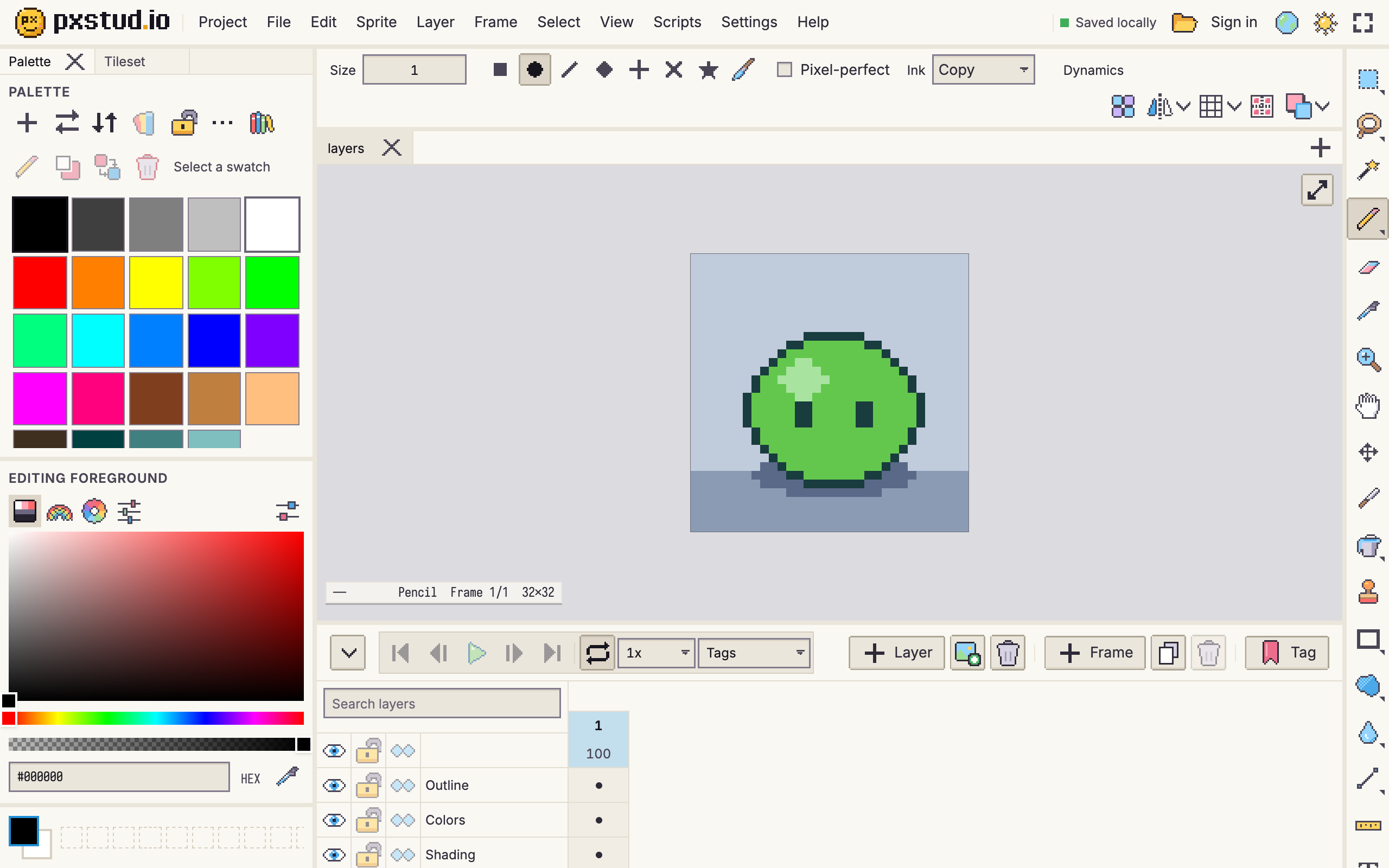
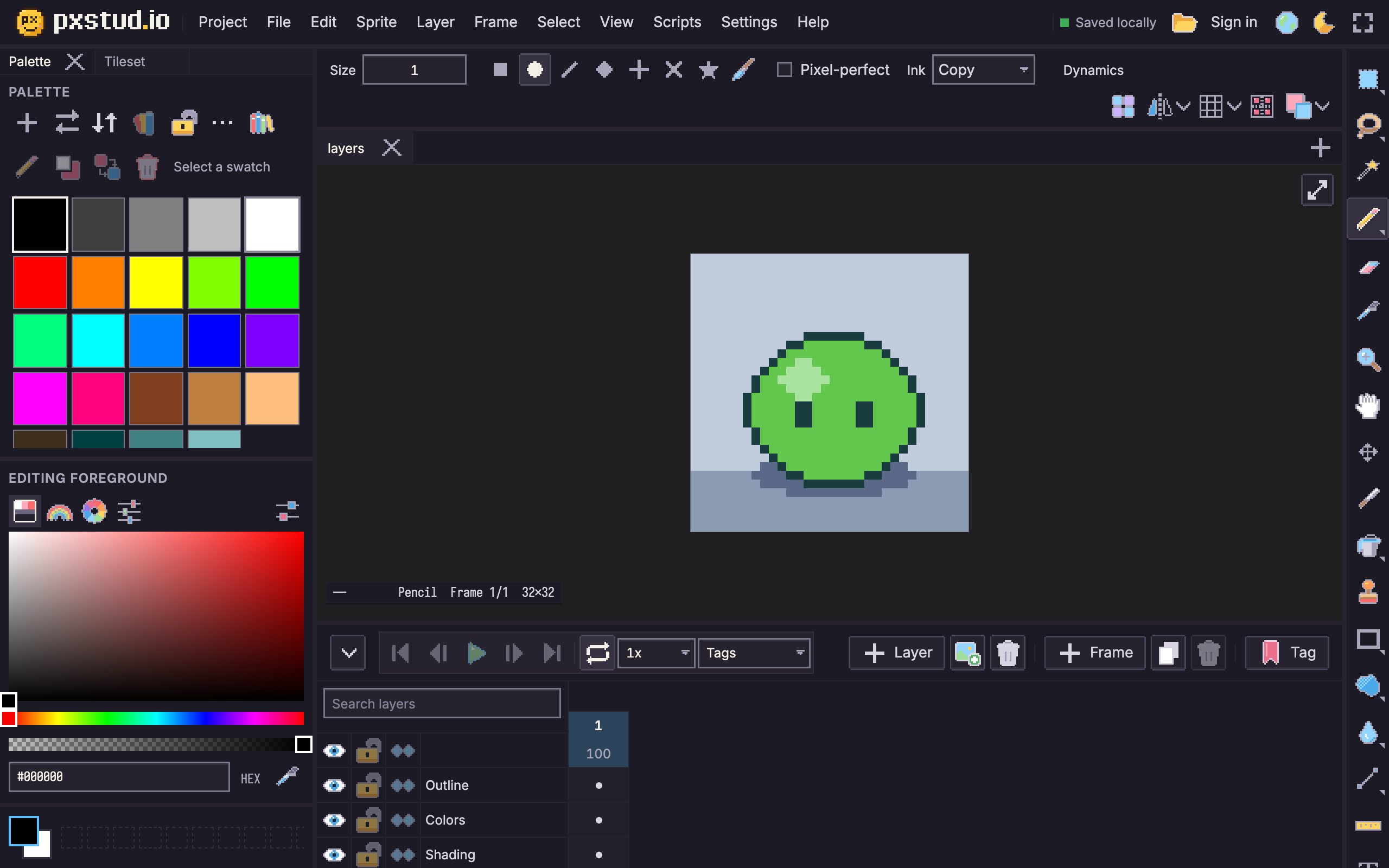
Tout ce qui entoure le canevas est un panneau, et chaque panneau peut être déplacé, redimensionné, empilé avec d'autres ou fermé. Organise l'éditeur pour dessiner, pour animer ou pour un petit écran d'ordinateur portable, enregistre cet agencement comme disposition, et passe d'une disposition à une autre depuis le menu Affichage.
Les panneaux
| Panneau | À quoi il sert |
|---|---|
| Barre de menus | The menus, plus the save status, your account and the theme and full-screen buttons. |
| Outils | The tools. |
| Options de l'outil | Settings for the current tool. |
| Éditeur | The sprite tabs and the canvas. You can open several. |
| Chronologie | Layers, frames, cels and tags. |
| Palette | The sprite's colors. |
| Sélecteur de couleur | Picks any color for the foreground or background. |
| Couleurs | The foreground and background colors and your recent colors. |
| Tileset | The tiles of the active tilemap layer; it comes to the front when you select one. |
| Aperçu | A second, separate view of the sprite. |
| Scripts | The script editor; it opens when you create or open a script. |
La barre des menus, Outils, Options de l'outil et Couleurs sont des barres : elles s'adaptent à leur contenu et ne s'ancrent que le long des bords.
Déplacer les panneaux
Fais glisser un panneau par n'importe quelle partie vide, ou par son onglet. (Les champs, les curseurs, le canevas et les listes ne déclenchent pas de glissement, donc ils continuent de fonctionner normalement.) Pendant le glissement, la cible de dépôt est mise en évidence :
- sur le bord d'un autre panneau pour partager l'espace avec lui ;
- sur le milieu d'un autre panneau ou sur ses onglets pour l'y empiler comme un onglet ;
- le long du bord de l'espace de travail pour l'ancrer sur tout ce côté ;
- en maintenant Alt pour le détacher dans sa propre fenêtre, que tu peux redimensionner depuis n'importe quel bord.
Esc annule le glissement. Sur un écran tactile, maintiens ton doigt sur le panneau un instant avant de le faire glisser.
Fais glisser les lignes entre les panneaux pour les redimensionner. Elles fonctionnent aussi au clavier : va sur une ligne avec Tab, puis utilise les touches fléchées (Shift pour des pas plus grands). Double-clique sur une ligne, ou appuie sur Enter dessus, pour ajuster les panneaux voisins à leur contenu. Aucun panneau ne peut devenir plus petit que son contenu.
Le menu du panneau
Fais un clic droit sur l'espace vide d'un panneau ou sur son onglet (ou appuie longuement dessus, ou appuie sur Shift+F10) pour ouvrir son menu :
- Détacher, ou Ancrer au bord gauche, droit, supérieur ou inférieur ;
- Réduire en onglets (n'affiche que les onglets ; cliquer sur l'un d'eux ouvre le panneau par-dessus l'espace de travail) ou Développer ;
- Empiler avec un autre panneau ;
- Nouvel éditeur à côté de celui-ci (éditeurs uniquement) ;
- Fermer.
Afficher et masquer des panneaux
Affichage > Panneaux > Chronologie, Affichage > Panneaux > Palette et les autres éléments de Affichage > Panneaux affichent et masquent chaque panneau. Un panneau que tu rouvres revient là où il était.
Si tu fermes aussi la barre des menus et la barre Couleurs, un bouton ☰ Espace de travail apparaît dans le coin pour ramener la barre des menus ou réinitialiser la disposition.
Dispositions
Affichage > Espace de travail liste les dispositions. Choisis-en une pour y passer.
| Disposition | Agencement |
|---|---|
| Par défaut | Palette, sélecteur de couleur et couleurs à gauche ; options de l'outil, canevas et chronologie au milieu ; outils à droite. |
| Animation | Comme Par défaut, avec une chronologie plus haute et l'Aperçu ancré à côté du canevas. |
| Minimale | Seulement la barre des menus, les options de l'outil, le canevas et les outils. |
| Compacte | Pour les téléphones tenus à la verticale : le canevas avec les outils sur le côté, et les autres panneaux sous forme d'onglets qui s'ouvrent comme des feuilles. |
| Compacte (paysage) | La même chose pour les téléphones tenus à l'horizontale. |
- Affichage > Espace de travail > Enregistrer la disposition sous... enregistre l'agencement actuel sous un nom. Coche Inclure ces réglages pour que la disposition apporte aussi tes préférences d'affichage, ton thème, tes raccourcis clavier ou les valeurs par défaut de tes outils chaque fois que tu y passes.
- Affichage > Espace de travail > Mettre à jour la disposition actuelle enregistre les modifications dans la disposition enregistrée active.
- Affichage > Espace de travail > Réinitialiser la disposition remet les panneaux comme ils étaient quand la disposition active a été enregistrée.
- Affichage > Espace de travail > Gérer les dispositions... te permet de renommer, supprimer, exporter et importer des dispositions (sous forme de
fichiers
.pxlayout.json, pour les partager ou les déplacer vers un autre navigateur). - Affichage > Espace de travail > Verrouiller la disposition empêche de déplacer des panneaux par accident.
Les dispositions sont enregistrées dans ce navigateur, sur cet appareil. Elles ne sont pas synchronisées avec ton compte.
Petits écrans et téléphones
Quand la fenêtre est plus étroite que 768 pixels ou plus basse que 500, l'éditeur passe à la disposition Compacte (Compacte (paysage) quand la fenêtre est plus large que haute). Il revient en arrière quand la fenêtre s'agrandit de nouveau. Cela dépend de la taille de la fenêtre, donc une fenêtre de bureau étroite obtient aussi la disposition compacte.
Chaque taille garde son propre agencement, donc faire pivoter un téléphone ou redimensionner une fenêtre ne défait jamais ce que tu as réglé pour l'autre. Un agencement de bureau qui ne tient plus dans la fenêtre cède aussi la place à l'agencement compact jusqu'à ce qu'il y ait de nouveau assez de place.
Dans les dispositions compactes, les panneaux affichés comme onglets s'ouvrent comme des feuilles par-dessus l'espace de travail : touche de nouveau l'onglet, touche ailleurs ou appuie sur Esc pour en fermer une, et fais glisser son bord pour l'agrandir. Les menus se trouvent sous le ☰ de la barre Couleurs. Les dispositions compactes démarrent verrouillées ; déverrouille-les depuis le menu du panneau ou avec Affichage > Espace de travail > Verrouiller la disposition.
Plus d'un éditeur
Affichage > Nouvel éditeur ouvre un autre éditeur à côté de l'éditeur actuel. Utilise-le pour voir le même sprite avec deux niveaux de zoom, ou deux sprites côte à côte.
- Chaque éditeur a son propre zoom, déplacement, rotation, mode mosaïque, grille de pixels et pelure d'oignon, et affiche son propre sprite.
- Les outils, le pinceau et les couleurs sont partagés par tous les éditeurs.
- L'éditeur sur lequel tu as cliqué en dernier est l'éditeur actif : les menus et les raccourcis agissent sur son sprite.
Zoomer, déplacer la vue et la faire pivoter
| Pour | Fais |
|---|---|
| Zoomer ou dézoomer | Molette de la souris ou pincement du pavé tactile (autour du pointeur ou du centre de la vue), Ctrl+= / Ctrl+-, ou le Zoom |
| Voir tout le sprite | Affichage > Ajuster à la fenêtre (Ctrl+Shift+0) |
| Voir les pixels à 100 % | Affichage > Taille réelle (Ctrl+0) |
| Déplacer la vue | Maintiens Space et fais glisser (avec n'importe quel outil, comme dans Aseprite), défilement à deux doigts du pavé tactile, le bouton central de la souris, Shift + molette de la souris pour aller sur le côté, ou la Main |
| Faire pivoter la vue | Ctrl+Alt+] / Ctrl+Alt+[ ; clique sur la pastille d'angle du canevas, ou appuie sur Ctrl+Alt+0, pour la redresser |
Faire pivoter la vue ne change que la façon dont tu vois le sprite, jamais le sprite lui-même. Le zoom va de 1/64 (environ 2 %) à 64×, la plage d'Aseprite, donc même une feuille de 4096 pixels tient à l'écran.
L'aimantation du zoom (Réglages > Aimantation du zoom > Nombres entiers, sous Réglages) décide des niveaux de zoom sur lesquels tu peux t'arrêter :
- Nombres entiers (par défaut) : les niveaux de zoom d'Aseprite, 1×, 2×, 3×, 4×, 5×, 6×, 8×, 12×, 16×, 24×, 32×, 48× et 64×, et en dessous de 100 % 1/2, 1/3, 1/4, 1/5, 1/6, 1/8, 1/12 et ainsi de suite jusqu'à 1/64. Chaque pixel a la même taille à l'écran : à 2,5×, certains pixels feraient deux pixels d'écran de large et d'autres trois.
- Puissances de deux : 1/64, 1/32 ... 1/2, 1×, 2×, 4×, 8×, 16×, 32× et 64×, pour de plus grands sauts.
- Désactivée (fluide) : n'importe quel niveau intermédiaire, par petits pas.
Quand l'aimantation est activée, chaque cran de molette, touche de zoom ou clic de l'outil zoom passe d'un niveau. Les pincements du pavé tactile et à deux doigts sautent de niveau en niveau au fil du geste. Affichage > Ajuster à la fenêtre choisit le plus grand niveau qui tient encore. Le réglage s'applique à tous les éditeurs et à l'aperçu, et il est conservé sur cet appareil.
Souris et pavé tactile (Réglages > Souris et pavé tactile...) change le fonctionnement de la souris sur le canevas :
- Molette de la souris : Zoomer (par défaut) zoome avec la molette et déplace la vue avec le défilement à deux doigts du pavé tactile. Faire défiler la vue déplace la vue avec la molette (Shift + molette la déplace horizontalement) et zoome avec Ctrl + molette (⌘ + molette sur un Mac). Pincer le pavé tactile zoome dans les deux cas.
- Zoomer autour du : le point sous le pointeur reste immobile pendant le zoom (par défaut), ou le centre de la vue.
- Taille du pinceau : Ctrl+Shift + molette (⌘⇧ + molette sur un Mac) agrandit le pinceau de l'outil actif, ou l'épaisseur d'une ligne, quand la molette monte. Inverser la molette de taille du pinceau inverse ce sens, comme dans les anciennes versions d'Aseprite.
- Bouton droit : le clic droit propre à l'outil (par défaut : la plupart peignent avec la couleur d'arrière-plan, comme dans Aseprite), ou Gommer tant qu'il est enfoncé, Prélever une couleur tant qu'il est enfoncé ou Déplacer la vue. Les outils Zoom, Slice et Texte gardent leur propre clic droit. Le bouton latéral d'un stylet compte comme bouton droit.
- Les boutons Précédent et Suivant ouvrent la roue d'outils tant que tu en maintiens un sur le canevas ; relâche sur un outil pour le choisir. Le navigateur ne revient pas en arrière tant que le pointeur est sur le canevas.
- Taille du curseur : 100 %, 150 % ou 200 %, toujours net.
Le bouton du milieu déplace toujours la vue. N'importe quel bouton de la souris sauf le gauche, et chaque direction de la molette, avec ou sans touches de modification, peut aussi lancer une commande : ajoute-le dans Réglages > Raccourcis clavier..., où il remplace ce que le bouton ou la molette faisait sur le canevas (Raccourcis clavier).
Plein écran : le bouton à droite de la barre des menus met tout l'éditeur en plein écran, et le bouton dans le coin supérieur droit du canevas n'affiche que le canevas. Esc quitte l'un comme l'autre.
Infos du canevas : Affichage > Afficher les infos du canevas affiche un compteur dans un coin du canevas (position du pointeur, taille de la sélection, outil, calque, image, zoom et plus encore). Choisis son coin et ce qu'il affiche avec Réglages > Infos du canevas....