Redimensionner, rogner et appliquer des effets
Redimensionne, rogne, pivote et retourne tout le sprite, applique des effets et des ajustements de couleur, et reviens en arrière dans l'historique des annulations.
Le menu Sprite modifie le sprite dans son ensemble : sa taille, son canevas, son orientation. Les effets et ajustements du menu Filtre recolorent et filtrent les pixels d'un cel ou de plusieurs. Chacun d'eux compte pour une seule étape d'annulation.
Taille du sprite et taille du canevas
- Sprite > Taille du sprite... (Ctrl+Alt+I) met à l'échelle le sprite vers une nouvelle Largeur et une nouvelle Hauteur (de 1 à 4096 pixels). Chaque cel est redimensionné par interpolation au plus proche voisin : les pixels restent nets et aucune nouvelle couleur n'apparaît ; les slices, les tilesets et la sélection sont mis à l'échelle avec lui. La largeur et la hauteur sont indépendantes : calcule toi-même l'autre côté pour garder les proportions.
- Sprite > Taille du canevas... (Alt+C) change la taille du canevas sans mettre le dessin à l'échelle. Choisis un Ancrage dans la grille 3×3 : l'endroit où le dessin existant se place dans le nouveau canevas (le centre le garde centré, le coin supérieur gauche agrandit ou réduit le canevas vers la droite et vers le bas). Avec l'ancrage central, une différence impaire place la colonne supplémentaire à droite et la ligne supplémentaire en haut, de sorte qu'en revenant à la taille précédente tout est annulé exactement. Un dessin qui se retrouve hors d'un canevas plus petit n'est pas perdu : il est conservé au-delà du bord, hors de vue, et revient si le canevas s'agrandit à nouveau (comme dans Aseprite). Le calque Arrière-plan est coupé au canevas, et complété avec la couleur d'arrière-plan quand il s'agrandit.
Rogner
- Sprite > Rogner à la sélection fait du canevas la boîte englobante de la sélection. Il faut une sélection (Sélectionner et transformer). Une sélection qui dépasse du canevas l'agrandit de ce côté.
- Sprite > Rogner réduit le canevas au plus petit rectangle qui contient ce qui est dessiné, dans toutes les images. Il regarde le sprite tel qu'il est affiché : les calques masqués ne comptent pas, et une bordure d'une couleur unie (comme un Arrière-plan opaque) est rognée comme de la transparence. Quand deux bords opposés sont unis dans des couleurs différentes, ou que rien n'est dessiné, le sprite reste tel quel.
Comme la taille du canevas, le recadrage et le rognage conservent le dessin situé hors du nouveau canevas au lieu de le supprimer.
Pivoter et retourner le canevas
Sprite > Pivoter de 90° vers la droite et Sprite > Pivoter de 90° vers la gauche font tourner tout le sprite d'un quart de tour (largeur et hauteur sont échangées), et Sprite > Retourner le canevas horizontalement et Sprite > Retourner le canevas verticalement le retournent en miroir. Ces commandes agissent sur tous les calques et toutes les images, calques verrouillés compris, et emportent les slices et la sélection avec elles. Le dessin situé au-delà du bord du canevas tourne et se retourne avec le reste, donc revenir en arrière le restaure.
Pour pivoter ou retourner seulement la sélection ou un cel, utilise plutôt Édition > Transformer ou les retournements du menu Calque (Sélectionner et transformer).
Propriétés du sprite et proportions du pixel
Fichier > Renommer le sprite... affiche le nom du sprite, sa taille et son nombre de calques et d'images, et propose :
- Mode colorimétrique : RGB, Niveaux de gris ou Indexé (Couleur et palettes) ;
- Couleur transparente, l'index de la palette qui représente la transparence (sprites indexés) ;
- Proportions du pixel : 1:1, 2:1, 1:2 ou Personnalisé (chaque côté de 1 à 255) ;
- données utilisateur : une couleur, une note et des propriétés personnalisées pour le sprite (plus bas).
Rien ne change tant que tu ne choisis pas Enregistrer, qui applique tout d'un coup ; une seule annulation reprend ensemble le mode colorimétrique, la couleur transparente, les proportions du pixel et les données utilisateur. Annuler laisse le sprite tel qu'il était.
Les proportions du pixel rendent les pixels non carrés, comme l'affichaient certaines vieilles consoles et certains vieux ordinateurs : à 2:1, chaque pixel est deux fois plus large que haut. Le canevas montre le sprite étiré ; les pixels eux-mêmes ne changent pas. Les exports restent à un pixel de fichier par pixel de sprite, sauf si tu actives Appliquer les proportions du pixel dans la boîte de dialogue d'export (Ouvrir, importer et exporter). Tu peux aussi définir les proportions du pixel quand tu crées un sprite.
Données utilisateur et propriétés personnalisées
Tout ce qui peut être annoté a une section Données utilisateur dans sa boîte de dialogue de
propriétés : le sprite, un calque ou un groupe, un cel, une étiquette, un slice et un tileset
(Propriétés du tileset). Elle contient une couleur (pas pour les étiquettes, qui ont la
leur), une note et des propriétés personnalisées : des valeurs nommées qu'un jeu ou un outil
lit dans les données exportées. Les slices exportent les leurs dans le JSON de la feuille de sprites,
et les fichiers .aseprite les conservent toutes, donc elles reviennent à la réouverture du fichier.
Les propriétés sont regroupées par espace de noms. Les tiennes forment la liste simple ; Ajouter un espace de noms d'extension crée une liste qui appartient à une extension nommée, comme le font les extensions d'Aseprite. Dans chaque liste :
- Ajouter une propriété ajoute une ligne avec un nom, un type et une valeur ; Ajouter un élément fait de même à l'intérieur d'un vecteur. Les flèches déplacent une ligne vers le haut ou vers le bas et la corbeille la retire.
- Choisis le type d'une valeur : Booléen, Null, Chaîne, UUID, un nombre entier d'une taille donnée (Int8 à UInt64), Fixe, Flottant ou Double, Point (X, Y), Taille (L, H), Rectangle (X, Y, L, H), ou un Vecteur (une liste) ou un Dictionnaire (des propriétés nommées) qui contient d'autres lignes. Changer le type d'une ligne conserve sa valeur quand le nouveau type le permet.
- Une valeur qui ne convient pas à son type (un UInt8 de 300, un UUID de forme incorrecte, un nom répété) est signalée sur sa ligne, et Enregistrer attend qu'elle soit corrigée. Les nombres entiers sont vérifiés par rapport à la plage de leur type.
Modifier en JSON affiche les mêmes propriétés sous forme de texte, pour les copier-coller. Tout ce
qui n'est ni du texte, ni vrai/faux, ni un nombre simple s'écrit { "$type": "uint8", "value": 7 } ;
les scripts utilisent la même forme avec app.setUserData. Pour revenir aux lignes, le JSON doit
être valide.
Dupliquer un sprite
Sprite > Dupliquer le sprite copie le sprite, avec tous ses calques, images et slices, dans un nouveau sprite nommé « nom copy » dans le même projet.
Effets et ajustements
Le menu Filtre propose les mêmes filtres que le menu Édition d'Aseprite (Luminosité/Contraste, Teinte/Saturation et Courbe de couleur calculent leurs couleurs à leur façon ; voir chacun plus bas) :
- Tons et couleurs : Filtre > Luminosité/Contraste..., Filtre > Teinte/Saturation..., Filtre > Courbe de couleur..., Filtre > Niveaux..., Filtre > Seuil..., Filtre > Carte de dégradé... et Filtre > Balance des couleurs... ;
- Remplacer et réduire les couleurs : Filtre > Inverser les couleurs... (Ctrl+I), Filtre > Remplacer la couleur..., Filtre > Postériser... et Filtre > Réduire les couleurs... ;
- Formes : Filtre > Contour..., Filtre > Ombre portée..., Filtre > Anticrénelage... et Filtre > Ombrage automatique... ;
- Filtres de voisinage : Filtre > Antipoussière... et Filtre > Matrice de convolution....
Chacun ouvre une boîte de dialogue. Tant qu'elle est ouverte, le canevas montre un aperçu en direct du cel actif ; désactive Aperçu pour comparer. OK applique l'effet en une seule étape d'annulation, Annuler laisse le sprite tranquille.
Ce qu'ils modifient. Avec une sélection, un effet ne modifie que les pixels qu'elle contient ; sans sélection, il modifie tout le cel. La boîte de dialogue l'indique. Appliquer à choisit les cels :
| Appliquer à | Cels |
|---|---|
| Cel actif | Le cel sur lequel tu te trouves (par défaut, quand son calque peut être modifié). |
| Cels sélectionnés dans la chronologie | Les cels sélectionnés dans la chronologie. |
| Toutes les images de ce calque | Le cel du calque actif dans chaque image. |
| Tous les calques de cette image | Le cel de chaque calque dans l'image courante. |
| Tout | Chaque cel du sprite. |
Les effets agissent sur les calques d'image. Luminosité/Contraste, Teinte/Saturation, Courbe de couleur, Inverser les couleurs, Remplacer la couleur et Postériser fonctionnent aussi sur les calques de tilemap : ils modifient les tuiles que place le cel, donc chaque emplacement de ces tuiles change. Les trois derniers choix ignorent les calques verrouillés ou masqués, ainsi que ceux que l'effet ne peut pas traiter, et t'indiquent combien de cels ils ont laissés de côté. Les éléments de menu ne sont grisés que si aucun calque ne peut recevoir l'effet. Quand le calque actif ne peut pas recevoir l'effet (il est verrouillé, masqué, c'est un groupe, ou un tilemap pour les autres effets), la boîte de dialogue démarre sur Tout.
Sur le calque Arrière-plan, les effets ne modifient jamais l'alpha, car il n'a pas de transparence : les options d'alpha y sont ignorées, et Remplacer la couleur ne change que la couleur.
Sprites indexés
Dans un sprite indexé, les ajustements de couleur (tout sauf Antipoussière, Matrice de convolution, Réduire les couleurs, Ombre portée, Anticrénelage et Ombrage automatique, qui remappent toujours) proposent un choix Indexé :
- Remplacer par le plus proche (par défaut) modifie les pixels, puis ramène chacun à la couleur de palette la plus proche. La palette reste telle quelle.
- Modifier la palette modifie les entrées de palette qu'utilisent les cels choisis, au lieu des pixels. Tous les pixels qui utilisent ces entrées changent, dans n'importe quel cel, et la sélection est ignorée. Dans un sprite dont la palette change au fil du temps, la palette propre à chaque image est modifiée.
Les effets
Contour
Dessine un contour autour des formes, en les bordant contre les pixels transparents.
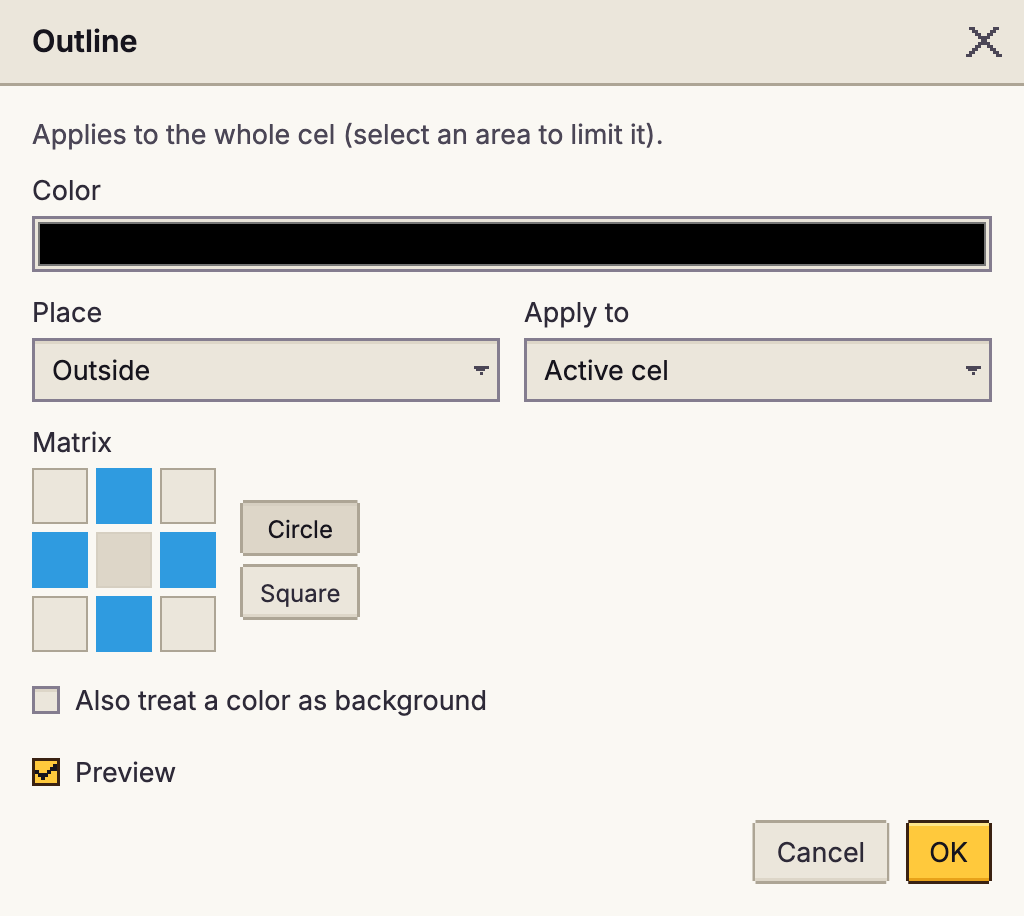
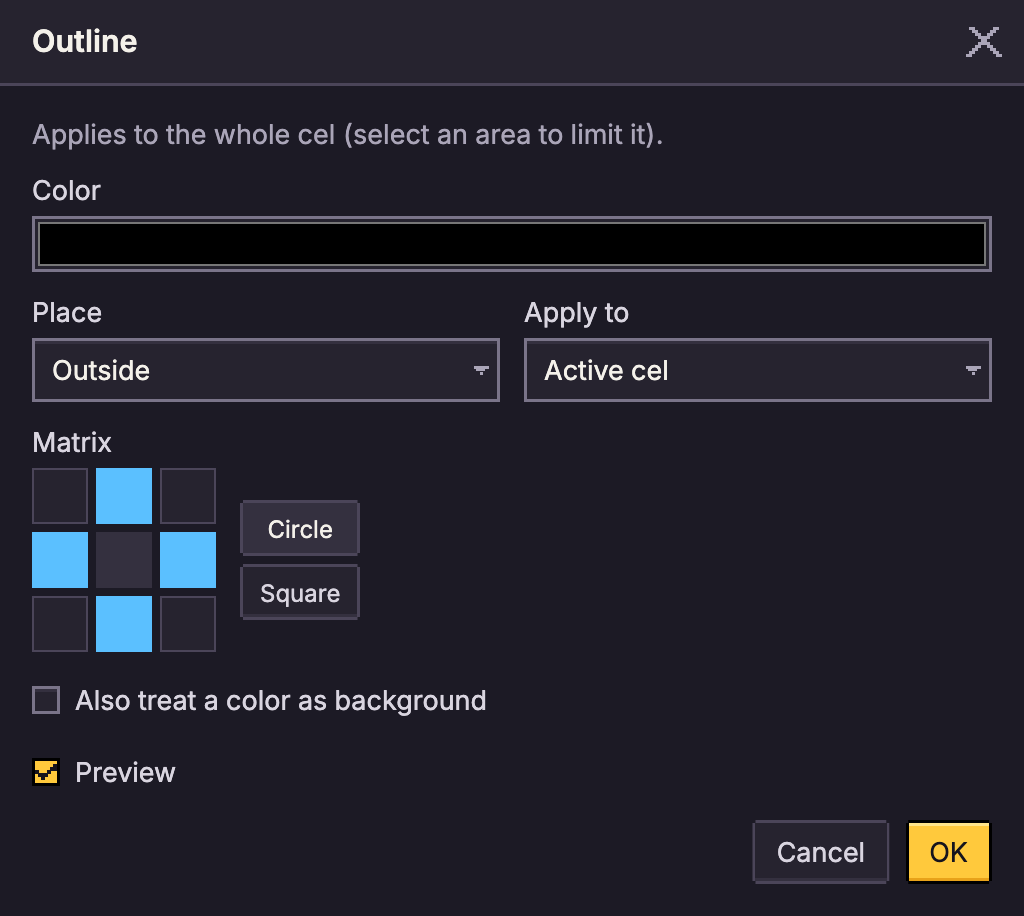
- Couleur : la couleur du contour ; elle démarre avec la couleur de premier plan. Dans un sprite indexé, choisis une entrée de la palette.
- Emplacement : À l'extérieur peint les pixels transparents qui touchent la forme, donc la forme grandit ; À l'intérieur repeint les pixels du bord de la forme elle-même, donc elle garde sa taille. Le bord du canevas ne compte pas comme transparent : une forme qui sort du canevas n'est pas contournée de ce côté.
- Matrice : lesquels des huit voisins comptent comme touchant. Cercle utilise les quatre voisins du dessus, du dessous et des côtés (pas les coins) ; Carré les utilise tous les huit. Clique sur une case pour la basculer.
- Traiter aussi une couleur comme arrière-plan : une Couleur d'arrière-plan qui compte comme vide, à l'image de la transparence, pour contourner un dessin fait sur une couleur unie.
Postériser
Niveaux (2 à 32, 4 par défaut) : le nombre de paliers que garde chaque canal de couleur. Moins de niveaux donnent une couleur plus plate et plus marquée.
Antipoussière
Supprime les pixels isolés avec un filtre médian : chaque pixel prend la valeur médiane des pixels qui l'entourent. Fenêtre définit la zone, de 1 × 1 à 9 × 9 (3 × 3 par défaut) ; les grandes fenêtres lissent davantage.
Matrice de convolution
Applique un filtre à noyau sur les pixels.
- Préréglage : Identité, Flou gaussien 3x3 (par défaut, identique au Blur 3x3 d'Aseprite), Flou par moyenne 3x3, Flou gaussien 5x5, Flou par moyenne 5x5, Netteté, Détection des contours, Relief, Sobel horizontal et Sobel vertical. Un flou gaussien donne le plus de poids aux pixels du milieu, il est donc plus doux qu'un flou par moyenne, qui pèse tous les pixels de la même façon. Modifier un poids le passe en Personnalisé.
- Taille : de 1 × 1 à 9 × 9, et la grille de poids à modifier.
- Diviseur : ce par quoi la somme pondérée est divisée ; Auto (somme du noyau) le calcule.
- Biais : ajouté à chaque résultat (-255 à 255).
- Rouge, Vert, Bleu, Alpha : les canaux qu'il modifie (l'alpha est désactivé par défaut).
- Bords : à la bordure du cel, Étendus répète les pixels du bord, En mosaïque boucle vers l'autre côté.
Réduire les couleurs
Ramène le dessin à quelques couleurs, éventuellement tramées, sans changer le mode colorimétrique : un moyen rapide de donner une palette limitée à un dessin peint ou importé, ou de voir ce que donnerait une couleur indexée. La transparence est conservée.
- Couleurs : Générer à partir des cels choisit les meilleures Couleurs (2 à 256) parmi tous les cels couverts par Appliquer à, affichées sous forme de nuanciers ; La palette du sprite utilise la palette à la place (sans son entrée transparente).
- Tramage et Quantité : les mêmes choix que pour la conversion en indexé (Modes colorimétriques). Choisis un motif ordonné pour une animation.
Luminosité/Contraste
Luminosité et Contraste, chacun de -100 à 100. La luminosité ajoute la même quantité à chaque canal (à 100, 255 niveaux : le noir devient blanc), puis le contraste écarte les canaux du gris moyen ou les en rapproche (à -100 tout est gris moyen, à 100 presque chaque canal vaut 0 ou 255). La version d'Aseprite diffère : elle met la luminosité à l'échelle, donc le noir reste noir.
Teinte/Saturation
- Mode : HSV, HSL ou OKLCH. En HSV, le troisième curseur est Valeur, qui rapproche le canal le plus lumineux du maximum ou de zéro ; en HSL et en OKLCH, c'est Clarté, qui rapproche du blanc ou du noir.
- OKLCH est perceptuel : tourner la teinte conserve la clarté perçue de chaque couleur, donc les jaunes ne deviennent pas plus lumineux et les bleus plus sombres comme ils le font en HSV ou en HSL, et Saturation met la chroma à l'échelle. Une couleur poussée au-delà de ce que l'écran peut afficher perd de la saturation plutôt que de décaler sa teinte ou sa clarté. Utilise-le pour recolorer tout un sprite en gardant ses ombrages lisibles.
- Teinte (-180 à 180), Saturation, Valeur ou Clarté, et Alpha (chacun de -100 à 100). Des valeurs positives de Clarté, de Valeur et d'Alpha parcourent cette part du chemin restant jusqu'au maximum : +50 fait passer le noir au gris moyen et les pixels à moitié transparents aux trois quarts opaques. Les valeurs négatives réduisent, donc -100 atteint le noir ou la transparence. Aseprite multiplie à la place, donc le noir y reste noir.
Niveaux
Définit où se situent le noir, le blanc et les tons moyens, par canal : Noir en entrée et Blanc en entrée (0 à 255) sont les valeurs qui deviennent les plus sombres et les plus claires ; Tons moyens (gamma, 0,10 à 5) éclaircit (au-dessus de 1) ou assombrit (en dessous de 1) ce qui se trouve entre les deux ; Noir en sortie et Blanc en sortie limitent la plage que le résultat peut utiliser, et un blanc en sortie inférieur au noir inverse le canal. Choisis RGB pour modifier les trois canaux ensemble, ou Rouge, Vert ou Bleu pour en modifier un seul ensuite (pas sur les sprites en niveaux de gris, qui n'ont qu'un canal de gris).
Seuil
Transforme chaque pixel en l'une de deux couleurs selon sa luminosité : Niveau (0 à 255) est la luminosité dont un pixel a besoin pour prendre la couleur Égal ou au-dessus plutôt que la couleur En dessous (noir et blanc par défaut). La luminosité est la même luma que celle qu'utilise Aseprite pour les niveaux de gris. Les pixels gardent leur propre alpha.
Carte de dégradé
Recolore le dessin selon la luminosité à travers un dégradé : les pixels les plus sombres prennent la couleur du premier point, les plus clairs celle du dernier, et les autres ce qui se trouve entre les deux. Ajoute des points, définis leur Position et leur couleur, et choisis l'espace dans lequel ils sont Mélangés en : RGB, OKLab (des paliers d'aspect régulier, par défaut) ou OKLCH. Inverser parcourt le dégradé du clair au sombre. Les pixels gardent leur propre alpha.
Balance des couleurs
Décale la couleur d'une plage tonale : choisis Ombres, Tons moyens ou Hautes lumières et déplace les curseurs Cyan - Rouge, Magenta - Vert et Jaune - Bleu (-100 à 100). Chaque pixel est décalé selon son degré de clarté, de sorte que les ombres se fondent dans les tons moyens et les tons moyens dans les hautes lumières. Préserver la luminosité (activé par défaut) rétablit la clarté que le décalage a modifiée, pour que seule la couleur bouge. Sur les sprites en niveaux de gris, il y a un seul curseur Clarté.
Ombre portée
Écrit une ombre dans les cels. Style peut être Ombre portée (décalage Horizontal et Vertical, jusqu'à 10 pixels dans chaque sens), Halo (sans décalage) ou Ombre interne (sur le dessin, le long du bord opposé au décalage). Étendue l'agrandit jusqu'à 10 pixels, en une forme Ronde, Carrée ou en Losange, et l'Opacité de la couleur règle l'intensité avec laquelle elle apparaît. Douceur (jusqu'à 8 pixels) estompe son bord ; à 0, le bord est net. Bords règle comment un bord adouci est dessiné : Tramés (par défaut : un motif de tramage de l'unique couleur de l'ombre, qui reste en place quand le dessin bouge), Nets (coupé à mi-intensité) ou Doux (des pixels semi-transparents). Tramés et Nets n'ajoutent aucune couleur intermédiaire. Une ombre située hors du dessin agrandit le cel (jusqu'au bord du canevas) et se place dessous. Sur un sprite indexé, le résultat est ramené à la palette.
Ajouter comme effet de calque dans cette boîte de dialogue et dans les autres ajustements garde les mêmes réglages actifs au lieu de les écrire : voir Effets de calque.
Anticrénelage
Adoucit les marches d'escalier là où une couleur en rencontre une autre, comme les pixel artistes le font à la main : ce n'est pas un flou, mais quelques couleurs intermédiaires posées à côté de chaque marche. Choisis Couleur A et Couleur B (elles partent des couleurs de premier plan et d'arrière-plan ; les pastilles sous chacune sont les couleurs les plus utilisées du calque). Les bords droits, les coins et les diagonales à 45 degrés restent nets. Plus le segment droit avant une marche est long, plus de pixels reçoivent une couleur intermédiaire, jusqu'à Couleurs intermédiaires (de 1 à 4, mélangées de A vers B en OKLCH). Lisser dans choisit le côté repeint : Couleur B (par défaut : autour de la forme, idéal pour une ligne sur un fond connu), Couleur A (dans la forme, pour que sa silhouette ne grandisse pas ; une ligne d'un pixel reste telle quelle) ou Les deux. Intensité règle jusqu'où le lissage s'étend le long de chaque segment (100 : jusqu'à la moitié du segment). Avec Couleurs sur Palette uniquement, les couleurs de palette les plus proches sont utilisées ; les sprites indexés le font toujours.
Pour lisser un contour sur un fond transparent, mets l'Opacité de la Couleur B à 0 (n'importe quel pixel transparent) et coche Toute couleur visible est A : les intermédiaires sont les couleurs mêmes du bord qui s'estompent. Les couleurs de palette ne peuvent pas s'estomper : avec Palette uniquement (et sur les sprites indexés), elles deviennent pleines ou disparaissent. Ajouter comme effet de calque le garde actif ; sur un sprite avec une profondeur de couleur, le résultat reste sur cette profondeur.
Ombrage automatique
Ombre les aplats en une passe, comme les pixel artistes ajoutent hautes lumières et ombres à la main. Ombrer vaut Couleur de base uniquement (les pixels de la Couleur de base ; les échantillons sous Couleurs les plus fréquentes sont les couleurs les plus utilisées du cel) ou Chaque aplat (chaque couleur reçoit sa propre rampe). La lumière vient de l'Angle de la lumière, en degrés dans le sens antihoraire depuis la droite : 90 est en haut, 135 en haut à gauche (par défaut). Les pixels proches du bord tourné vers la lumière reçoivent jusqu'à Hautes lumières paliers plus clairs (de 0 à 5) et ceux proches du bord opposé jusqu'à Ombres paliers plus sombres, le bord lui-même le plus marqué ; chaque palier fait Largeur de palier pixels de profondeur (de 1 à 4). Une partie de 1 pixel d'épaisseur garde sa couleur et une de 2 pixels reçoit une haute lumière et une ombre : les parties fines ne deviennent jamais entièrement sombres.
Les paliers sont calculés à partir de la couleur en OKLCH. Décalage de teinte tourne les hautes lumières vers un jaune chaud et les ombres vers un bleu froid, comme le font les pixel artistes, et Chroma par palier rend chaque palier plus (ou moins) coloré. Lumière de contour ajoute un fin reflet le long du bord extérieur du côté ombré ; Contour le plus sombre peint le bord extérieur de la forme un palier plus sombre que l'ombre la plus profonde. Couleurs sur Palette uniquement prend les couleurs les plus proches de la palette ; les sprites indexés le font toujours.
Les échantillons sous Paliers (du sombre au clair) montrent le résultat. Modifier ces couleurs les copie dans Rampe, où tu peux changer n'importe laquelle : une rampe est parcourue pour chaque couleur qu'elle contient, dans un sens comme dans l'autre. Utiliser les nuances de l'encre Ombrage copie la rampe de l'encre Ombrage (un nouvel Ombrage automatique part d'elle quand elle contient la couleur de base). Ajouter comme effet de calque le garde en direct : un dessin modifié est ombré à nouveau ; son angle de lumière peut être animé pour faire tourner la lumière au fil d'une animation. Sur un sprite avec une profondeur de couleur, le résultat reste sur cette profondeur.
Courbe de couleur
Remappe les valeurs à travers une courbe que tu dessines. Choisis un Canal : Valeur (rouge, vert et bleu à la fois), Rouge, Vert, Bleu ou Alpha. Chaque canal a sa propre courbe, une courbe lisse qui se plie à travers les points sans les dépasser (Aseprite relie ses points par des lignes droites). Dans un sprite en niveaux de gris, les canaux sont Valeur et Alpha.
Dans l'éditeur de courbe, clique pour ajouter un point, fais glisser un point pour le déplacer et double-clique sur un point pour le retirer. En dessous, la liste Points donne l'entrée et la sortie de chaque point sous forme de champs numériques, avec des boutons Retirer et Ajouter un point (au milieu du plus grand intervalle), pour que la courbe puisse aussi se modifier au clavier. Réinitialiser le canal redresse la courbe du canal courant. La courbe Valeur est appliquée en premier, puis celles des canaux individuels.
Inverser les couleurs
Inverse les canaux que tu coches : Rouge, Vert et Bleu sont activés, Alpha est désactivé. Les pixels totalement transparents restent transparents. Dans un sprite en niveaux de gris, il y a un seul canal Gris au lieu des trois couleurs (pour la Matrice de convolution aussi).
Remplacer la couleur
Échange des couleurs contre d'autres.
- De et Vers : les couleurs (des entrées de palette dans un sprite indexé). Ou coche Remplacer par du transparent. Ajouter une ligne ajoute une autre paire De et Vers ; Retirer la ligne en enlève une. Toutes les lignes s'appliquent en même temps, un pixel prend la première ligne qui lui correspond, et une couleur remplacée n'est jamais remplacée de nouveau par une ligne suivante, ce qui permet d'échanger deux couleurs.
- Tolérance (0 à 255) : l'écart qu'un pixel peut avoir avec la couleur De tout en étant remplacé ; 0 ne prend que cette couleur exacte.
Historique des annulations
Le bouton d'historique sous Annuler et Rétablir dans la barre d'outils (ou Édition > Historique des annulations) ouvre le panneau Historique des annulations à côté de la barre d'outils : à sa gauche quand la barre d'outils est à droite, sinon du côté où il y a de la place. Il liste chaque étape que tu peux annuler, de la plus ancienne à la plus récente, avec Original (le sprite avant l'étape la plus ancienne) en haut. L'étape courante est mise en évidence par un point plein, et les étapes que tu as annulées (que rétablir ramènerait) sont grisées. Chaque étape affiche l'heure à laquelle elle a été faite (et la date, si ce n'était pas aujourd'hui) ; survole-la pour voir la date et l'heure complètes. Clique sur n'importe quelle ligne pour amener le sprite à ce point. Clique de nouveau sur le bouton, ou appuie sur Esc dans le panneau, pour le fermer.
Annuler ne jette jamais de travail. Si tu annules quelques étapes puis fais une nouvelle modification,
les étapes annulées restent dans l'arbre sous forme de branche, dessinée à partir de l'étape où tu
as pris une autre direction. Chaque niveau de ramification a sa propre couleur. Une étape qui a des
branches a une flèche à côté d'elle : clique dessus pour les replier (l'étape indique alors combien
d'étapes sont masquées) ou les déplier. Les branches démarrent dépliées jusqu'à trois niveaux de
profondeur ; les plus profondes démarrent repliées. Clique sur n'importe quelle ligne d'une branche
pour y revenir. Rétablir suit la branche que tu as visitée le plus récemment. L'historique est conservé avec le
sprite, et l'accompagne dans les fichiers .pxstudio que tu télécharges : ouvre-en un et son
historique revient.
Nomme une étape pour la retrouver plus tard : survole-la et clique sur son bouton ..., ou
fais un clic droit dessus (au clavier, appuie sur la touche Menu ou sur Shift+F10 sur elle), puis
choisis Nommer l'étape.... Une étape nommée affiche son nom devant son libellé habituel, avec une
étiquette et un bord coloré, pour qu'elle ressorte dans un long historique. Nommer une étape ne
modifie pas le sprite et n'ajoute rien à l'annulation. Les noms sont conservés avec l'historique :
après un rechargement, sur tes autres appareils avec Sync, et dans les fichiers .pxstudio que tu
télécharges. Le même menu propose Renommer l'étape... et Retirer le nom.
Nommer une étape garde aussi le sprite tel qu'il était à cette étape comme version nommée, sous le même nom, dans Sprite > Historique des versions.... L'étape quitte l'historique quand elle fait partie des plus anciennes supprimées, mais la version reste jusqu'à ce que tu la supprimes. Renommer une étape ou retirer son nom laisse sa version telle quelle.
La ligne du bas indique la mémoire qu'utilise l'historique et le nombre d'étapes qu'il contient dans toutes les branches, sur 1 000 au maximum. Au-delà, les étapes les plus anciennes sont supprimées en premier. Comment ton travail est organisé explique ce que couvre l'annulation.
Dans les scripts
Les scripts peuvent aussi faire tout cela : voir Document et Ajustements dans la référence de script (le contour se trouve sous Dessin).