Calques
Empile ton illustration sur des calques, groupe-les, verrouille-les et contrôle la façon dont ils se fondent.
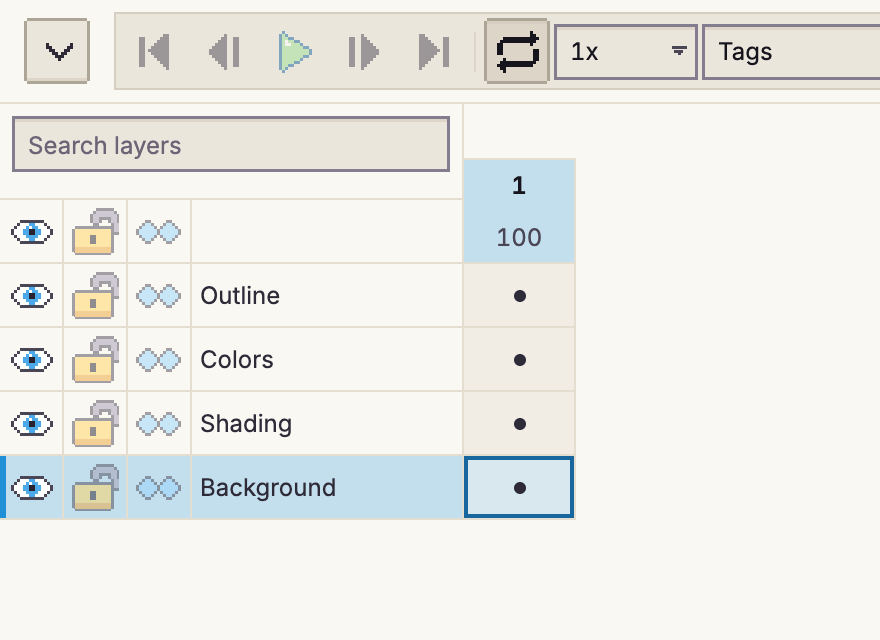
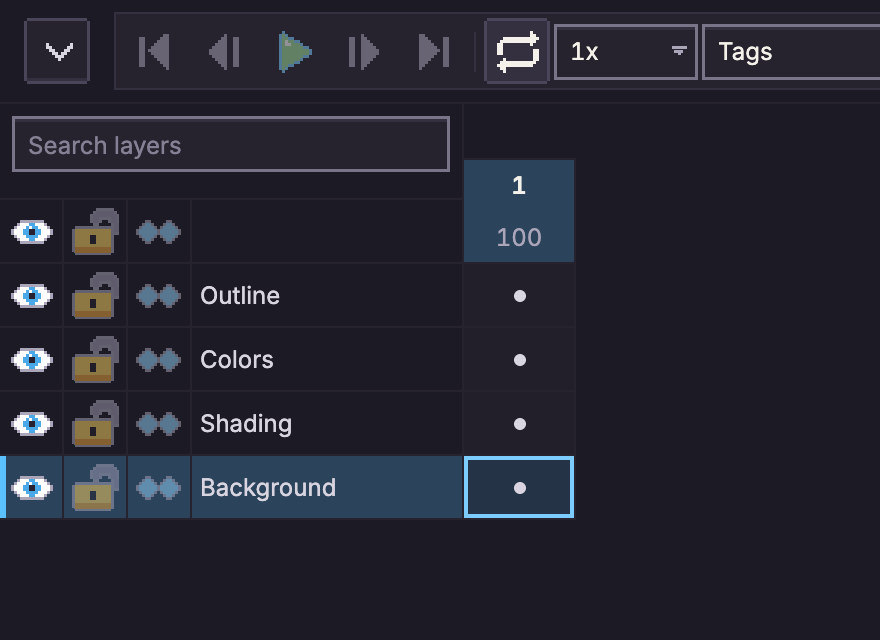
Un sprite est construit à partir de calques empilés les uns sur les autres. Chaque calque contient une image par image d'animation (un cel), ce qui te permet de dessiner le contour, les couleurs et l'ombrage séparément et de modifier l'un sans toucher aux autres. Les calques sont listés le long du côté gauche de la chronologie, le calque du dessus en premier.
Ajouter et supprimer des calques
- Nouveau calque : Calque > Nouveau calque (Shift+N) ajoute un calque vide au-dessus du calque actif.
- Dupliquer : Calque > Dupliquer le calque copie le calque actif et ses cels.
- Supprimer : Calque > Supprimer le calque (Ctrl+Alt+Shift+L).
- Renommer : appuie sur F2 sur un calque, ou fais un clic droit dessus et choisis Renommer le calque.
Clique sur un calque pour en faire le calque actif : les outils de dessin peignent sur le calque actif à l'image courante. Fais un clic droit sur n'importe quel calque pour obtenir un menu de tout ce que tu peux faire avec lui. Alt+clic sur un calque sélectionne plutôt ses pixels peints (Sélection).
Ordonner les calques
Fais glisser un calque par sa poignée () pour le monter ou le descendre dans la pile, ou utilise Calque > Déplacer le calque vers le haut et Calque > Déplacer le calque vers le bas. Les calques plus hauts dans la liste sont dessinés par-dessus.
Afficher, masquer et verrouiller
Chaque ligne de calque commence par trois boutons, en colonnes, avant son nom :
| Bouton | Ce qu'il fait |
|---|---|
| Visible | Masque ou affiche le calque. Les calques masqués ne sont dessinés ni sur le canevas ni dans les exports, et on ne peut pas peindre dessus. |
| Verrouillage | Verrouille le contenu du calque : on ne peut rien y peindre, effacer ni déplacer. |
| Continu | Image > Nouvelle image lie le cel du calque à celui qu'il copie au lieu de faire une copie séparée : pratique pour un arrière-plan qui reste le même d'une image à l'autre. Clique dessus pour rendre le calque discontinu (), le réglage par défaut, afin que les nouvelles images aient leur propre copie. Le calque d'arrière-plan est continu au départ. Les groupes n'en ont pas. |
Les icônes au-dessus des colonnes agissent sur tous les calques à la fois : clique sur l'œil pour afficher tous les calques (ou les masquer tous quand ils sont tous affichés), et de même pour le verrou et la continuité.
Verrouiller le déplacement garde les cels d'un calque en place (l'outil Déplacer, les glissements et les poussées dans la chronologie les laissent tranquilles), tandis que la peinture fonctionne toujours. Active-le dans Calque > Propriétés du calque... ; le calque affiche alors une épingle () avant son nom. Le déplacement du calque d'arrière-plan est toujours verrouillé.
Pour afficher ou masquer plusieurs calques à la fois, appuie sur un œil et fais glisser sur les autres en maintenant le bouton enfoncé. Chaque calque que tu survoles prend la même visibilité que le premier, et tout le glissement s'annule en une seule étape.
Pour regarder un calque seul, fais Alt+clic sur son œil, ou choisis Calque > Calque en solo. Tous les autres calques sont masqués (les groupes qui le contiennent restent affichés). Recommence pour ramener exactement les calques qui étaient masqués. Chaque étape peut être annulée.
Rechercher des calques
Tape dans la zone Rechercher des calques au-dessus de la liste des calques pour n'afficher que les calques dont le nom contient ce que tu as tapé, avec les groupes qui les contiennent (même repliés). Pointe la zone pour voir combien de calques correspondent. Appuie sur Esc ou vide la zone pour revoir tous les calques. Tu ne peux pas faire glisser les calques pour les réordonner pendant une recherche.
Opacité et modes de fusion
Chaque calque a une opacité (0 à 100 %) et un mode de fusion, qui décide comment ses couleurs se mélangent avec les calques du dessous. Clique sur le nombre d'opacité d'un calque, ou choisis Calque > Propriétés du calque..., pour les modifier. pxstud.io propose les mêmes 19 modes de fusion qu'Aseprite, de Normal et Multiply à Hue et Divide.
La boîte de dialogue Propriétés du calque contient aussi le nom du calque, sa visibilité et ses verrous, et ses données utilisateur : une couleur qui teinte la ligne du calque dans la chronologie, et une note.
Groupes
Un groupe contient des calques pour que tu puisses les traiter comme un seul : les masquer, verrouiller, déplacer, dupliquer ou supprimer ensemble.
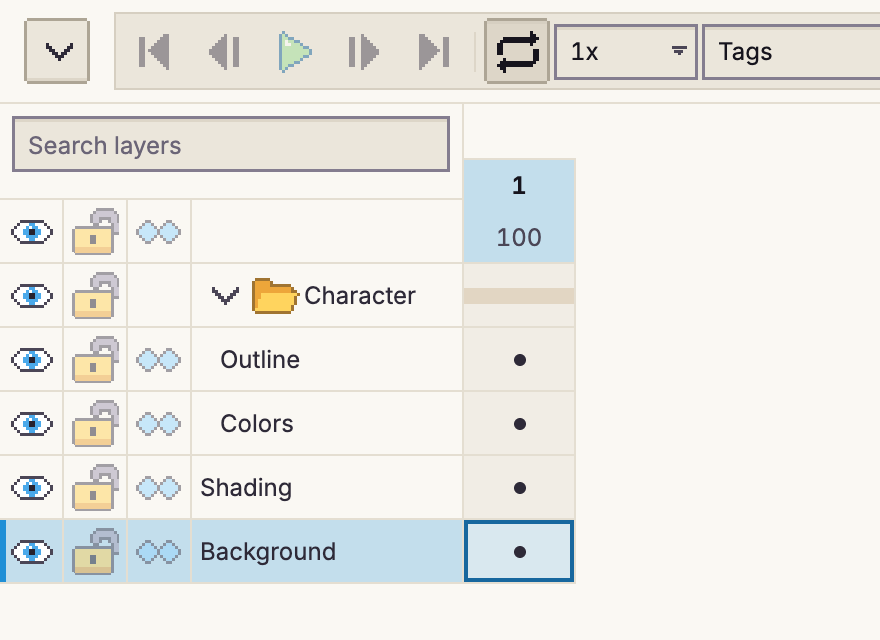
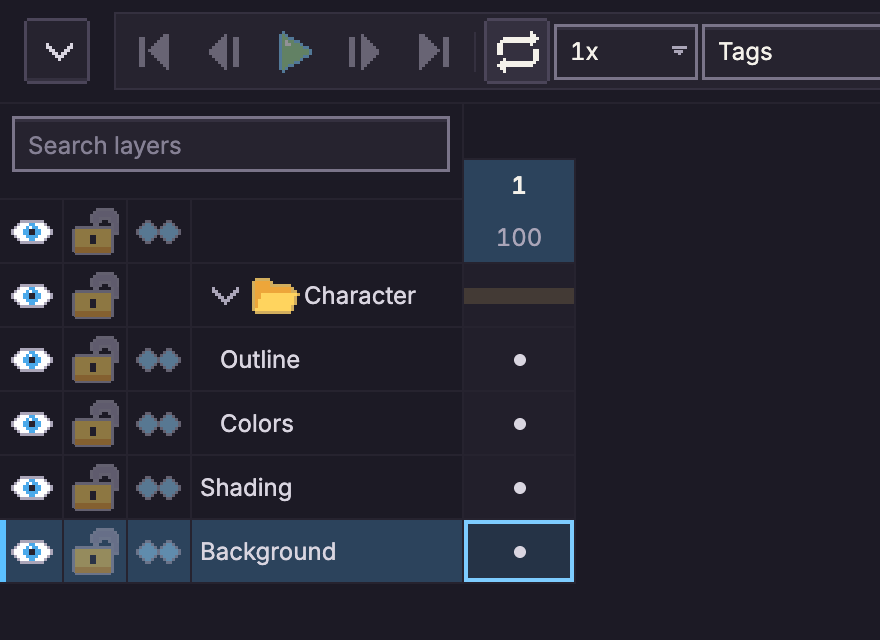
- Créer un groupe : sélectionne des cels sur les calques voulus dans la chronologie (ou clique simplement sur un calque) et choisis Calque > Grouper les calques (Ctrl+G), ou commence un groupe vide avec Calque > Nouveau groupe.
- Ajouter ou sortir des calques : fais-les glisser dans le groupe ou hors de celui-ci.
- Dissocier : Calque > Dégrouper (Ctrl+Shift+G) remet les calques là où se trouvait le groupe.
- Le replier : la flèche () à côté du groupe le replie ou le déplie.
Masquer ou verrouiller un groupe masque ou verrouille tout ce qu'il contient.
Un groupe à 100 % d'opacité avec le mode de fusion Normal est en transparence (pass-through) : ses calques se fondent avec les calques du dessous comme s'ils n'étaient pas groupés. Un groupe isolé combine d'abord ses calques et fond le résultat comme une seule image, si bien qu'un calque Multiply ou Screen à l'intérieur ne se mélange qu'avec les propres calques du groupe. Coche Isoler dans Calque > Propriétés du calque... pour isoler un groupe à 100 % Normal (comme le groupe Normal de Photoshop, où la transparence correspond à Pass Through dans Photoshop). Toute autre opacité ou tout autre mode de fusion isole toujours le groupe, et la case apparaît cochée.
Masques d'écrêtage
Un masque d'écrêtage n'affiche un calque que là où le calque en dessous a des pixels. Peins de l'ombrage, des reflets ou une texture sur un calque écrêté et cela reste à l'intérieur de la forme du dessous, aussi approximativement que tu peignes.
Pour écrêter le calque actif, ou chaque calque sélectionné, choisis Calque > Masque d'écrêtage (Ctrl+Alt+G). Choisis-le de nouveau pour les libérer. Tu peux aussi cocher Masque d'écrêtage dans Calque > Propriétés du calque.... Un calque écrêté affiche une flèche coudée () avant son nom.
- Un calque écrêté s'écrête sur le calque non écrêté le plus proche en dessous dans le même groupe, sa base. Plusieurs calques écrêtés à la suite s'écrêtent tous sur la même base.
- Chaque calque écrêté garde sa propre opacité et son propre mode de fusion, qui se mélangent avec la base et les calques écrêtés en dessous. L'opacité et le mode de fusion de la base s'appliquent à toute la pile.
- Masquer la base masque aussi ses calques écrêtés. Sur une image où la base est vide, ses calques écrêtés n'affichent rien.
- Un groupe peut être une base, ou être écrêté. Il est alors d'abord combiné seul, comme s'il était isolé.
- Un calque écrêté tout en bas de son groupe, ou juste au-dessus d'un calque de référence, n'a rien sur quoi s'écrêter. Il se dessine normalement, et sa flèche est atténuée.
- Les calques de référence et le calque d'arrière-plan ne peuvent pas être écrêtés.
Fusionner un calque écrêté vers le bas dans sa base ne conserve que la partie à l'intérieur de la base. Dupliquer une base place la copie à l'intérieur de sa pile d'écrêtage. Les exports Séparer les calques montrent un calque écrêté seul, toujours rogné sur sa base.
Aseprite n'a pas de masques d'écrêtage. pxstud.io les conserve dans les fichiers .aseprite comme propriété du
calque, donc ils reviennent quand le fichier est rouvert dans pxstud.io. Dans Aseprite, ces calques se dessinent
sans écrêtage.
Calques brouillon
Un calque brouillon sert aux croquis, aux notes et aux lignes de construction : tu le vois sur le canevas pendant que tu travailles, mais il ne fait jamais partie de l'illustration finale. Les exports, Calque > Aplatir le sprite et Calque > Tamponner le visible l'excluent tous. Transforme le calque actif (ou chaque calque sélectionné) en brouillon avec Calque > Calque brouillon, ou coche Calque brouillon dans Calque > Propriétés du calque.... Un calque brouillon affiche un crayon () avant son nom.
- Un groupe brouillon fait de tout ce qu'il contient un brouillon.
- Un calque écrêté dont la base est un calque brouillon est aussi exclu des exports, comme si sa base était masquée.
- Les calques de référence et le calque d'arrière-plan ne peuvent pas être des brouillons.
- Les fichiers
.asepriteconservent les calques brouillon comme propriété du calque. Aseprite les affiche et les exporte comme n'importe quel autre calque.
Effets de calque
Un calque ou un groupe peut porter des effets : des réglages, des contours, des ombres et des aspects d'écran qui sont dessinés par-dessus ses pixels sans les modifier. Ouvre Calque > Effets de calque... (ou le menu du clic droit du calque), puis Ajouter un effet et choisis-en un :
- Style : Ombre portée / Lueur (aussi une ombre intérieure), Contour, Écho de mouvement (des copies qui s'estompent derrière), Détection des contours, Lissage, Ombrage automatique (hautes lumières et ombres selon la direction de la lumière, voir Ombrage automatique) ;
- Couleur : Niveaux, Moduler, Balance des couleurs, Carte de dégradé, Teinte/Saturation, Niveaux de gris, Luminosité/Contraste, Courbe de couleur, Inverser les couleurs, Remplacer la couleur ;
- Palette : Postériser, Réducteur de bits, Seuil, Tramage (un motif ordonné), Échange de palette (remplacer une liste de couleurs par une autre), Anticrénelage (des couleurs intermédiaires sur les marches d'escalier où deux couleurs se rencontrent, voir Anticrénelage) ;
- Écran : Bruit, Lignes de balayage CRT, Aberration chromatique, Pixeliser, Vignettage ;
- Déformation : Ondulation, Courbure, Distorsion (bandes décalées), Parallaxe (les pixels plus clairs se déplacent plus loin) ;
- Objectif : Flou et Bloom. Ils adoucissent les bords, donc ils créent des pixels semi-transparents et des couleurs intermédiaires. Pour du pixel art, règle Bords sur Nets (chaque pixel entièrement opaque ou entièrement transparent) ou Tramés (le bord doux devient un motif de tramage qui ne bouge pas quand le calque se déplace), et Couleurs sur Palette uniquement (chaque pixel prend la couleur la plus proche de la palette de l'image, comme quand on fige un sprite indexé). Les sprites indexés commencent avec Palette uniquement.
Une Ombre portée / Halo peut aussi avoir un bord adouci : Douceur l'estompe sur jusqu'à 8 pixels, et ses Bords sont Tramés par défaut (l'unique couleur de l'ombre en un motif de tramage qui reste en place), ou Nets ou Doux (voir Ombre portée). La douceur peut être animée.
Trois entrées sont des réglages tout prêts d'un autre effet : Niveaux de gris est Teinte/Saturation avec la saturation au minimum (en OKLCH, donc chaque gris garde la luminosité de sa couleur), Moduler est Niveaux avec le blanc de sortie de chaque canal réglé sur une couleur de teinte (les couleurs sont multipliées par elle) et Réducteur de bits est Postériser avec 4 niveaux par canal. La liste des effets les affiche sous le nom de cet effet ; change les réglages comme tu veux.
Les effets de Couleur ont les mêmes commandes que les boîtes de dialogue du menu Filtre. Chaque effet est déterministe : le même sprite dessine toujours les mêmes pixels, bruit et distorsion compris (ils prennent une Graine).
Chaque effet a une case à cocher pour le désactiver sans perdre ses réglages, des boutons pour le monter ou le descendre dans la liste et pour le modifier ou le retirer, et le canevas montre le résultat tant que sa boîte de dialogue est ouverte. Les effets s'appliquent dans l'ordre, de bas en haut. Un calque avec des effets affiche fx dans la chronologie.
- Chaque changement est une seule étape d'annulation, et les effets peuvent être modifiés sur un calque verrouillé.
- Les effets d'un groupe agissent sur ses calques une fois combinés, ce qui fait aussi que le groupe se compose seul, comme un groupe avec une opacité ou un mode de fusion. Les effets d'un calque écrêté s'exécutent avant qu'il soit écrêté.
- Le calque d'arrière-plan accepte les effets qui modifient un pixel isolément (couleurs, Bruit, Tramage, Lignes de balayage, Vignettage, Échange de palette), pas ceux qui lisent autour de lui. Les calques de référence n'en acceptent aucun.
- Tout ce qui compose le sprite les inclut : exports, Calque > Aplatir le sprite, Calque > Tamponner le visible, l'aperçu et la fusion (qui fige les effets des calques fusionnés). Un script qui lit les pixels d'un calque voit les cels, pas les effets.
- Fusionner dans les pixels (Calque > Figer les effets de calque) écrit les effets d'un calque d'image dans tous ses cels et les retire, si bien que le calque a le même aspect mais ne peut plus être rétabli. Une ombre ou un contour agrandit le cel jusqu'au bord du canevas ; les sprites indexés ramènent le résultat à la palette. Les groupes et les calques tilemap ne peuvent pas être figés : fusionne d'abord un groupe, ou convertis un calque tilemap en calque d'image.
- Les fichiers
.pxstudioconservent les effets. Les fichiers Aseprite, Photoshop, OpenRaster et Piskel n'ont rien de tel, donc ces exports écrivent les effets d'un calque d'image dans ses pixels ; les effets des groupes et des calques tilemap sont omis (la boîte de dialogue d'export le signale).
Animer un effet
Appuie sur Animer sur un effet pour que ses réglages changent au fil des images. Chaque réglage animable a des clés : appuie sur Créer une clé sur l'image active pour en ajouter une avec la valeur qu'il a à cet endroit, puis modifie l'image, la valeur et l'easing d'une clé. Avant la première clé d'un réglage et après la dernière, il se maintient ; entre deux clés, il suit un easing (l'easing appartient à la clé précédente : Linéaire, Maintien, Ease in/out, Dépassement, Élastique, Rebond, paliers), soit au nombre d'images, soit, avec Temps, selon la durée des images. Les couleurs s'animent aussi (une ombre qui passe du rouge au vert). Un réglage sans clés garde la valeur de la boîte de dialogue propre à l'effet. Chaque clé est sur une image, donc elle suit cette image si tu la déplaces. L'interpolation utilise les mêmes easings et la même notion de progression.
Figer un calque animé écrit pour chaque image sa propre image (les images qui partageaient un cel lié cessent de le partager).
Calques de réglage
Calque > Nouveau calque de réglage ajoute un calque sans pixels propres, seulement des effets : ils modifient tout ce qui se trouve en dessous, sur chaque image, avec l'opacité du calque. Utilise-le pour un étalonnage des couleurs, un vignettage ou un rendu CRT sur toute une animation (ajoute l'effet, puis Animer-le pour un fondu).
- Dans un groupe, il modifie les calques situés en dessous dans ce groupe ; dans un groupe qui se compose seul (une opacité, un mode de fusion, des effets ou Isolé), rien en dehors du groupe ne change.
- Écrêté, il ne modifie que le calque sur lequel il s'écrête.
- Il accepte les effets qui modifient un pixel isolément (les effets de Couleur et de Palette, Bruit, Lignes de balayage, Vignettage, Échange de palette), et toujours le mode de fusion Normal.
- Calque > Fusionner vers le bas le fige dans le calque du dessous. Les fichiers Aseprite, Photoshop, OpenRaster et Piskel ne peuvent pas en contenir, donc ces exports l'omettent (la boîte de dialogue d'export le signale) ; PNG, GIF et feuilles de sprites l'incluent.
Fusionner et aplatir
- Calque > Fusionner vers le bas (Ctrl+E) combine le calque actif avec celui du dessous, exactement comme ils apparaissent ensemble (même si l'un est masqué). Le calque du dessous se retrouve à 100 % d'opacité et en mode de fusion Normal avec son ancienne opacité intégrée, si bien que l'image ne change pas, sauf s'il utilisait un autre mode de fusion : il est alors combiné tel qu'il apparaît seul, comme dans Aseprite. Un calque avec des calques écrêtés dessus les emmène avec lui. Tu ne peux pas fusionner un calque non écrêté sur un calque écrêté.
- Calque > Fusionner vers le haut combine le calque actif avec celui du dessus. Le résultat a le même aspect que Fusionner vers le bas de ce calque, mais garde le nom et la couleur du calque supérieur.
- Calque > Fusionner les calques sélectionnés combine les calques sélectionnés en un seul, exactement comme ils apparaissent ensemble, à la place du plus haut et avec son nom. Ils doivent tous être dans le même groupe. Les calques sélectionnés qui sont masqués sont affichés pendant la fusion et fusionnés aussi. Si le calque d'arrière-plan en fait partie, le résultat est l'arrière-plan.
- Calque > Tamponner le visible (Ctrl+Alt+Shift+E) ajoute un nouveau calque nommé « Visible » contenant tout ce que tu vois, aplati, sur chaque image, et garde tous tes calques. Il se place au-dessus du calque actif (au-dessus de tout son groupe, s'il en fait partie). Les calques brouillon et de référence sont omis.
- Calque > Aplatir le groupe transforme le groupe actif en un seul calque avec le nom, l'opacité et le mode de fusion du groupe, contenant tout ce qu'il renferme tel qu'il apparaît. Les calques masqués, brouillon et de référence à l'intérieur sont supprimés. Un groupe à 100 % Normal dont les calques utilisent d'autres modes de fusion peut avoir un aspect différent ensuite, puisque ses calques se fondent désormais avec ce qui est en dessous comme une seule image.
- Calque > Aplatir le sprite combine tous les calques en un seul calque nommé « Flattened » (ou dans le
calque d'arrière-plan, si le sprite en a un de visible), comme dans Aseprite. Les calques masqués sont affichés
pendant l'aplatissement et fusionnés aussi (sauf les calques masqués à l'intérieur d'un groupe, qui sont supprimés avec
lui). Les calques brouillon et de référence sont supprimés, pas conservés. Les scripts peuvent n'aplatir que les calques
visibles et garder les calques masqués avec
app.flattenSprite(true)(le Flatten Visible d'Aseprite).
Toutes ces actions peuvent être annulées.
Le calque d'arrière-plan
Un calque Background (arrière-plan) est opaque et toujours tout en bas, comme la toile d'un tableau. Utilise Calque > Arrière-plan depuis le calque pour transformer le calque du bas en arrière-plan, et Calque > Calque depuis l'arrière-plan pour en refaire un calque ordinaire. Il ne peut pas être monté dans la pile.
Autres types de calques
- Les calques de référence () contiennent une image à calquer. Ils sont affichés sur le canevas mais jamais exportés. Ajoute-en un avec Calque > Nouveau calque de référence....
- Les calques tilemap () se peignent avec des tuiles d'un tileset. Ajoute-en un avec Calque > Nouveau calque tilemap....