Slices
Marque des régions nommées d'un sprite pour l'export, les moteurs de jeu et la mise à l'échelle 9-slice, avec un pivot et des changements image par image.
Un slice est un rectangle nommé sur le sprite : la zone d'un bouton, la hitbox d'un personnage, la partie d'une feuille qu'un jeu doit découper. Les slices ne contiennent aucun pixel, donc dessiner ne les modifie jamais. Ils sont enregistrés avec le sprite, écrits dans les fichiers Aseprite et dans les données de feuille de sprites, et un moteur de jeu peut les y lire.
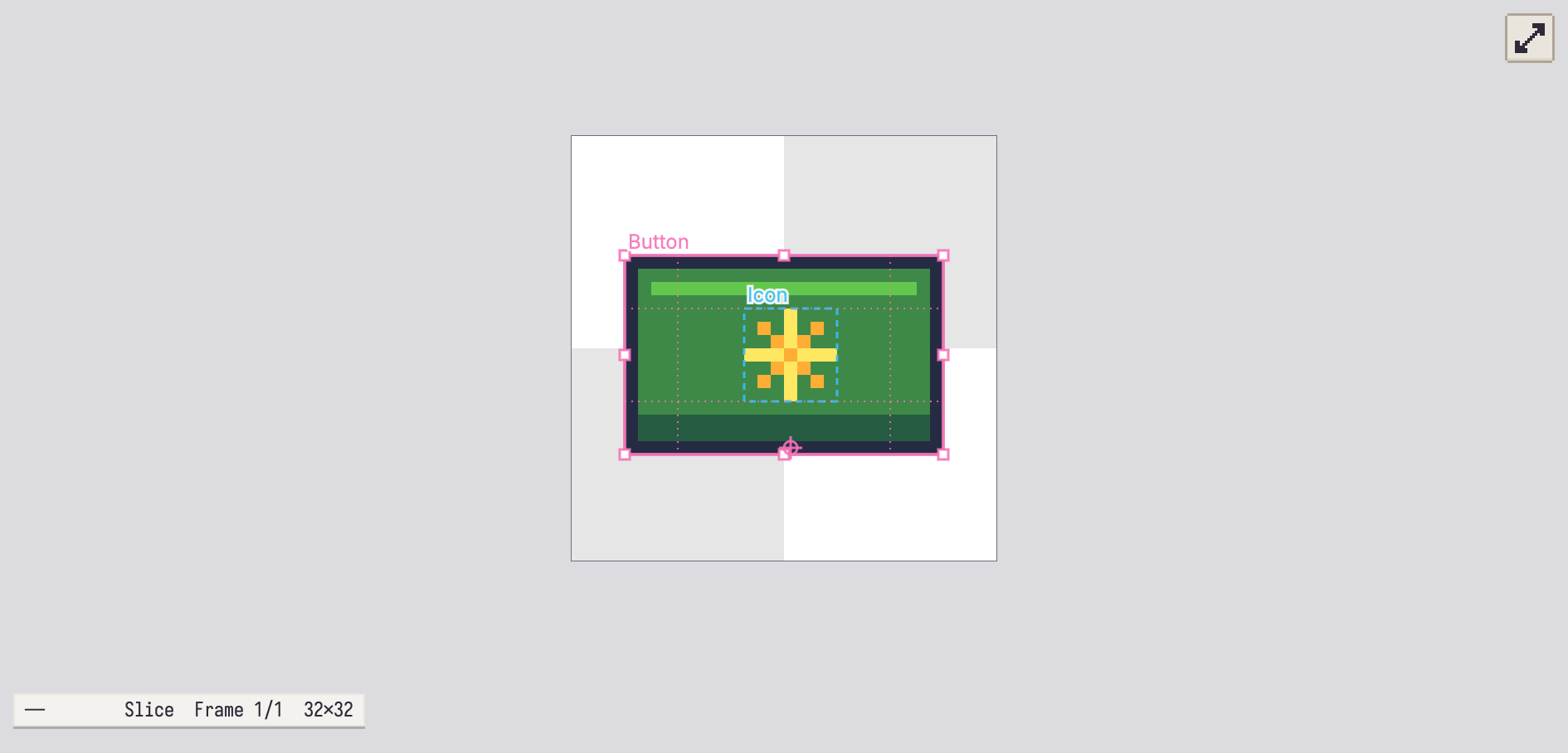
Un slice peut aussi porter un centre 9-slice, pour une illustration qui s'étire sans déformer ses coins, et un pivot, un point que le jeu traite comme l'origine du slice.
Créer un slice
Choisis le Slice (Shift+C) et fais glisser sur un endroit vide du canevas, d'un coin au coin opposé ; un contour en tirets l'affiche pendant que tu fais glisser. Maintiens Shift pour le rendre carré. Le nouveau slice s'appelle « Slice 1 », « Slice 2 » et ainsi de suite, et il est sélectionné, prêt à être ajusté.
Chaque slice est dessiné sur le canevas sous la forme d'un contour en tirets avec son nom, quel que soit l'outil que tu utilises. Un slice qui a une couleur dans ses données utilisateur (ci-dessous) est entouré de cette couleur ; les autres reçoivent chacun leur couleur à tour de rôle, pour que les voisins se distinguent facilement.
Avec Aimanter à la grille (Shift+S) activé, les bords des slices s'aimantent à la grille du document, aussi bien quand tu crées un slice que quand tu le fais glisser. Avec Aimanter aux repères (Ctrl+Shift+;) activé, créer, déplacer et redimensionner des slices, et déplacer leurs lignes 9-slice et leurs pivots, s'aimante aussi sur les repères proches (un slice déplacé se pose sur celui des deux bords qui est le plus proche).
Auto-slice
Pour découper une feuille de sprites ou un jeu d'icônes en slices d'un seul coup, choisis Sprite > Auto-slice.... Il ajoute un slice autour de chaque région peinte distincte, trouvée dans les calques visibles de l'image ou seulement dans le cel actif. Les pixels qui se touchent par un coin comptent comme une seule région. Règle :
- Écart de fusion : les régions dont les cadres sont éloignés de ce nombre de pixels ou moins (ou se chevauchent) forment un seul slice. 0 garde chaque région distincte.
- Largeur min. et Hauteur min. : les régions plus petites sont ignorées.
La boîte de dialogue indique combien de slices elle va ajouter. Ils sont nommés « Slice 1 », « Slice 2 » et ainsi de suite, de haut en bas puis de gauche à droite, après les slices que tu as déjà, et toute l'opération forme une seule étape d'annulation. Chacun s'exporte comme n'importe quel autre slice.
Sélectionner, déplacer et redimensionner
Avec l'outil Slice :
| Pour | Fais |
|---|---|
| Sélectionner un slice | Clique dessus. Un slice sélectionné a un contour plein et huit poignées carrées. |
| En sélectionner plusieurs | Shift+clic ou Ctrl+clic pour ajouter un slice à la sélection ou l'en retirer. |
| Désélectionner | Clique sur un endroit vide, ou appuie sur Esc. |
| Déplacer | Fais glisser à l'intérieur d'un slice. Tous les slices sélectionnés se déplacent ensemble. |
| Redimensionner | Fais glisser l'une des poignées. |
| Ouvrir ses propriétés | Double-clique dessus. |
Là où des slices se chevauchent, un clic choisit celui qui a été créé en dernier.
Chaque glissement est une seule étape d'annulation, quel que soit le nombre de slices déplacés.
Centre 9-slice
Un slice 9-slice est découpé en une grille de neuf parties par son rectangle centre. Quand l'illustration est étirée (un bouton ou un cadre de dialogue dans un jeu), les coins restent tels qu'ils sont dessinés, les bords s'étirent dans une seule direction, et le centre remplit le reste.
- L'activer : fais un clic droit sur le slice et choisis Définir le 9-slice. Le tiers central du slice devient le centre, affiché sous la forme de quatre lignes en pointillés qui traversent le slice.
- L'ajuster : sélectionne le slice et fais glisser l'une des quatre lignes en pointillés.
- Le définir précisément : utilise 9-slice (centre) dans la boîte de dialogue Propriétés du slice.
- Le désactiver : fais un clic droit et choisis Retirer le 9-slice.
Le centre doit se trouver à l'intérieur du slice.
Pivot
Le pivot est un point que ton jeu peut utiliser comme ancre du slice : les pieds d'un personnage, l'endroit autour duquel un sprite pivote. Il s'affiche sous la forme d'un petit réticule.
- Le définir : fais un clic droit sur le slice à l'endroit où tu veux le pivot et choisis Définir le pivot. Le pivot se place sur le pixel sur lequel tu as cliqué.
- Le déplacer : sélectionne le slice et fais glisser le réticule.
- Le retirer : fais un clic droit et choisis Retirer le pivot.
Le pivot peut se trouver à l'extérieur du slice.
Des slices qui changent au fil de l'animation
La position, la taille, le centre et le pivot d'un slice peuvent changer d'une image à l'autre, tandis que son nom reste le même. Va sur l'image où il doit changer et modifie le slice à cet endroit (fais-le glisser, ou change-le dans Propriétés du slice). Cette image reçoit sa propre clé : la nouvelle géométrie tient à partir de cette image, jusqu'à la prochaine image qui a sa propre clé. Modifier sur la première image change la géométrie propre du slice.
Pour annuler un changement à partir d'une image, va sur cette image, fais un clic droit sur le slice et choisis Retirer la clé du slice (affiché seulement sur les images qui ont leur propre clé), ou supprime la clé dans la boîte de dialogue Propriétés du slice. La géométrie précédente reprend alors.
Propriétés du slice
Double-clique sur un slice avec l'outil Slice, choisis Propriétés du slice... dans son menu du clic droit, ou choisis Sprite > Propriétés du slice... (qui ouvre le dernier slice créé ; la boîte de dialogue peut passer à n'importe quel autre). Elle contient :
- Slice : le slice que tu modifies, quand le sprite en a plus d'un.
- Nom, et les limites : X, Y, Largeur et Hauteur, en pixels du sprite.
- 9-slice (centre), avec Centre X, Centre Y, Centre L. et Centre H..
- Pivot, avec Pivot X et Pivot Y.
- Clés, quand le slice change au fil du temps : chaque image avec sa propre géométrie, avec Aller à et Supprimer la clé.
- Données utilisateur : une couleur et une note, écrites avec le slice dans les données de la feuille de sprites.
- Supprimer le slice.
Le centre et le pivot sont mesurés à partir du coin supérieur gauche du slice, comme dans Aseprite. La boîte de dialogue modifie le slice tel qu'il est sur l'image courante ; enregistrer un changement sur une image ultérieure donne à cette image une clé.
Le menu du clic droit
Fais un clic droit sur un slice avec l'outil Slice pour obtenir :
| Élément | Action |
|---|---|
| Propriétés du slice... | Ouvre la boîte de dialogue ci-dessus. |
| Dupliquer le slice | Ajoute une copie nommée « nom copy », avec toutes ses clés, et la sélectionne. |
| Supprimer | Supprime le slice. |
| Définir le 9-slice / Retirer le 9-slice | Ajoute un centre ou le retire. |
| Définir le pivot / Retirer le pivot | Place le pivot à l'endroit où tu as cliqué, ou le retire. |
| Retirer la clé du slice | Retire la clé de cette image (seulement sur les images qui en ont une). |
Chacune de ces actions est une seule étape d'annulation.
Supprimer des slices
Sélectionne des slices avec l'outil Slice et appuie sur Del ou Backspace, utilise Supprimer dans le menu du clic droit, ou Supprimer le slice dans Propriétés du slice. Avec l'outil Slice actif et des slices sélectionnés, Édition > Supprimer supprime les slices au lieu des pixels.
Les slices quand le canevas change
Redimensionner, rogner, détourer, faire pivoter et retourner le sprite déplace et redimensionne ses slices en même temps que l'illustration (Redimensionner, rogner et effets).
Où vont les slices
- L'export peut enregistrer un seul slice, ou chaque slice dans son propre fichier : choisis-le sous Zone dans Fichier > Exporter... (Ouvrir, importer et exporter).
- Les fichiers Aseprite conservent chaque slice, avec ses clés, son centre, son pivot et ses données utilisateur, dans les deux sens (Ouvrir, importer et exporter).
- Les feuilles de sprites : les données JSON listent chaque slice au format d'Aseprite : son nom, la couleur et la note de ses données utilisateur, et une clé par image où il change, avec les limites, le centre et le pivot, mis à l'échelle avec la feuille.
- Les scripts peuvent ajouter, lire, modifier et retirer des slices (Slices dans la référence de script).