Seu primeiro sprite
Abra o editor, crie um sprite, desenhe e salve e exporte seu trabalho.
Este passo a passo mostra como fazer um sprite pequeno do começo ao fim: criá-lo, desenhar, desfazer erros e gerar um PNG. Leva cerca de cinco minutos.
Abrir o editor
Acesse app.pxstud.io. Não há nada para instalar nem conta para criar: o editor começa com um projeto chamado "Projeto sem título" com um sprite em branco, "Sem título 1" (64×64 pixels, transparente, com uma paleta inicial de 24 cores).
O layout padrão tem:
- a barra de menus no topo;
- a paleta, o seletor de cor e as cores de primeiro plano e de fundo à esquerda;
- a barra de opções de ferramenta, a tela e a linha do tempo no meio;
- a barra de ferramentas à direita.
Em um celular ou em uma janela pequena, o editor usa um layout compacto, com os painéis laterais reunidos em abas. Tudo continua lá; veja O espaço de trabalho.
Criar um novo sprite
Escolha Arquivo > Novo sprite... (Ctrl+Alt+N) ou clique em + no fim das abas de sprites. A caixa de diálogo Novo sprite abre em 64×64.
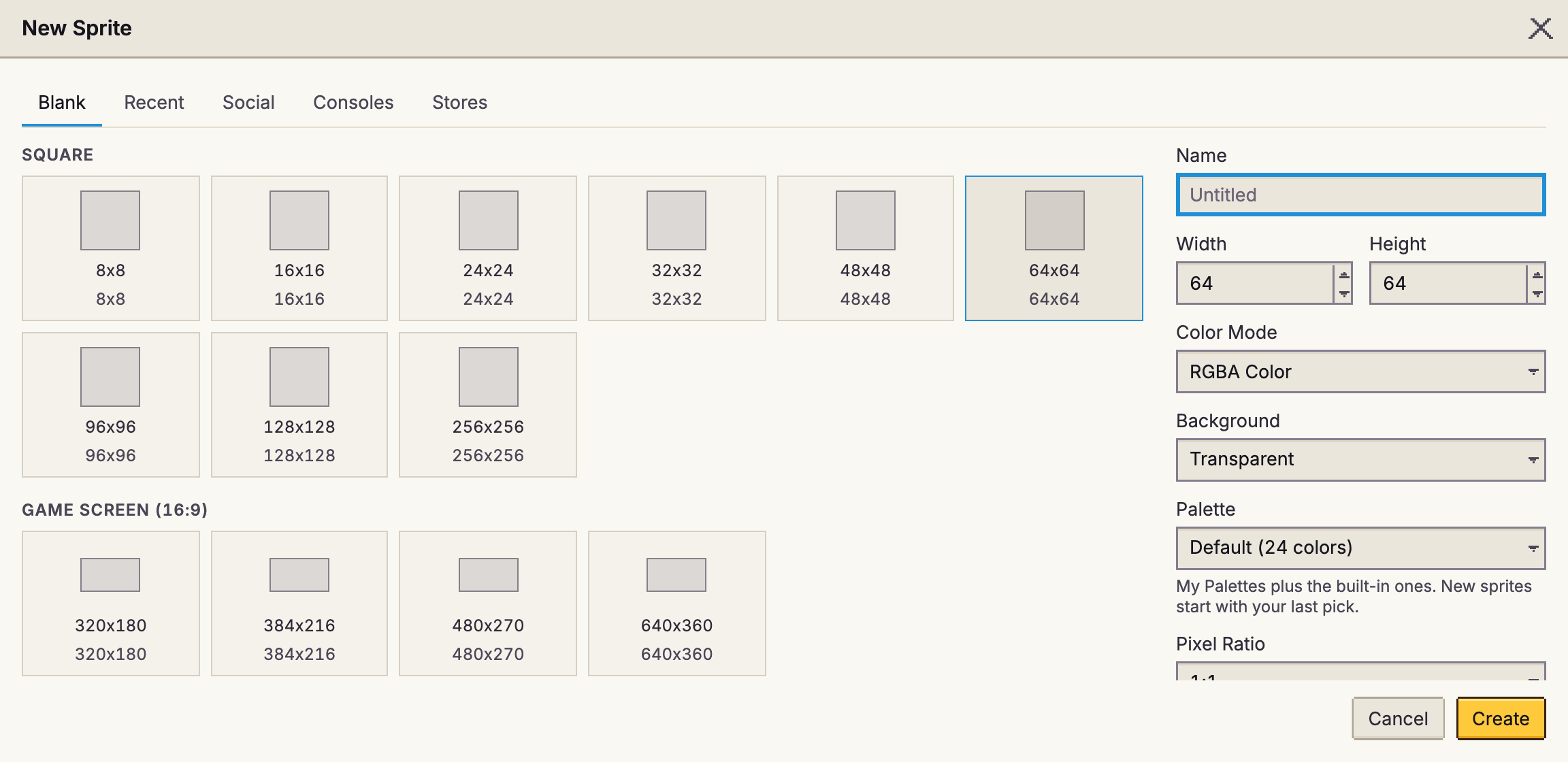
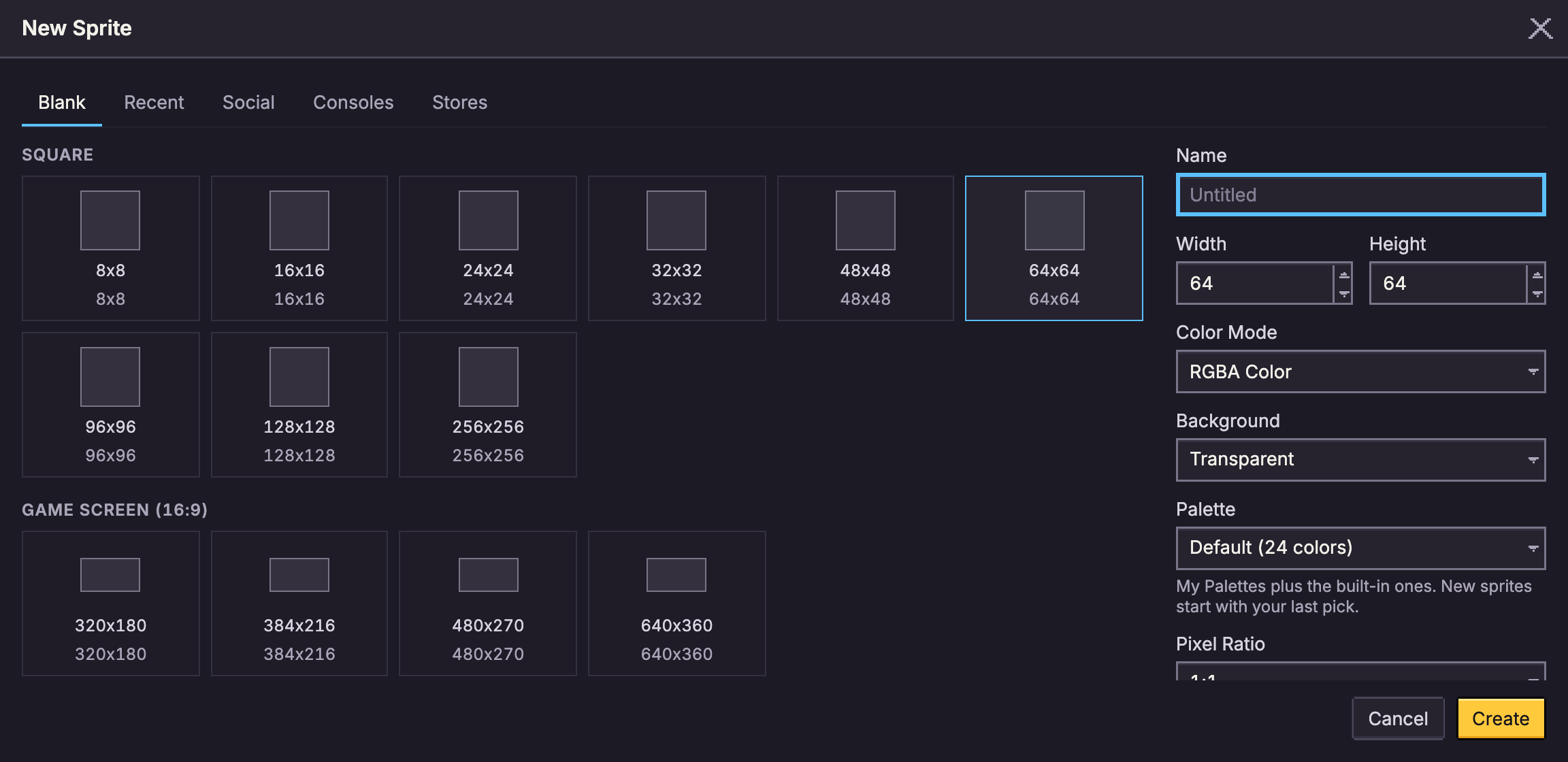
- As Predefinições no topo preenchem tamanhos comuns: Em branco (quadrados e telas de jogos), Redes sociais (YouTube, Instagram e mais), Consoles (as telas nativas de sistemas clássicos e consoles de fantasia como o PICO-8), Lojas (Steam, itch.io e lojas de apps) e Recentes (tamanhos que você já usou).
- Para os tamanhos de Redes sociais e Lojas, uma linha Tamanho do pixel oferece telas menores que ampliam de forma exata. Escolha "320x180 ×4", desenhe em 320×180 e exporte a 400% para obter uma imagem nítida de 1280×720.
- Largura e Altura definem o tamanho por conta própria.
- Modo de cor é Cor RGBA (qualquer cor, com transparência), Tons de cinza ou Cor indexada (cada pixel é uma das cores da paleta).
- Fundo é Transparente, Branco ou a sua cor de fundo. Um fundo não transparente se torna uma camada Plano de fundo.
- Paleta inicia o sprite com a paleta padrão, uma de Minhas paletas ou uma paleta integrada.
Clique em Criar. O sprite abre em uma nova aba, no projeto atual.
Desenhar
- Escolha uma cor: clique em uma amostra da paleta para torná-la a cor de primeiro plano, ou clique com o botão direito para torná-la a cor de fundo. Pressione X para trocar as duas.
- Escolha o Lápis (B) e arraste sobre a tela. O botão direito do mouse desenha com a cor de fundo.
- Experimente o Balde de tinta (G) para preencher uma área, o Retângulo (U) para caixas e o Borracha (E) para apagar pixels. Manter Alt pressionado sobre a tela captura uma cor com o Conta-gotas.
Todas as ferramentas estão descritas na referência de Ferramentas.
Desfaça com Ctrl+Z e refaça com Ctrl+Shift+Z ou Ctrl+Y. Cada sprite tem seu próprio histórico de desfazer, e o botão de histórico abaixo deles na barra de ferramentas (ou Editar > Histórico de desfazer) mostra cada etapa como uma árvore para que você possa voltar a qualquer uma, inclusive às etapas que você desfez e depois substituiu por outra coisa.
Mover-se pela tela
- Dê zoom com a roda do mouse ou um gesto de pinça no trackpad (o zoom é feito em torno do ponteiro), ou com Ctrl+= e Ctrl+-. Ctrl+Shift+0 ajusta o sprite inteiro à janela.
- Mova a visualização com a rolagem de dois dedos no trackpad, o botão do meio do mouse ou a Mão (H).
- Em uma tela sensível ao toque, um dedo desenha e dois dedos fazem pinça para dar zoom e mover. Toque com dois dedos para desfazer, ou com três para refazer.
Salvar
Você não precisa salvar: cada alteração é guardada no navegador enquanto você trabalha, e o cabeçalho mostra Salvo localmente quando isso acontece. Feche a aba e volte mais tarde, e seu projeto, os sprites e as abas que você tinha abertas continuam lá. O editor também funciona offline depois de aberto uma vez.
Você também pode instalar o editor como um app, com janela e ícone próprios: no Chrome, no Edge e em outros navegadores baseados em Chromium, use o ícone de instalação no fim da barra de endereço; no iPhone e no iPad, toque em Compartilhar e depois em Adicionar à Tela de Início. Em um computador ou em um celular Android, o app e a aba do navegador compartilham o mesmo trabalho. No iPhone e no iPad, o app da Tela de Início guarda a própria cópia, separada da do Safari: entre no Sync nos dois para ter os mesmos sprites.
- Arquivo > Salvar (Ctrl+S) salva na hora em vez de esperar um instante.
- Arquivo > Salvar como... (Ctrl+Shift+S) baixa o sprite como um arquivo
.pxstudio, uma cópia que você pode guardar, compartilhar ou abrir de novo com Arquivo > Abrir... (Ctrl+O).
Exportar um PNG
Escolha Arquivo > Exportar... (Ctrl+Alt+Shift+S). A caixa de diálogo mostra uma prévia ao vivo do arquivo que você vai obter.
- Tipo: PNG, GIF animado, PNG animado, sprite sheet, arquivo Aseprite, WebP, vídeo MP4 e mais.
- Redimensionar: amplie a imagem em passos inteiros (100% a 1600%) para que cada pixel continue um quadrado nítido. A pixel art costuma ser desenhada pequena e exportada grande.
- Quadros: todos, apenas o atual ou os quadros de uma tag.
Clique em Exportar e o arquivo é baixado.
Encontrar qualquer comando
Pressione Ctrl+K para abrir a paleta de comandos e digite o que você quer ("flip", "onion", "export"). Ela lista todos os comandos com o menu e o atalho de cada um, e os que você usou recentemente vêm primeiro.
Próximos passos
- Camadas: desenhe o contorno, as cores e o sombreamento separadamente.
- O espaço de trabalho: organize os painéis do jeito que preferir.
- Menus: tudo o que há na barra de menus.