O espaço de trabalho
Mova, acople, flutue e oculte painéis, alterne entre layouts e abra mais de um editor.
Tudo ao redor da tela é um painel, e todo painel pode ser movido, redimensionado, empilhado com outros ou fechado. Organize o editor para desenhar, para animar ou para a tela pequena de um notebook, salve a organização como um layout e alterne entre layouts pelo menu Exibir.
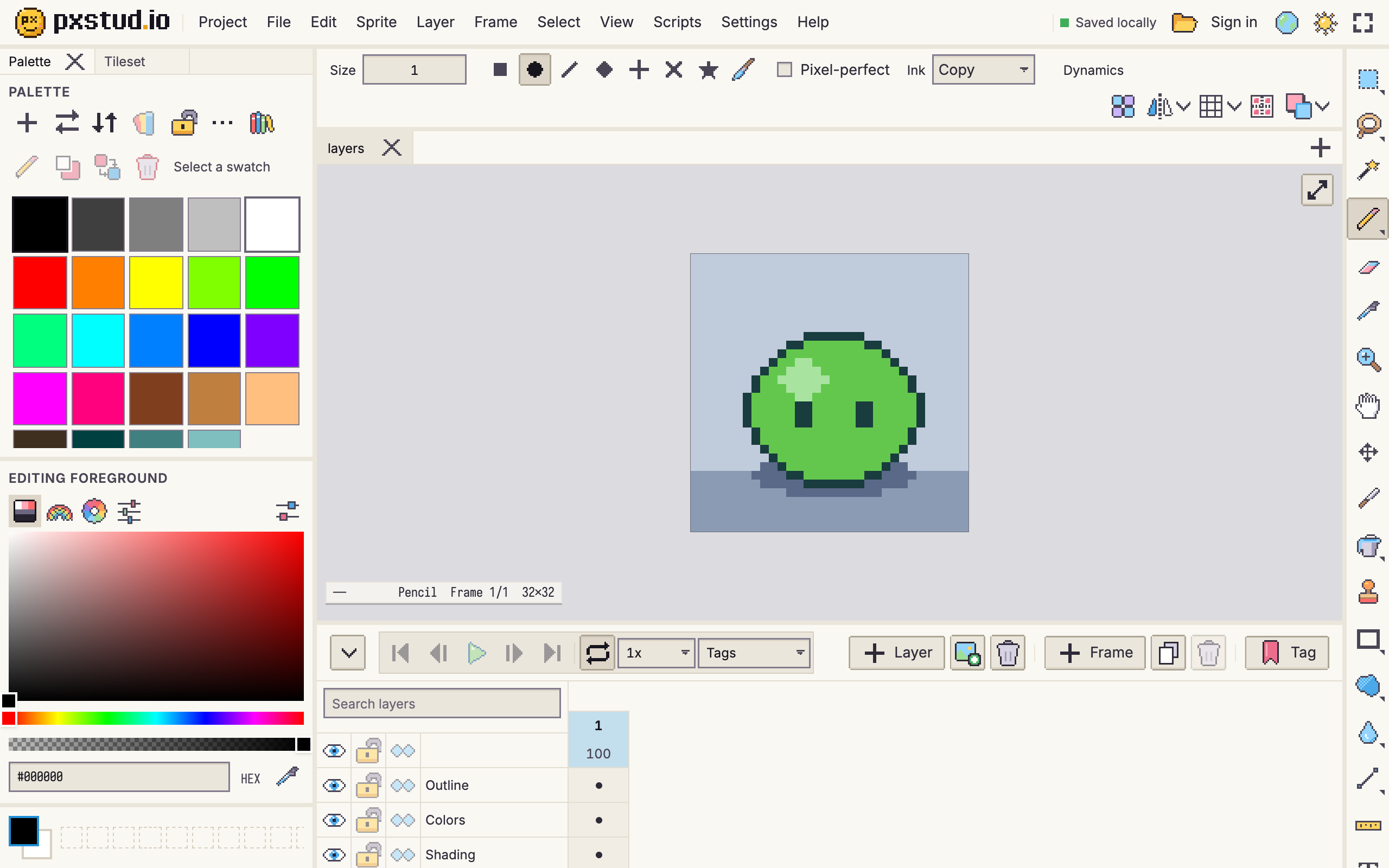
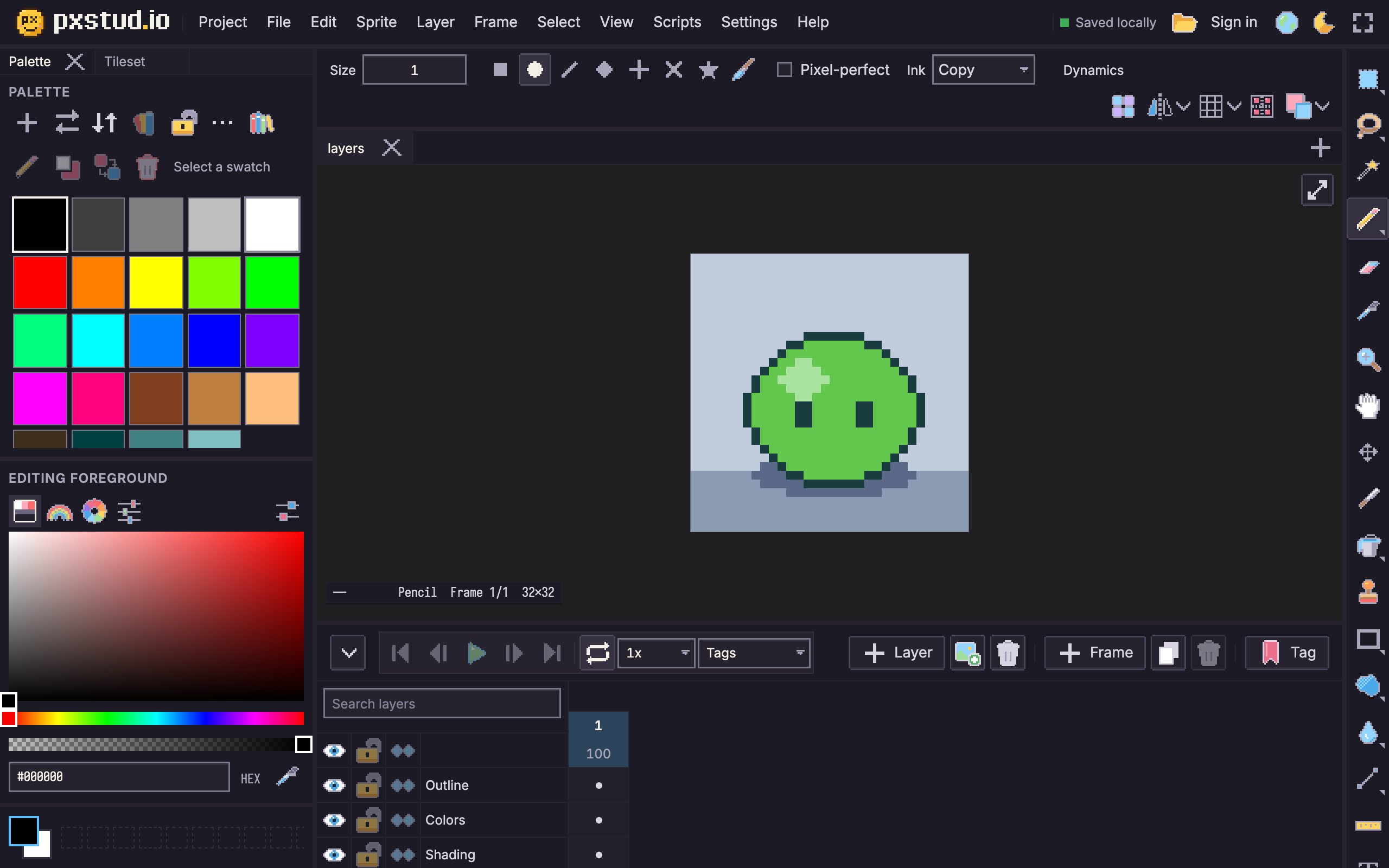
Os painéis
| Painel | Para que serve |
|---|---|
| Barra de menus | The menus, plus the save status, your account and the theme and full-screen buttons. |
| Ferramentas | The tools. |
| Opções da ferramenta | Settings for the current tool. |
| Editor | The sprite tabs and the canvas. You can open several. |
| Linha do tempo | Layers, frames, cels and tags. |
| Paleta | The sprite's colors. |
| Seletor de cor | Picks any color for the foreground or background. |
| Cores | The foreground and background colors and your recent colors. |
| Tileset | The tiles of the active tilemap layer; it comes to the front when you select one. |
| Pré-visualização | A second, separate view of the sprite. |
| Scripts | The script editor; it opens when you create or open a script. |
A barra de menus, Ferramentas, Opções da ferramenta e Cores são barras: elas ajustam o próprio tamanho ao conteúdo e só se acoplam às bordas.
Mover painéis
Arraste um painel por qualquer parte vazia dele, ou pela aba. (Campos, controles deslizantes, a tela e listas não iniciam um arrasto, então continuam funcionando normalmente.) Enquanto você arrasta, o destino do soltar fica destacado:
- sobre a borda de outro painel para dividir o espaço com ele;
- sobre o meio de outro painel ou suas abas para empilhá-lo ali como uma aba;
- ao longo da borda do espaço de trabalho para acoplá-lo ao longo de todo aquele lado;
- com Alt pressionado para fazê-lo flutuar em uma janela própria, que você pode redimensionar por qualquer borda.
Esc cancela o arrasto. Em uma tela sensível ao toque, mantenha o dedo sobre o painel por um instante antes de arrastar.
Arraste as linhas entre os painéis para redimensioná-los. Elas também funcionam pelo teclado: use Tab até uma linha e depois as setas (Shift para passos maiores). Dê um clique duplo em uma linha, ou pressione Enter nela, para ajustar os painéis ao lado ao conteúdo deles. Nenhum painel pode ficar menor que o seu conteúdo.
O menu do painel
Clique com o botão direito no espaço vazio de um painel ou na aba dele (ou mantenha pressionado, ou pressione Shift+F10) para abrir o menu:
- Flutuar, ou Acoplar à borda esquerda, direita, superior ou inferior;
- Recolher em abas (mostra só as abas; clicar em uma abre o painel sobre o espaço de trabalho) ou Expandir;
- Empilhar com outro painel;
- Novo editor ao lado deste (apenas editores);
- Fechar.
Mostrar e ocultar painéis
Exibir > Painéis > Linha do tempo, Exibir > Painéis > Paleta e os outros itens em Exibir > Painéis mostram e ocultam cada painel. Um painel que você reabre volta para onde estava.
Se você fechar a barra de menus e a barra Cores também, um botão ☰ Espaço de trabalho aparece no canto para trazer a barra de menus de volta ou redefinir o layout.
Layouts
Exibir > Espaço de trabalho lista os layouts. Escolha um para alternar para ele.
| Layout | Organização |
|---|---|
| Padrão | Paleta, seletor de cor e cores à esquerda; opções da ferramenta, tela e linha do tempo no meio; ferramentas à direita. |
| Animação | Como o Padrão, com uma linha do tempo mais alta e a Prévia acoplada ao lado da tela. |
| Mínimo | Apenas a barra de menus, as opções da ferramenta, a tela e as ferramentas. |
| Compacto | Para celulares na vertical: a tela com as ferramentas na lateral, e os outros painéis como abas que abrem como folhas. |
| Compacto (paisagem) | O mesmo para celulares na horizontal. |
- Exibir > Espaço de trabalho > Salvar layout como... salva a organização atual com um nome. Marque Incluir estas configurações para que o layout também traga suas preferências de exibição, tema, atalhos de teclado ou padrões de ferramentas sempre que você alternar para ele.
- Exibir > Espaço de trabalho > Atualizar layout atual salva as alterações no layout salvo ativo.
- Exibir > Espaço de trabalho > Redefinir layout devolve os painéis ao jeito como o layout ativo foi salvo.
- Exibir > Espaço de trabalho > Gerenciar layouts... permite renomear, excluir, exportar e importar layouts (como
arquivos
.pxlayout.json, para compartilhá-los ou levá-los a outro navegador). - Exibir > Espaço de trabalho > Bloquear layout impede que painéis sejam movidos sem querer.
Os layouts são salvos neste navegador, neste dispositivo. Eles não são sincronizados com a sua conta.
Telas pequenas e celulares
Quando a janela é mais estreita que 768 pixels ou mais baixa que 500, o editor muda para o layout Compacto (Compacto (paisagem) quando a janela é mais larga que alta). Ele volta quando a janela cresce de novo. Isso depende do tamanho da janela, então uma janela estreita no desktop também recebe o layout compacto.
Cada tamanho mantém sua própria organização, então girar um celular ou redimensionar uma janela nunca desfaz como você configurou o outro. Uma organização de desktop que não cabe mais na janela também cede lugar à compacta até haver espaço de novo.
Nos layouts compactos, os painéis mostrados como abas abrem como folhas sobre o espaço de trabalho: toque na aba de novo, toque em outro lugar ou pressione Esc para fechar uma, e arraste a borda dela para aumentá-la. Os menus ficam sob o ☰ na barra Cores. Os layouts compactos começam bloqueados; desbloqueie-os pelo menu do painel ou por Exibir > Espaço de trabalho > Bloquear layout.
Mais de um editor
Exibir > Novo editor abre outro editor ao lado do atual. Use para ver o mesmo sprite em dois níveis de zoom, ou dois sprites lado a lado.
- Cada editor tem seu próprio zoom, movimento, rotação, modo ladrilhado, grade de pixels e casca de cebola, e mostra seu próprio sprite.
- Ferramentas, pincel e cores são compartilhados por todos os editores.
- O editor em que você clicou por último é o ativo: menus e atalhos agem no sprite dele.
Zoom, movimento e rotação
| Para | Faça |
|---|---|
| Aumentar ou diminuir o zoom | Roda do mouse ou pinça no trackpad (em torno do ponteiro ou do centro da visão), Ctrl+= / Ctrl+-, ou a Zoom |
| Ver o sprite inteiro | Exibir > Ajustar à janela (Ctrl+Shift+0) |
| Ver os pixels a 100% | Exibir > Tamanho real (Ctrl+0) |
| Mover a visão | Segure Space e arraste (com qualquer ferramenta, como no Aseprite), rolagem com dois dedos no trackpad, o botão do meio do mouse, Shift + roda do mouse para ir na horizontal, ou a Mão |
| Girar a visão | Ctrl+Alt+] / Ctrl+Alt+[; clique no indicador de ângulo na tela, ou pressione Ctrl+Alt+0, para endireitá-la |
Girar a visão só gira o modo como você vê o sprite, nunca o sprite em si. O zoom vai de 1/64 (cerca de 2%) a 64×, o intervalo do Aseprite, então até uma sheet de 4096 pixels cabe na tela.
O Ajuste de zoom (Configurações > Ajuste de zoom > Números inteiros, em Configurações) decide em quais níveis de zoom você pode parar:
- Números inteiros (o padrão): os níveis de zoom do Aseprite, 1×, 2×, 3×, 4×, 5×, 6×, 8×, 12×, 16×, 24×, 32×, 48× e 64×, e abaixo de 100% 1/2, 1/3, 1/4, 1/5, 1/6, 1/8, 1/12 e assim por diante até 1/64. Todo pixel tem o mesmo tamanho na tela: a 2,5× alguns pixels teriam dois pixels de tela de largura e outros três.
- Potências de dois: 1/64, 1/32 ... 1/2, 1×, 2×, 4×, 8×, 16×, 32× e 64×, para saltos maiores.
- Desativado (suave): qualquer nível intermediário, em passos pequenos.
Com o ajuste ativado, cada clique da roda, tecla de zoom ou clique da ferramenta de zoom move um nível. Pinças no trackpad e com dois dedos saltam de nível em nível conforme você avança. Exibir > Ajustar à janela escolhe o maior nível que ainda cabe. A configuração vale para todos os editores e para a prévia, e fica guardada neste dispositivo.
Mouse e trackpad (Configurações > Mouse e trackpad...) muda como o mouse funciona na tela:
- Roda do mouse: Zoom (o padrão) dá zoom com a roda e move a visão com a rolagem de dois dedos no trackpad. Rolar a visão move a visão com a roda (Shift + roda na horizontal) e dá zoom com Ctrl + roda (⌘ + roda em um Mac). A pinça no trackpad dá zoom nos dois casos.
- Zoom em torno de: o ponto sob o ponteiro fica parado durante o zoom (o padrão), ou o centro da visão.
- Tamanho do pincel: Ctrl+Shift + roda (⌘⇧ + roda em um Mac) aumenta o pincel da ferramenta ativa, ou a espessura de uma linha, com a roda para cima. Inverter a roda do tamanho do pincel inverte o sentido, como em versões antigas do Aseprite.
- Botão direito: o clique direito da própria ferramenta (o padrão: a maioria pinta com a cor de fundo, como no Aseprite), ou Apagar enquanto pressionado, Capturar cor enquanto pressionado ou Mover a visão. As ferramentas Zoom, Slice e Texto mantêm o próprio clique direito. O botão lateral de uma caneta conta como botão direito.
- Os botões Voltar e Avançar abrem a roda de ferramentas enquanto você segura um deles sobre a tela; solte sobre uma ferramenta para escolhê-la. O navegador não volta enquanto o ponteiro está sobre a tela.
- Tamanho do cursor: 100%, 150% ou 200%, ainda nítido.
O botão do meio sempre move a visão. Qualquer botão do mouse exceto o esquerdo, e cada direção da roda, com ou sem teclas modificadoras, também pode executar um comando: adicione-o em Configurações > Atalhos de teclado..., onde ele substitui o que o botão ou a roda faziam na tela (Atalhos de teclado).
Tela cheia: o botão à direita da barra de menus coloca todo o editor em tela cheia, e o botão no canto superior direito da tela mostra apenas a tela. Esc sai de qualquer um dos dois.
Informações da tela: Exibir > Mostrar informações da tela mostra um painel de informações em um canto da tela (posição do ponteiro, tamanho da seleção, ferramenta, camada, quadro, zoom e mais). Escolha o canto e o que ele mostra com Configurações > Informações da tela....