Camadas
Empilhe sua arte em camadas, agrupe-as, bloqueie-as e controle como elas se mesclam.
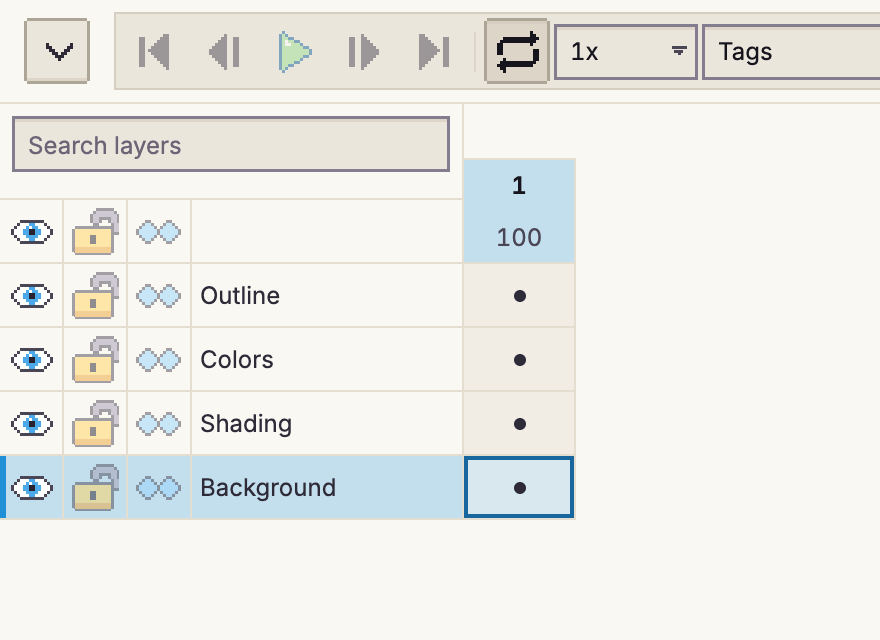
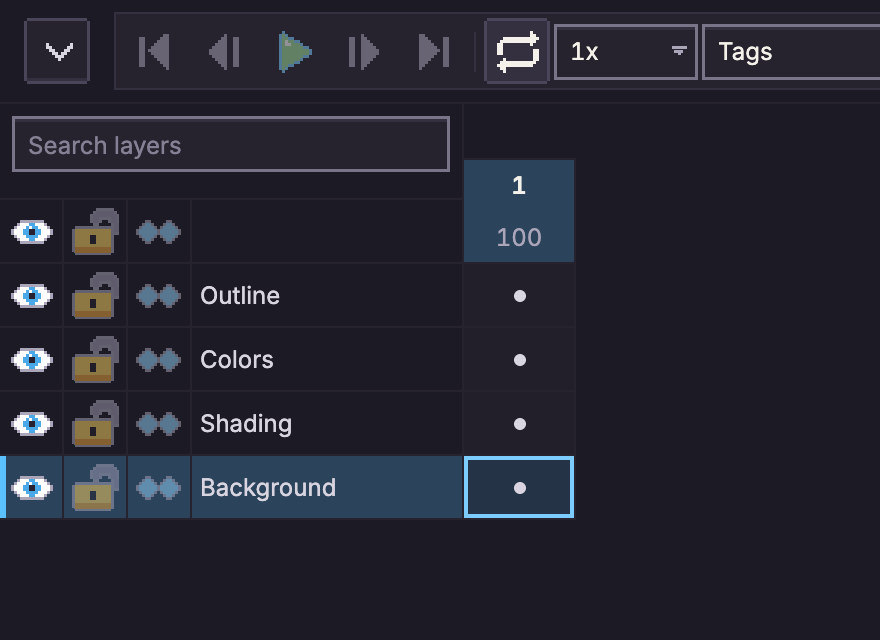
Um sprite é construído com camadas empilhadas umas sobre as outras. Cada camada guarda uma imagem por quadro (um cel), então você pode desenhar o contorno, as cores e o sombreamento separadamente e mudar um sem tocar nos outros. As camadas são listadas no lado esquerdo da linha do tempo, com a camada de cima primeiro.
Adicionar e remover camadas
- Nova camada: Camada > Nova camada (Shift+N) adiciona uma camada vazia acima da ativa.
- Duplicar: Camada > Duplicar camada copia a camada ativa e seus cels.
- Excluir: Camada > Excluir camada (Ctrl+Alt+Shift+L).
- Renomear: pressione F2 em uma camada, ou clique nela com o botão direito e escolha Renomear camada.
Clique em uma camada para torná-la a camada ativa: as ferramentas de desenho pintam na camada ativa no quadro atual. Clique com o botão direito em qualquer camada para ver um menu de tudo o que você pode fazer com ela. Alt+clique em uma camada para selecionar os pixels pintados dela (Seleção).
Ordenar camadas
Arraste uma camada pela alça () para movê-la para cima ou para baixo na pilha, ou use Camada > Mover camada para cima e Camada > Mover camada para baixo. As camadas mais altas na lista são desenhadas por cima.
Mostrar, ocultar e bloquear
Cada linha de camada começa com três botões, em colunas, antes do nome:
| Botão | O que faz |
|---|---|
| Visível | Oculta ou mostra a camada. Camadas ocultas não são desenhadas na tela nem nas exportações, e não podem receber pintura. |
| Bloqueio | Bloqueia o conteúdo da camada: nada nela pode ser pintado, apagado ou movido. |
| Contínua | Quadro > Novo quadro vincula o cel da camada ao que ele copia em vez de fazer uma cópia separada: útil para um fundo que fica igual em todos os quadros. Clique nele para tornar a camada descontínua (), o padrão, para que os novos quadros ganhem sua própria cópia. A camada Plano de fundo começa contínua. Grupos não têm isso. |
Os ícones acima das colunas definem todas as camadas de uma vez: clique no olho para mostrar todas as camadas (ou ocultar todas quando todas estão visíveis), e o mesmo para o bloqueio e a continuidade.
Bloquear movimento mantém os cels de uma camada no lugar (a ferramenta Mover, arrastos na linha do tempo e deslocamentos os deixam em paz), enquanto a pintura continua funcionando. Ative em Camada > Propriedades da camada...; a camada então mostra um alfinete () antes do nome. O movimento da camada Plano de fundo é sempre bloqueado.
Para mostrar ou ocultar várias camadas de uma vez, pressione um olho e arraste sobre os outros mantendo o botão pressionado. Cada camada por onde você passa assume a mesma visibilidade da primeira, e todo o arrasto é desfeito em um único passo.
Para ver uma camada sozinha, Alt+clique no olho dela, ou escolha Camada > Camada em solo. Todas as outras camadas ficam ocultas (os grupos em que ela está continuam visíveis). Faça de novo para trazer de volta exatamente as camadas que estavam ocultas. Cada passo pode ser desfeito.
Encontrar camadas
Digite na caixa Pesquisar camadas acima da lista de camadas para mostrar apenas as camadas cujo nome contém o que você digitou, com os grupos em que estão (mesmo os recolhidos). Aponte para a caixa para ver quantas camadas correspondem. Pressione Esc ou limpe a caixa para ver todas as camadas de novo. Não é possível arrastar camadas para reordená-las durante a pesquisa.
Opacidade e modos de mesclagem
Cada camada tem uma opacidade (de 0 a 100%) e um modo de mesclagem, que decide como suas cores se misturam com as camadas abaixo. Clique no número de opacidade de uma camada, ou escolha Camada > Propriedades da camada..., para alterá-los. O pxstud.io tem os mesmos 19 modos de mesclagem do Aseprite, de Normal e Multiply a Hue e Divide.
A caixa de diálogo Propriedades da camada também guarda o nome da camada, sua visibilidade e bloqueios, e seus dados do usuário: uma cor que tinge a linha da camada na linha do tempo, e uma nota.
Grupos
Um grupo reúne camadas para que você as trate como uma só: oculte, bloqueie, mova, duplique ou exclua-as juntas.
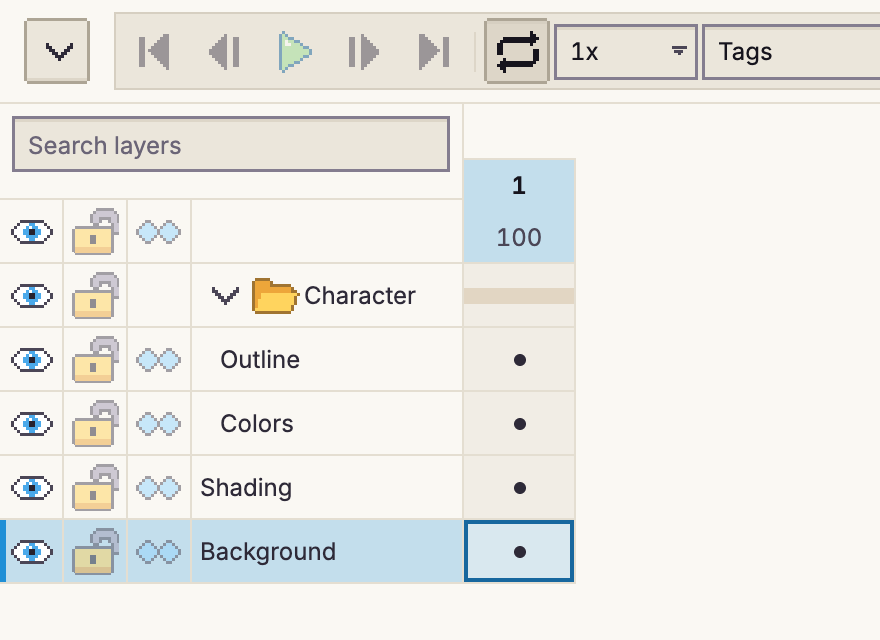
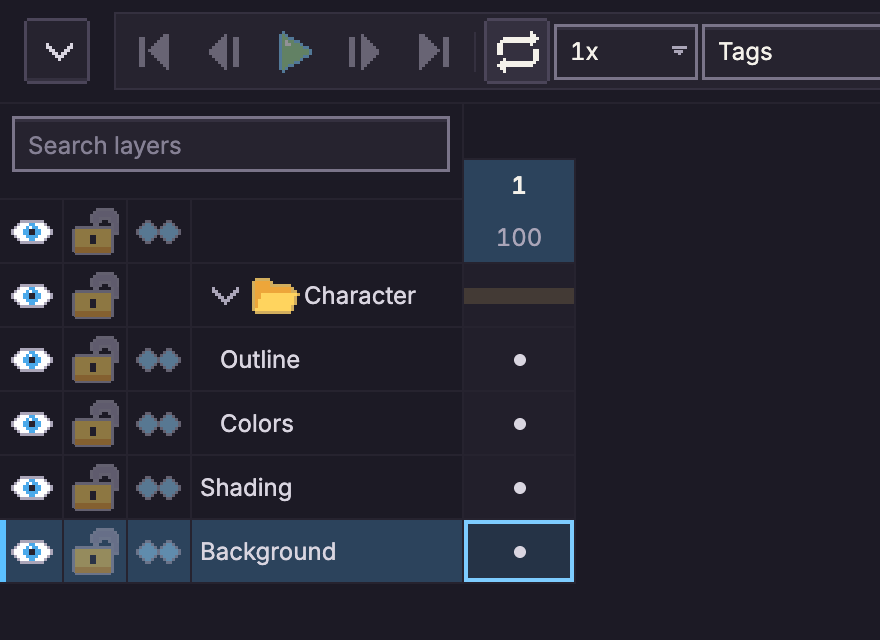
- Criar um grupo: selecione cels nas camadas que você quer na linha do tempo (ou apenas clique em uma camada) e escolha Camada > Agrupar camadas (Ctrl+G), ou comece um vazio com Camada > Novo grupo.
- Adicionar ou tirar camadas: arraste-as para dentro ou para fora do grupo.
- Desagrupar: Camada > Desagrupar (Ctrl+Shift+G) devolve as camadas ao lugar onde estava o grupo.
- Recolher: a seta () ao lado do grupo o recolhe ou expande.
Ocultar ou bloquear um grupo oculta ou bloqueia tudo o que está nele.
Um grupo com 100% de opacidade e modo de mesclagem Normal é pass-through: suas camadas se mesclam com as camadas abaixo como se não estivessem agrupadas. Um grupo isolado combina suas camadas primeiro e mescla o resultado como uma só imagem, então uma camada Multiply ou Screen dentro dele só se mistura com as camadas do próprio grupo. Marque Isolar em Camada > Propriedades da camada... para isolar um grupo com 100% Normal (como o grupo Normal do Photoshop, em que o pass-through é o Pass Through do Photoshop). Qualquer outra opacidade ou modo de mesclagem sempre isola o grupo, e a caixa aparece marcada.
Máscaras de recorte
Uma máscara de recorte mostra uma camada apenas onde a camada abaixo dela tem pixels. Pinte sombreamento, realces ou uma textura em uma camada recortada e ela fica dentro da forma de baixo, por mais solta que seja a sua pintura.
Para recortar a camada ativa, ou todas as camadas selecionadas, escolha Camada > Máscara de recorte (Ctrl+Alt+G). Escolha de novo para soltá-las. Você também pode marcar Máscara de recorte em Camada > Propriedades da camada.... Uma camada recortada mostra uma seta dobrada () antes do nome.
- Uma camada recortada é recortada pela camada não recortada mais próxima abaixo dela no mesmo grupo, sua base. Várias camadas recortadas em sequência são todas recortadas pela mesma base.
- Cada camada recortada mantém sua própria opacidade e modo de mesclagem, que se misturam com a base e com as camadas recortadas abaixo dela. A opacidade e o modo de mesclagem da base valem para toda a pilha.
- Ocultar a base oculta também suas camadas recortadas. Em um quadro em que a base está vazia, suas camadas recortadas não mostram nada.
- Um grupo pode ser uma base, ou ser recortado. Ele é então combinado primeiro por conta própria, como se fosse isolado.
- Uma camada recortada no fim do seu grupo, ou logo acima de uma camada de referência, não tem nada em que se recortar. Ela é desenhada normalmente, e sua seta fica esmaecida.
- Camadas de referência e a camada Plano de fundo não podem ser recortadas.
Mesclar uma camada recortada para baixo, na sua base, mantém apenas a parte dentro da base. Duplicar uma base coloca a cópia dentro da sua pilha de recorte. As exportações com Separar camadas mostram uma camada recortada sozinha, ainda aparada pela base.
O Aseprite não tem máscaras de recorte. O pxstud.io as mantém em arquivos .aseprite como uma propriedade da
camada, então elas voltam quando o arquivo é reaberto no pxstud.io. No Aseprite, essas camadas são desenhadas
sem recorte.
Camadas de rascunho
Uma camada de rascunho serve para esboços, anotações e linhas de construção: você a vê na tela enquanto trabalha, mas ela nunca faz parte da arte final. Exportações, Camada > Achatar sprite e Camada > Carimbar visíveis a deixam de fora. Transforme a camada ativa (ou todas as camadas selecionadas) em um rascunho com Camada > Camada de rascunho, ou marque Camada de rascunho em Camada > Propriedades da camada.... Uma camada de rascunho mostra um lápis () antes do nome.
- Um grupo de rascunho faz de tudo o que está dentro dele um rascunho.
- Uma camada recortada cuja base é uma camada de rascunho também fica de fora das exportações, como se sua base estivesse oculta.
- Camadas de referência e a camada Plano de fundo não podem ser rascunhos.
- Arquivos
.asepritemantêm camadas de rascunho como uma propriedade da camada. O Aseprite as mostra e exporta como qualquer outra camada.
Efeitos de camada
Uma camada ou grupo pode ter efeitos: ajustes, contornos, sombras e visuais de tela que são desenhados sobre seus pixels sem alterá-los. Abra Camada > Efeitos da camada... (ou o menu de clique com o botão direito da camada), depois Adicionar efeito e escolha um:
- Estilo: Sombra projetada / Brilho (também uma sombra interna), Contorno, Eco de movimento (cópias que esmaecem e seguem atrás), Detecção de bordas, Suavizador, Sombreamento automático (realces e sombras a partir da direção da luz, veja Sombreamento automático);
- Cor: Níveis, Modular, Balanço de cores, Mapa de gradiente, Matiz/Saturação, Tons de cinza, Brilho/Contraste, Curva de cores, Inverter cor, Substituir cor;
- Paleta: Posterizar, Redutor de bits, Limiar, Dithering (um padrão ordenado), Troca de paleta (troca uma lista de cores por outra), Antisserrilhado (cores intermediárias nos degraus onde duas cores se encontram, veja Antisserrilhado);
- Tela: Ruído, Scanlines de CRT, Aberração cromática, Pixelizar, Vinheta;
- Distorcer: Onda, Curvar, Distorção (faixas deslocadas), Paralaxe (pixels mais claros se movem mais);
- Lente: Desfoque e Bloom. Eles suavizam bordas, então criam pixels semitransparentes e cores intermediárias. Para pixel art, defina Bordas como Nítidas (cada pixel totalmente opaco ou totalmente transparente) ou Com dithering (a borda suave vira um padrão de dithering que fica no lugar quando a camada se move), e Cores como Apenas paleta (cada pixel assume a cor mais próxima da paleta do quadro, como ao aplicar aos pixels em um sprite indexado). Sprites indexados começam com Apenas paleta.
Uma Sombra projetada / Brilho também pode ter uma borda suave: Suavidade a esmaece em até 8 pixels, e suas Bordas são Com dithering por padrão (a única cor da sombra em um padrão de dithering que fica no lugar), ou Nítidas ou Suaves (veja Sombra projetada). A suavidade pode ser animada.
Três entradas são ajustes prontos de outro efeito: Tons de cinza é Matiz/Saturação com a saturação no mínimo (em OKLCH, então cada cinza mantém a luminosidade da sua cor), Modular é Níveis com o branco de saída de cada canal em uma cor de tingimento (as cores são multiplicadas por ela) e Redutor de bits é Posterizar com 4 níveis por canal. A lista de efeitos os mostra com o nome desse efeito; mude os ajustes como quiser.
Os efeitos de Cor têm os mesmos controles das caixas de diálogo do menu Filtro. Todo efeito é determinístico: o mesmo sprite sempre desenha os mesmos pixels, inclusive ruído e distorção (eles aceitam uma Seed).
Cada efeito tem uma caixa de seleção para desligá-lo sem perder suas configurações, botões para movê-lo para cima ou para baixo na lista e para editá-lo ou removê-lo, e a tela mostra o resultado enquanto a caixa de diálogo dele está aberta. Os efeitos são executados em ordem, de baixo para cima. Uma camada com efeitos mostra fx na linha do tempo.
- Cada alteração é um passo de desfazer, e os efeitos podem ser editados em uma camada bloqueada.
- Os efeitos de um grupo agem sobre suas camadas depois de combinadas, o que também faz o grupo ser composto por conta própria, como um grupo com opacidade ou modo de mesclagem. Os efeitos de uma camada recortada são executados antes de ela ser recortada.
- A camada Plano de fundo aceita os efeitos que mudam um pixel por conta própria (cores, Ruído, Dithering, Scanlines, Vinheta, Troca de paleta), não os que leem ao redor dele. Camadas de referência não aceitam nenhum.
- Tudo o que compõe o sprite os inclui: exportações, Camada > Achatar sprite, Camada > Carimbar visíveis, a prévia e a mesclagem (que grava os efeitos das camadas mescladas). Um script que lê os pixels de uma camada vê os cels, não os efeitos.
- Aplicar aos pixels (Camada > Consolidar efeitos da camada) grava os efeitos de uma camada de imagem em todos os seus cels e os remove, então a camada fica com a mesma aparência mas não pode ser revertida. Uma sombra ou contorno faz o cel crescer até a borda da tela; sprites indexados ajustam o resultado à paleta. Grupos e camadas de tilemap não podem ser gravados: mescle um grupo, ou converta uma camada de tilemap em uma camada de imagem, antes.
- Arquivos
.pxstudiomantêm os efeitos. Arquivos do Aseprite, Photoshop, OpenRaster e Piskel não têm nada parecido, então essas exportações gravam os efeitos de uma camada de imagem nos pixels dela; os efeitos de grupos e camadas de tilemap ficam de fora (a caixa de diálogo Exportar avisa).
Animar um efeito
Clique em Animar em um efeito para fazer suas configurações mudarem ao longo dos quadros. Cada configuração animável tem keys: clique em Criar key no quadro ativo para adicionar uma com o valor que ela tem ali, depois mude o quadro, o valor e o easing de uma key. Antes da primeira key de uma configuração e depois da última, ela se mantém; entre duas keys ela suaviza (o easing pertence à key anterior: Linear, Manter, Ease in/out, Overshoot, Elastic, Bounce, degraus), seja por contagem de quadros ou, com Tempo, pela duração dos quadros. As cores também animam (uma sombra passando de vermelho a verde). Uma configuração sem keys mantém o valor da própria caixa de diálogo do efeito. Toda key está em um quadro, então acompanha esse quadro se você o mover. O tween usa os mesmos easings e a mesma noção de progresso.
Gravar uma camada animada escreve uma imagem própria em cada quadro (quadros que compartilhavam um cel vinculado deixam de compartilhá-lo).
Camadas de ajuste
Camada > Nova camada de ajuste adiciona uma camada sem pixels próprios, apenas efeitos: eles alteram tudo o que está abaixo dela, em todos os quadros, com a opacidade da camada. Use para uma correção de cor, uma vinheta ou um visual de CRT sobre uma animação inteira (adicione o efeito e depois use Animar para um fade).
- Dentro de um grupo, ela altera as camadas abaixo dela nesse grupo; dentro de um grupo que é composto por conta própria (uma opacidade, um modo de mesclagem, efeitos ou Isolado), nada fora do grupo muda.
- Recortada, ela altera apenas a camada em que é recortada.
- Ela aceita os efeitos que mudam um pixel por conta própria (os efeitos de Cor e Paleta, Ruído, Scanlines, Vinheta, Troca de paleta), e sempre o modo de mesclagem Normal.
- Camada > Mesclar para baixo a grava na camada abaixo. Arquivos do Aseprite, Photoshop, OpenRaster e Piskel não podem guardar uma, então essas exportações a deixam de fora (a caixa de diálogo Exportar avisa); PNG, GIF e sprite sheets a incluem.
Mesclar e achatar
- Camada > Mesclar para baixo (Ctrl+E) combina a camada ativa com a de baixo, exatamente como elas aparecem juntas (mesmo que uma esteja oculta). A camada de baixo termina com 100% de opacidade e o modo de mesclagem Normal, com a opacidade antiga incorporada, então a imagem não muda, a menos que ela usasse outro modo de mesclagem: nesse caso é combinada como aparece sozinha, como no Aseprite. Uma camada com camadas recortadas nela leva essas junto. Não é possível mesclar uma camada não recortada em uma recortada.
- Camada > Mesclar para cima combina a camada ativa com a de cima. O resultado tem a mesma aparência de Mesclar para baixo dessa camada, mas mantém o nome e a cor da camada de cima.
- Camada > Mesclar camadas selecionadas combina as camadas selecionadas em uma só, exatamente como elas aparecem juntas, no lugar da mais alta e com o nome dela. Todas precisam estar no mesmo grupo. As camadas selecionadas que estão ocultas são mostradas durante a mesclagem e também mescladas. Se a camada Plano de fundo for uma delas, o resultado é o Plano de fundo.
- Camada > Carimbar visíveis (Ctrl+Alt+Shift+E) adiciona uma nova camada chamada "Visible" com tudo o que você vê, achatado, em todos os quadros, e mantém todas as suas camadas. Ela vai acima da camada ativa (acima de todo o grupo dela, se estiver em um). Camadas de rascunho e de referência ficam de fora.
- Camada > Achatar grupo transforma o grupo ativo em uma única camada com o nome, a opacidade e o modo de mesclagem do grupo, contendo tudo o que há nele como aparece. Camadas ocultas, de rascunho e de referência dentro dele são excluídas. Um grupo com 100% Normal cujas camadas usam outros modos de mesclagem pode ficar diferente depois, já que suas camadas agora se mesclam com o que está abaixo como uma só imagem.
- Camada > Achatar sprite combina todas as camadas em uma única camada chamada "Flattened" (ou na
camada Plano de fundo, se o sprite tiver uma visível), como no Aseprite. Camadas ocultas são mostradas
durante o achatamento e também mescladas (exceto camadas ocultas dentro de um grupo, que são excluídas junto
com ele). Camadas de rascunho e de referência são excluídas, não mantidas. Scripts podem achatar apenas as camadas
visíveis e manter as ocultas com
app.flattenSprite(true)(o Flatten Visible do Aseprite).
Tudo isso pode ser desfeito.
A camada Plano de fundo
Uma camada Plano de fundo é opaca e fica sempre embaixo, como a tela de uma pintura. Use Camada > Fundo a partir da camada para transformar a camada de baixo em um, e Camada > Camada a partir do fundo para torná-lo uma camada comum de novo. Ele não pode ser movido para cima na pilha.
Outros tipos de camada
- Camadas de referência () guardam uma imagem para você decalcar. Elas aparecem na tela mas nunca são exportadas. Adicione uma com Camada > Nova camada de referência....
- Camadas de tilemap () são pintadas com tiles de um tileset. Adicione uma com Camada > Nova camada de tilemap....