Slice
Segna regioni con nome di uno sprite per l'esportazione, i motori di gioco e lo scaling 9-slice, con un pivot e modifiche per fotogramma.
Uno slice è un rettangolo con nome sullo sprite: l'area di un pulsante, l'hitbox di un personaggio, la parte di una sheet che un gioco deve ritagliare. Gli slice non contengono pixel, quindi disegnare non li cambia mai. Vengono salvati con lo sprite, scritti nei file Aseprite e nei dati della sprite sheet, e un motore di gioco può leggerli da lì.
Uno slice può anche avere un centro 9-slice, per una grafica che si allunga senza deformare gli angoli, e un pivot, un punto che il gioco tratta come origine dello slice.
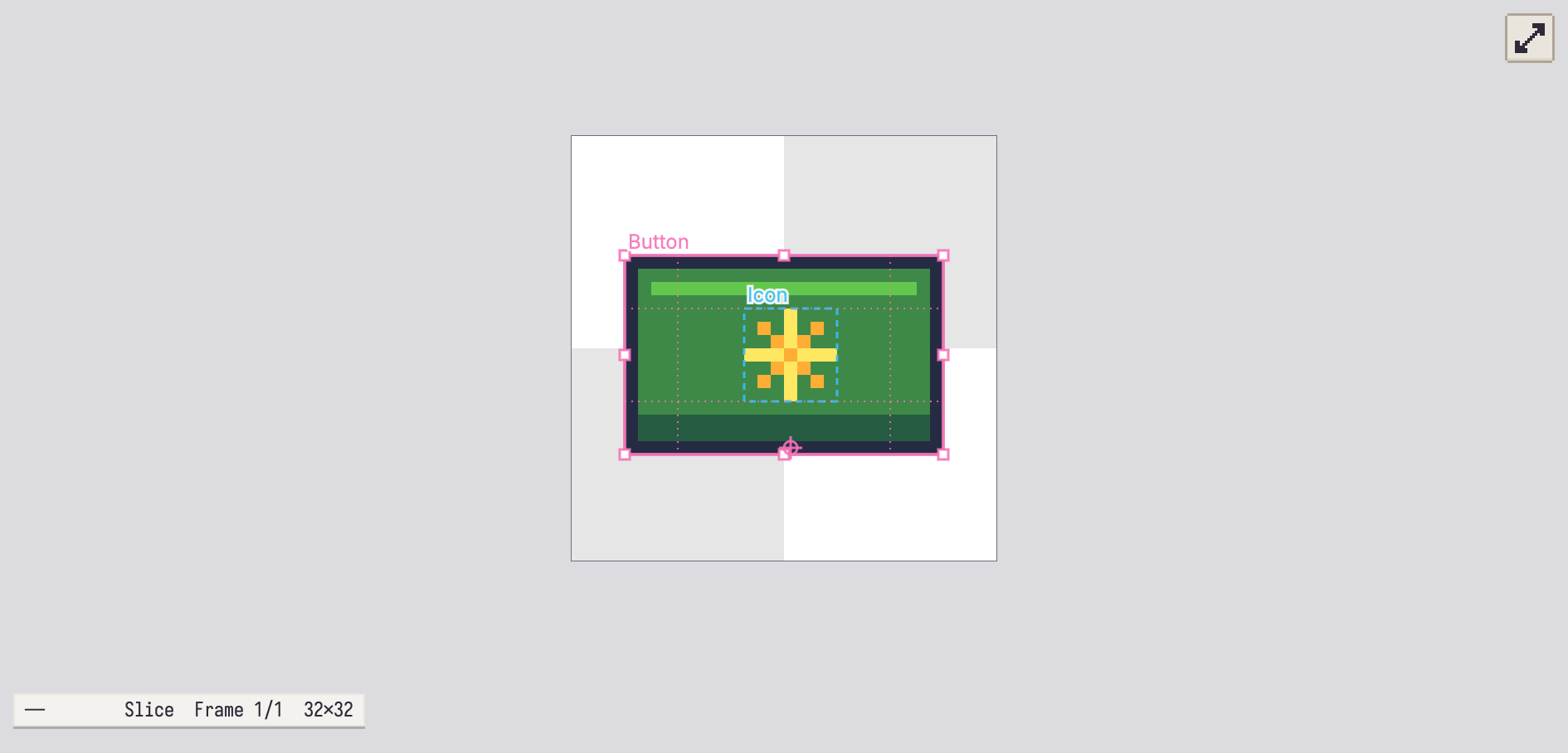
Creare uno slice
Scegli lo strumento Slice (Shift+C) e trascina su un punto vuoto della tela, da un angolo a quello opposto; un contorno tratteggiato lo mostra mentre trascini. Tieni premuto Shift per farlo quadrato. Il nuovo slice si chiama "Slice 1", "Slice 2" e così via, ed è selezionato, pronto per essere regolato.
Ogni slice è disegnato sulla tela come un contorno tratteggiato con il suo nome, qualunque strumento tu stia usando. Uno slice con un colore nei suoi dati utente (sotto) ha il contorno di quel colore; gli altri ricevono a turno colori propri, così i vicini si distinguono facilmente.
Con Aggancia alla griglia (Shift+S) attivo, i bordi degli slice si agganciano alla griglia del documento, sia quando crei uno slice sia quando lo trascini. Con Aggancia alle guide (Ctrl+Shift+;) attivo, anche creare, spostare e ridimensionare gli slice, e spostare le loro linee 9-slice e i pivot, si aggancia alle guide vicine (uno slice spostato si ferma sul bordo più vicino).
Auto-slice
Per tagliare in un colpo solo una sprite sheet o un set di icone in slice, scegli Sprite > Auto-slice.... Aggiunge uno slice attorno a ogni regione dipinta separata, trovata nei livelli visibili del fotogramma o solo nel cel attivo. I pixel che si toccano in un angolo contano come una sola regione. Imposta:
- Distanza di unione: le regioni i cui riquadri di delimitazione distano questo numero di pixel o meno (o si sovrappongono) diventano un solo slice. Con 0 ogni regione separata resta tale.
- Larghezza min. e Altezza min.: le regioni più piccole vengono saltate.
La finestra mostra quanti slice aggiungerà. Si chiamano "Slice 1", "Slice 2" e così via, dall'alto in basso e poi da sinistra a destra, dopo gli slice che hai già, e l'intera esecuzione è un solo passo di annullamento. Ognuno si esporta come qualsiasi altro slice.
Selezionare, spostare e ridimensionare
Con lo strumento Slice:
| Per | Fai |
|---|---|
| Selezionare uno slice | Fai clic su di esso. Uno slice selezionato ha un contorno continuo e otto maniglie quadrate. |
| Selezionarne più di uno | Shift+clic o Ctrl+clic per aggiungere uno slice alla selezione o toglierlo. |
| Deselezionare | Fai clic su un punto vuoto, oppure premi Esc. |
| Spostare | Trascina dentro uno slice. Tutti gli slice selezionati si spostano insieme. |
| Ridimensionare | Trascina una delle maniglie. |
| Aprirne le proprietà | Fai doppio clic su di esso. |
Dove gli slice si sovrappongono, un clic sceglie quello creato per ultimo.
Ogni trascinamento è un passo di annullamento, indipendentemente da quanti slice ha spostato.
Centro 9-slice
Uno slice 9-slice è diviso in una griglia di nove parti dal suo rettangolo centro. Quando la grafica viene allungata (un pulsante o la cornice di una finestra in un gioco), gli angoli restano come disegnati, i bordi si allungano in una direzione e il centro riempie il resto.
- Attivarlo: fai clic destro sullo slice e scegli Imposta 9-slice. Il terzo centrale dello slice diventa il centro, mostrato come quattro linee punteggiate attraverso lo slice.
- Regolarlo: seleziona lo slice e trascina una qualsiasi delle quattro linee punteggiate.
- Impostarlo con precisione: usa 9-slice (centro) nella finestra Proprietà slice.
- Disattivarlo: fai clic destro e scegli Rimuovi 9-slice.
Il centro deve stare dentro lo slice.
Pivot
Il pivot è un punto che il tuo gioco può usare come ancora dello slice: i piedi di un personaggio, il punto attorno a cui ruota uno sprite. Appare come un piccolo mirino.
- Impostarlo: fai clic destro sullo slice dove vuoi il pivot e scegli Imposta pivot. Il pivot va sul pixel su cui hai fatto clic.
- Spostarlo: seleziona lo slice e trascina il mirino.
- Rimuoverlo: fai clic destro e scegli Rimuovi pivot.
Il pivot può stare fuori dallo slice.
Slice che cambiano durante l'animazione
La posizione, la dimensione, il centro e il pivot di uno slice possono cambiare da un fotogramma all'altro, mentre il nome resta lo stesso. Vai al fotogramma in cui deve cambiare e modifica lì lo slice (trascinalo, o cambialo in Proprietà slice). Quel fotogramma riceve la sua key: la nuova geometria vale da quel fotogramma in poi, fino al fotogramma successivo con una key propria. Modificare sul primo fotogramma cambia la geometria propria dello slice.
Per annullare una modifica da un fotogramma in poi, vai a quel fotogramma, fai clic destro sullo slice e scegli Rimuovi key dello slice (mostrato solo sui fotogrammi con una key propria), oppure elimina la key nella finestra Proprietà slice. La geometria precedente prosegue allora.
Proprietà slice
Fai doppio clic su uno slice con lo strumento Slice, scegli Proprietà slice... dal suo menu del clic destro, oppure scegli Sprite > Proprietà slice... (che apre l'ultimo slice creato; la finestra può passare a qualsiasi altro). Contiene:
- Slice: quale slice stai modificando, quando lo sprite ne ha più di uno.
- Nome, e i limiti: X, Y, Larghezza e Altezza, in pixel dello sprite.
- 9-slice (centro), con Centro X, Centro Y, Centro L e Centro A.
- Pivot, con Pivot X e Pivot Y.
- Key, quando lo slice cambia nel tempo: ogni fotogramma con la sua geometria, con Vai a ed Elimina key.
- Dati utente: un colore e una nota, scritti nei dati della sprite sheet insieme allo slice.
- Elimina slice.
Il centro e il pivot sono misurati dall'angolo in alto a sinistra dello slice, come in Aseprite. La finestra modifica lo slice così com'è sul fotogramma corrente; salvare una modifica su un fotogramma successivo dà a quel fotogramma una key.
Il menu del clic destro
Fai clic destro su uno slice con lo strumento Slice per:
| Voce | Cosa fa |
|---|---|
| Proprietà slice... | Apre la finestra qui sopra. |
| Duplica slice | Aggiunge una copia chiamata "nome copy", con tutte le sue key, e la seleziona. |
| Elimina | Elimina lo slice. |
| Imposta 9-slice / Rimuovi 9-slice | Aggiunge un centro o lo rimuove. |
| Imposta pivot / Rimuovi pivot | Mette il pivot dove hai fatto clic, o lo rimuove. |
| Rimuovi key dello slice | Rimuove la key di questo fotogramma (solo sui fotogrammi che ne hanno una). |
Ognuna di queste azioni è un passo di annullamento.
Eliminare gli slice
Seleziona gli slice con lo strumento Slice e premi Del o Backspace, usa Elimina nel menu del clic destro, oppure Elimina slice in Proprietà slice. Con lo strumento Slice attivo e degli slice selezionati, Modifica > Elimina elimina gli slice invece dei pixel.
Gli slice quando la tela cambia
Ridimensionare, ritagliare, rifilare, ruotare e capovolgere lo sprite sposta e ridimensiona i suoi slice insieme alla grafica (Ridimensionamento, ritaglio ed effetti).
Dove vanno gli slice
- L'esportazione può salvare un solo slice, oppure ogni slice come file a sé: sceglilo sotto Area in File > Esporta... (Aprire, importare ed esportare).
- I file Aseprite conservano ogni slice, con le sue key, il centro, il pivot e i dati utente, in entrambe le direzioni (Aprire, importare ed esportare).
- Sprite sheet: i dati JSON elencano ogni slice nel formato di Aseprite: il nome, il colore e la nota dei dati utente, e una key per ogni fotogramma in cui cambia, con limiti, centro e pivot, scalati con la sheet.
- Gli script possono aggiungere, leggere, modificare e rimuovere slice (Slice nel riferimento allo scripting).