L'area di lavoro
Sposta, aggancia, rendi mobili e nascondi i pannelli, passa da un layout all'altro e apri più di un editor.
Tutto ciò che sta attorno alla tela è un pannello, e ogni pannello può essere spostato, ridimensionato, impilato con altri o chiuso. Disponi l'editor per disegnare, per animare o per lo schermo di un portatile piccolo, salva la disposizione come layout e passa da un layout all'altro dal menu Visualizza.
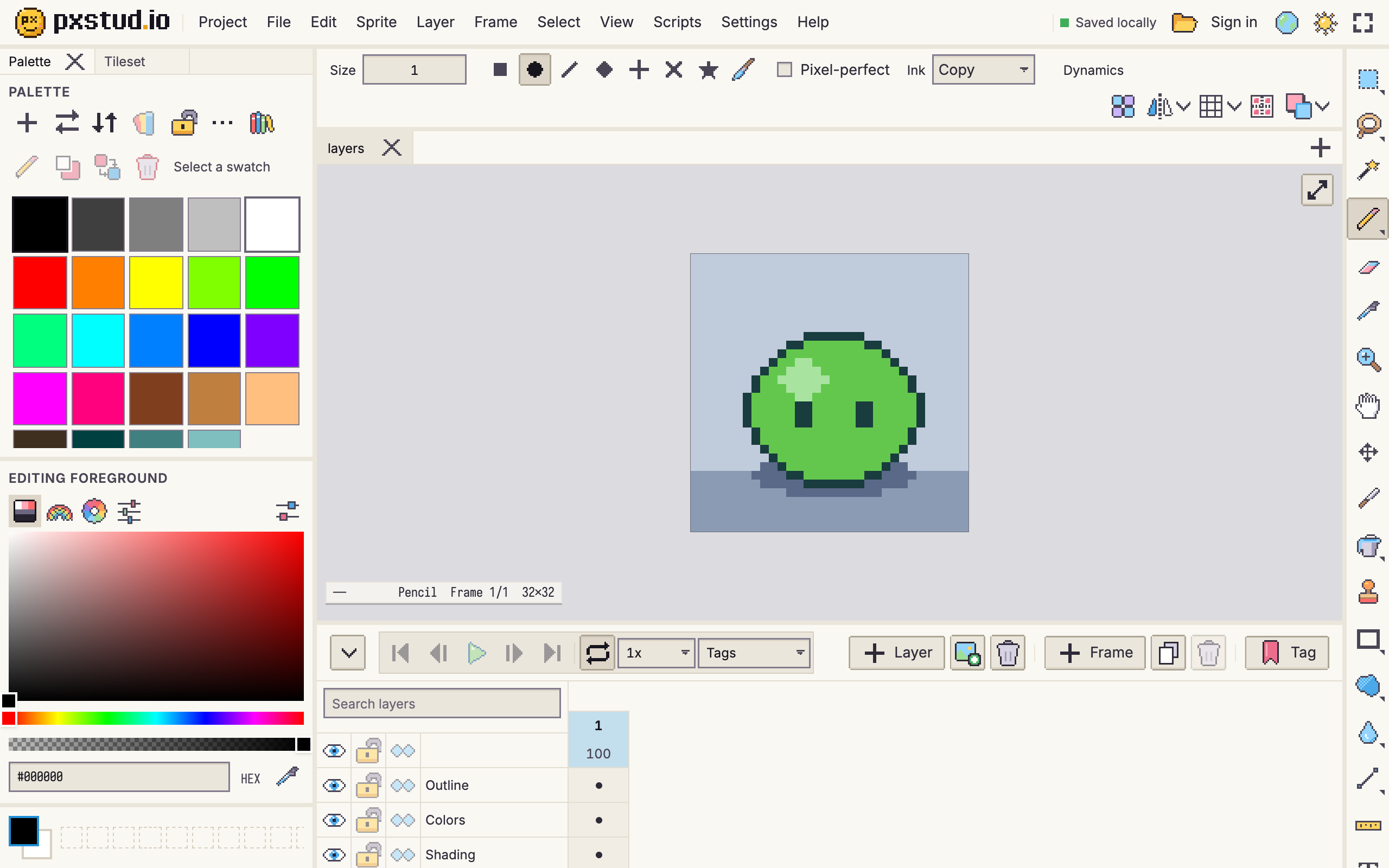
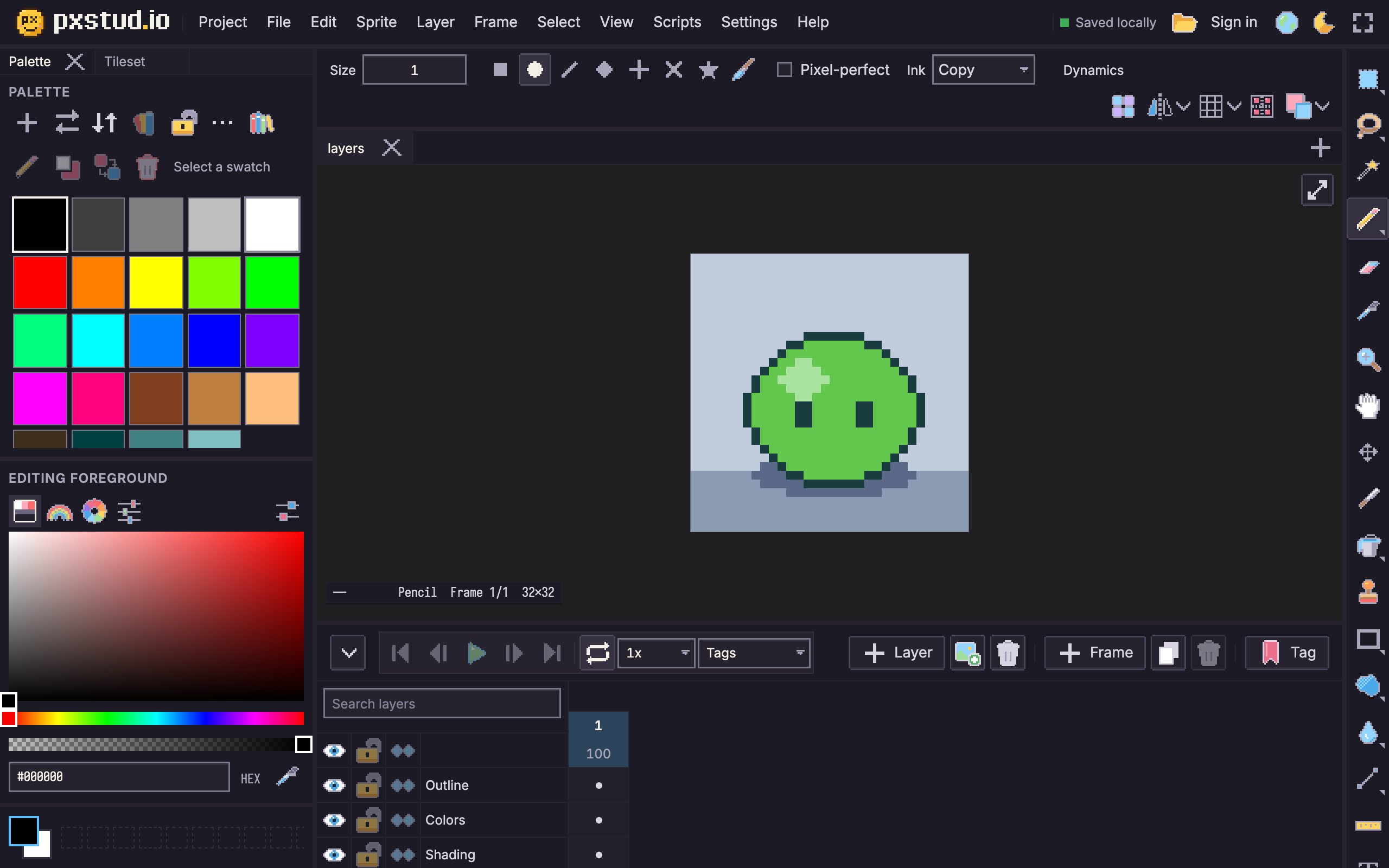
I pannelli
| Pannello | A cosa serve |
|---|---|
| Barra dei menu | The menus, plus the save status, your account and the theme and full-screen buttons. |
| Strumenti | The tools. |
| Opzioni strumento | Settings for the current tool. |
| Editor | The sprite tabs and the canvas. You can open several. |
| Timeline | Layers, frames, cels and tags. |
| Palette | The sprite's colors. |
| Selettore colore | Picks any color for the foreground or background. |
| Colori | The foreground and background colors and your recent colors. |
| Tileset | The tiles of the active tilemap layer; it comes to the front when you select one. |
| Anteprima | A second, separate view of the sprite. |
| Script | The script editor; it opens when you create or open a script. |
La barra dei menu, Strumenti, Opzioni strumento e Colori sono barre: si dimensionano in base al loro contenuto e si agganciano solo lungo i bordi.
Spostare i pannelli
Trascina un pannello da una qualsiasi parte vuota, o dalla sua scheda. (Campi, cursori, la tela e gli elenchi non avviano un trascinamento, quindi continuano a funzionare normalmente.) Mentre trascini, la destinazione di rilascio si evidenzia:
- sul bordo di un altro pannello per dividere lo spazio con esso;
- al centro di un altro pannello o sulle sue schede per impilarlo lì come scheda;
- lungo il bordo dell'area di lavoro per agganciarlo a tutto quel lato;
- tenendo premuto Alt per renderlo mobile in una finestra a sé, che puoi ridimensionare da qualsiasi bordo.
Esc annulla il trascinamento. Su uno schermo touch, tieni il dito sul pannello per un istante prima di trascinare.
Trascina le linee tra i pannelli per ridimensionarli. Funzionano anche da tastiera: raggiungi una linea con Tab, poi usa i tasti freccia (Shift per passi più grandi). Fai doppio clic su una linea, o premi Enter su di essa, per adattare i pannelli accanto al loro contenuto. Nessun pannello può diventare più piccolo del suo contenuto.
Il menu del pannello
Fai clic con il tasto destro nello spazio vuoto di un pannello o sulla sua scheda (oppure tieni premuto, o premi Shift+F10) per il suo menu:
- Rendi mobile, oppure Aggancia al bordo sinistro, destro, superiore o inferiore;
- Comprimi in schede (mostra solo le schede; facendo clic su una il pannello si apre sopra l'area di lavoro) oppure Espandi;
- Impila con un altro pannello;
- Nuovo editor accanto a questo (solo editor);
- Chiudi.
Mostrare e nascondere i pannelli
Visualizza > Pannelli > Timeline, Visualizza > Pannelli > Palette e le altre voci in Visualizza > Pannelli mostrano e nascondono ogni pannello. Un pannello che riapri torna dov'era.
Se chiudi anche la barra dei menu e la barra Colori, nell'angolo compare un pulsante ☰ Area di lavoro per riportare la barra dei menu o ripristinare il layout.
Layout
Visualizza > Area di lavoro elenca i layout. Scegline uno per passare a esso.
| Layout | Disposizione |
|---|---|
| Predefinito | Palette, selettore colore e colori a sinistra; opzioni strumento, tela e timeline al centro; strumenti a destra. |
| Animazione | Come Predefinito, con una timeline più alta e l'Anteprima agganciata accanto alla tela. |
| Minimale | Solo la barra dei menu, le opzioni strumento, la tela e gli strumenti. |
| Compatto | Per i telefoni tenuti in verticale: la tela con gli strumenti lungo il lato, e gli altri pannelli come schede che si aprono come fogli. |
| Compatto (orizzontale) | Lo stesso per i telefoni tenuti in orizzontale. |
- Visualizza > Area di lavoro > Salva layout con nome... salva la disposizione corrente con un nome. Seleziona Includi queste impostazioni perché il layout porti con sé anche le tue preferenze di visualizzazione, il tema, le scorciatoie da tastiera o i valori predefiniti degli strumenti ogni volta che passi a esso.
- Visualizza > Area di lavoro > Aggiorna layout corrente salva le modifiche al layout salvato attivo.
- Visualizza > Area di lavoro > Ripristina layout riporta i pannelli come erano quando il layout attivo è stato salvato.
- Visualizza > Area di lavoro > Gestisci layout... ti permette di rinominare, eliminare, esportare e importare layout
(come file
.pxlayout.json, per condividerli o spostarli in un altro browser). - Visualizza > Area di lavoro > Blocca layout impedisce che i pannelli vengano spostati per errore.
I layout sono salvati in questo browser, su questo dispositivo. Non vengono sincronizzati con il tuo account.
Schermi piccoli e telefoni
Quando la finestra è più stretta di 768 pixel o più bassa di 500, l'editor passa al layout Compatto (Compatto (orizzontale) quando la finestra è più larga che alta). Torna indietro quando la finestra si ingrandisce di nuovo. Dipende dalle dimensioni della finestra, quindi anche una finestra desktop stretta ottiene il layout compatto.
Ogni dimensione mantiene la propria disposizione, quindi ruotare un telefono o ridimensionare una finestra non annulla mai come hai impostato l'altra. Anche una disposizione desktop che non sta più nella finestra cede il posto a quella compatta finché non c'è di nuovo spazio.
Nei layout compatti, i pannelli mostrati come schede si aprono come fogli sopra l'area di lavoro: tocca di nuovo la scheda, tocca altrove o premi Esc per chiuderne uno, e trascina il suo bordo per ingrandirlo. I menu si trovano sotto il ☰ nella barra Colori. I layout compatti partono bloccati; sbloccali dal menu del pannello o da Visualizza > Area di lavoro > Blocca layout.
Più di un editor
Visualizza > Nuovo editor apre un altro editor accanto a quello corrente. Usalo per vedere lo stesso sprite a due livelli di zoom, o due sprite affiancati.
- Ogni editor ha il proprio zoom, spostamento, rotazione, modalità affiancata, griglia di pixel e onion skin, e mostra il proprio sprite.
- Strumenti, pennello e colori sono condivisi da tutti gli editor.
- L'editor su cui hai fatto clic per ultimo è quello attivo: i menu e le scorciatoie agiscono sul suo sprite.
Zoom, spostamento e rotazione
| Per | Fai |
|---|---|
| Ingrandire o ridurre | Rotellina del mouse o pizzico sul trackpad (attorno al puntatore o al centro della vista), Ctrl+= / Ctrl+-, oppure lo Zoom |
| Vedere l'intero sprite | Visualizza > Adatta alla finestra (Ctrl+Shift+0) |
| Vedere i pixel al 100% | Visualizza > Dimensioni reali (Ctrl+0) |
| Spostare la vista | Tieni premuto Space e trascina (con qualsiasi strumento, come in Aseprite), scorrimento a due dita sul trackpad, il tasto centrale del mouse, Shift + rotellina del mouse per andare in orizzontale, oppure la Mano |
| Ruotare la vista | Ctrl+Alt+] / Ctrl+Alt+[; fai clic sul badge dell'angolo sulla tela, o premi Ctrl+Alt+0, per raddrizzarla |
Ruotare la vista cambia solo come vedi lo sprite, mai lo sprite stesso. Lo zoom va da 1/64 (circa 2%) a 64×, l'intervallo di Aseprite, così anche una sheet di 4096 pixel sta sullo schermo.
L'aggancio dello zoom (Impostazioni > Aggancio zoom > Numeri interi, sotto Impostazioni) decide su quali livelli di zoom puoi fermarti:
- Numeri interi (predefinito): i livelli di zoom di Aseprite, 1×, 2×, 3×, 4×, 5×, 6×, 8×, 12×, 16×, 24×, 32×, 48× e 64×, e sotto il 100% 1/2, 1/3, 1/4, 1/5, 1/6, 1/8, 1/12 e così via fino a 1/64. Ogni pixel ha la stessa dimensione sullo schermo: a 2,5× alcuni pixel sarebbero larghi due pixel dello schermo e altri tre.
- Potenze di due: 1/64, 1/32 ... 1/2, 1×, 2×, 4×, 8×, 16×, 32× e 64×, per salti più grandi.
- Disattivato (fluido): qualsiasi livello intermedio, a piccoli passi.
Finché l'aggancio è attivo, ogni scatto della rotellina, tasto di zoom o clic dello strumento zoom sposta di un livello. I pizzichi sul trackpad e con due dita saltano da un livello all'altro mentre procedi. Visualizza > Adatta alla finestra sceglie il livello più grande che ancora sta. L'impostazione vale per ogni editor e per l'anteprima, ed è conservata su questo dispositivo.
Mouse e trackpad (Impostazioni > Mouse e trackpad...) cambia come funziona il mouse sulla tela:
- Rotellina del mouse: Zoom (predefinito) fa lo zoom con la rotellina e sposta la vista con lo scorrimento a due dita sul trackpad. Scorrere la vista sposta invece la vista con la rotellina (Shift + rotellina in orizzontale) e fa lo zoom con Ctrl + rotellina (⌘ + rotellina su un Mac). Il pizzico sul trackpad fa lo zoom in entrambi i casi.
- Zoom attorno a: il punto sotto il puntatore resta fermo durante lo zoom (predefinito), oppure il centro della vista.
- Dimensione del pennello: Ctrl+Shift + rotellina (⌘⇧ + rotellina su un Mac) ingrandisce il pennello dello strumento attivo, o lo spessore di una linea, con la rotellina verso l'alto. Inverti la rotellina della dimensione del pennello inverte il verso, come nelle vecchie versioni di Aseprite.
- Tasto destro: il clic destro proprio dello strumento (predefinito: la maggior parte dipinge con il colore di sfondo, come in Aseprite), oppure Cancella finché premuto, Preleva colore finché premuto o Spostare la vista. Gli strumenti Zoom, Slice e Testo mantengono il proprio clic destro. Il tasto laterale di una penna conta come tasto destro.
- I tasti Indietro e Avanti aprono la ruota degli strumenti finché ne tieni premuto uno sulla tela; rilascia su uno strumento per sceglierlo. Il browser non torna indietro finché il puntatore è sulla tela.
- Dimensione del cursore: 100%, 150% o 200%, sempre nitido.
Il tasto centrale sposta sempre la vista. Qualsiasi tasto del mouse tranne il sinistro, e ogni direzione della rotellina, con o senza tasti modificatori, può anche eseguire un comando: aggiungilo in Impostazioni > Scorciatoie da tastiera..., dove sostituisce quello che il tasto o la rotellina facevano sulla tela (Scorciatoie da tastiera).
Schermo intero: il pulsante a destra della barra dei menu porta l'intero editor a schermo intero, e il pulsante nell'angolo in alto a destra della tela mostra solo la tela. Esc esce da entrambi.
Info tela: Visualizza > Mostra info tela mostra un indicatore in un angolo della tela (posizione del puntatore, dimensione della selezione, strumento, livello, fotogramma, zoom e altro). Scegli il suo angolo e cosa mostra con Impostazioni > Info tela....