Livelli
Impila la tua grafica sui livelli, raggruppali, bloccali e controlla come si fondono.
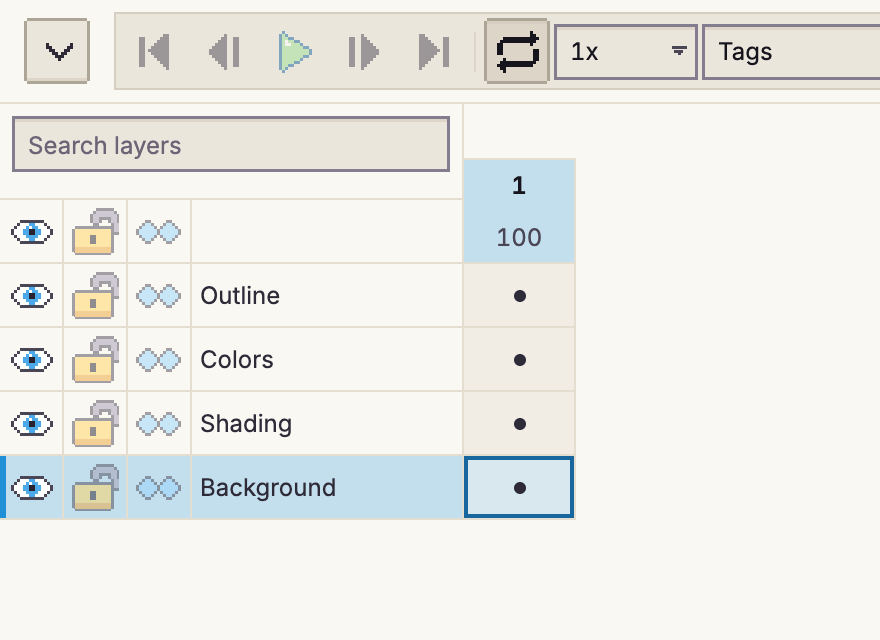
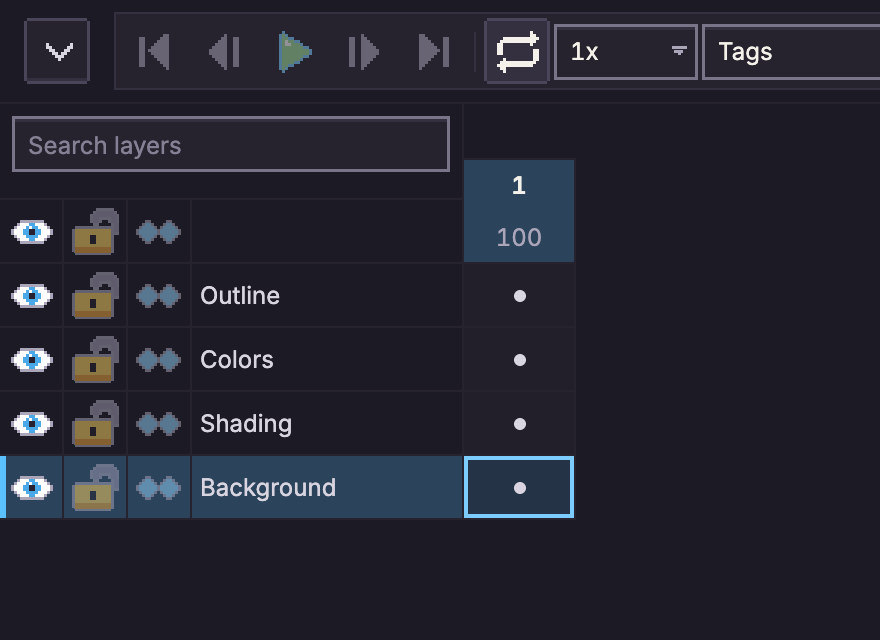
Uno sprite è costruito da livelli impilati uno sull'altro. Ogni livello contiene un'immagine per fotogramma (un cel), così puoi disegnare separatamente il contorno, i colori e le ombreggiature e cambiarne uno senza toccare gli altri. I livelli sono elencati lungo il lato sinistro della timeline, con il livello in cima per primo.
Aggiungere e rimuovere livelli
- Nuovo livello: Livello > Nuovo livello (Shift+N) aggiunge un livello vuoto sopra quello attivo.
- Duplica: Livello > Duplica livello copia il livello attivo e i suoi cel.
- Elimina: Livello > Elimina livello (Ctrl+Alt+Shift+L).
- Rinomina: premi F2 su un livello, oppure fai clic destro su di esso e scegli Rinomina livello.
Fai clic su un livello per renderlo il livello attivo: gli strumenti di disegno dipingono sul livello attivo nel fotogramma corrente. Fai clic destro su un livello qualsiasi per un menu di tutto ciò che puoi farci. Alt+clic su un livello per selezionare invece i suoi pixel dipinti (Selezionare).
Ordinare i livelli
Trascina un livello dalla sua maniglia () per spostarlo in su o in giù nella pila, oppure usa Livello > Sposta livello in alto e Livello > Sposta livello in basso. I livelli più in alto nell'elenco sono disegnati sopra.
Mostrare, nascondere e bloccare
Ogni riga di livello inizia con tre pulsanti, in colonne, prima del suo nome:
| Pulsante | Cosa fa |
|---|---|
| Visibile | Nasconde o mostra il livello. I livelli nascosti non vengono disegnati sulla tela né nelle esportazioni, e non ci si può dipingere. |
| Blocco | Blocca il contenuto del livello: nulla al suo interno può essere dipinto, cancellato o spostato. |
| Continuo | Fotogramma > Nuovo fotogramma collega il cel del livello a quello che copia invece di fare una copia separata: comodo per uno sfondo che resta uguale tra i fotogrammi. Fai clic per rendere il livello discontinuo (), che è l'impostazione predefinita, così i nuovi fotogrammi ricevono la loro copia. Il livello Sfondo parte continuo. I gruppi non ce l'hanno. |
Le icone sopra le colonne agiscono su tutti i livelli insieme: fai clic sull'occhio per mostrare tutti i livelli (o nasconderli tutti quando sono tutti mostrati), e lo stesso per il blocco e la continuità.
Blocca spostamento mantiene fermi i cel di un livello (lo strumento Sposta, i trascinamenti nella timeline e gli spostamenti leggeri li lasciano stare), mentre il disegno funziona ancora. Attivalo in Livello > Proprietà del livello...; il livello mostra allora uno spillo () prima del suo nome. Lo spostamento del livello Sfondo è sempre bloccato.
Per mostrare o nascondere più livelli insieme, premi un occhio e trascina sugli altri tenendo premuto il pulsante. Ogni livello su cui passi prende la stessa visibilità del primo, e l'intero trascinamento si annulla in un solo passo.
Per vedere un livello da solo, Alt+clic sul suo occhio, oppure scegli Livello > Livello solo. Tutti gli altri livelli vengono nascosti (i gruppi in cui si trova restano visibili). Rifallo per riportare esattamente i livelli che erano stati nascosti. Ogni passaggio si può annullare.
Trovare i livelli
Scrivi nella casella Cerca livelli sopra l'elenco dei livelli per mostrare solo i livelli il cui nome contiene ciò che hai scritto, con i gruppi in cui si trovano (anche quelli compressi). Punta la casella per vedere quanti livelli corrispondono. Premi Esc o svuota la casella per rivedere tutti i livelli. Durante la ricerca non puoi trascinare i livelli per riordinarli.
Opacità e modalità di fusione
Ogni livello ha un'opacità (da 0 a 100%) e una modalità di fusione, che decide come i suoi colori si mescolano con i livelli sottostanti. Fai clic sul numero dell'opacità di un livello, o scegli Livello > Proprietà del livello..., per cambiarli. pxstud.io ha le stesse 19 modalità di fusione di Aseprite, da Normale e Multiply a Hue e Divide.
La finestra Proprietà del livello contiene anche il nome del livello, la sua visibilità e i blocchi, e i suoi dati utente: un colore che tinge la riga del livello nella timeline, e una nota.
Gruppi
Un gruppo contiene dei livelli così puoi trattarli come uno solo: nasconderli, bloccarli, spostarli, duplicarli o eliminarli insieme.
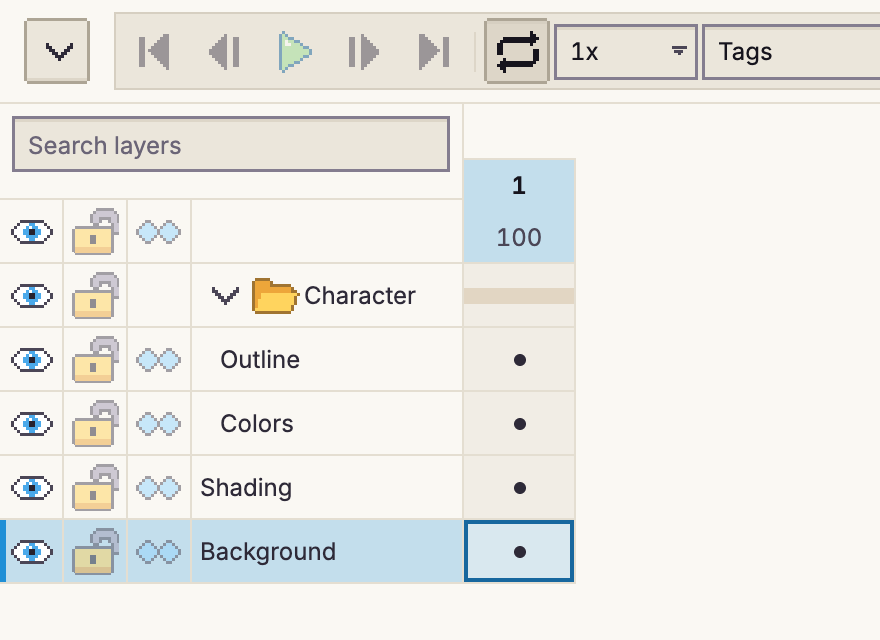
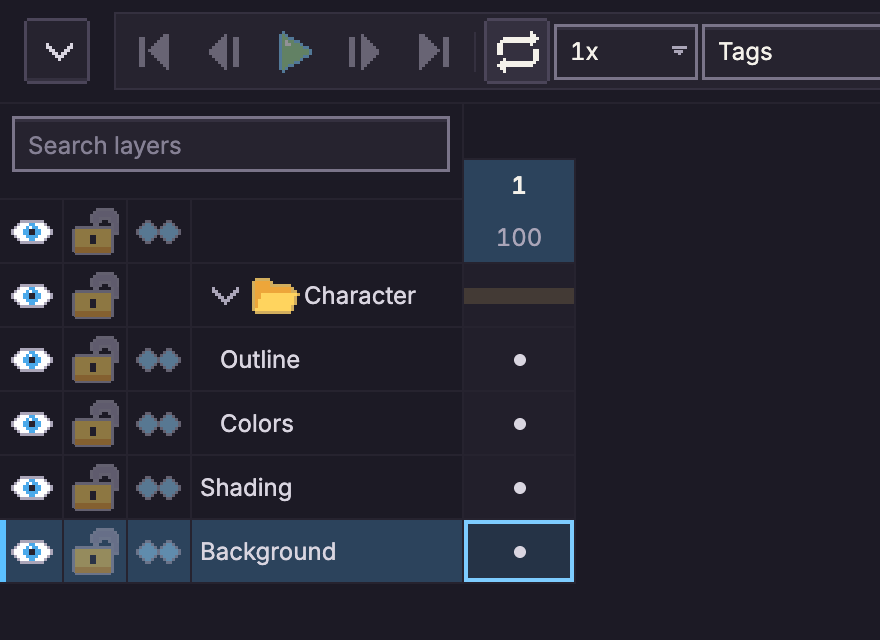
- Creare un gruppo: seleziona nella timeline i cel dei livelli che vuoi includere (o fai clic su un solo livello) e scegli Livello > Raggruppa livelli (Ctrl+G), oppure creane uno vuoto con Livello > Nuovo gruppo.
- Aggiungere o togliere livelli: trascinali dentro o fuori dal gruppo.
- Separare: Livello > Dividi gruppo (Ctrl+Shift+G) rimette i livelli dove si trovava il gruppo.
- Ripiegarlo: la freccia () accanto al gruppo lo comprime o lo espande.
Nascondere o bloccare un gruppo nasconde o blocca tutto ciò che contiene.
Un gruppo con opacità al 100% e modalità di fusione Normale è pass-through: i suoi livelli si fondono con i livelli sottostanti come se non fossero raggruppati. Un gruppo isolato combina prima i suoi livelli e fonde il risultato come un'unica immagine, quindi un livello Multiply o Screen al suo interno si mescola solo con i livelli del gruppo. Seleziona Isola in Livello > Proprietà del livello... per isolare un gruppo al 100% Normale (come il gruppo Normale di Photoshop, dove il pass-through è il Pass Through di Photoshop). Qualsiasi altra opacità o modalità di fusione isola sempre il gruppo, e la casella appare selezionata.
Maschere di ritaglio
Una maschera di ritaglio mostra un livello solo dove il livello sotto di esso ha dei pixel. Dipingi ombreggiature, luci o una texture su un livello ritagliato e resta dentro la forma sottostante, per quanto sbadatamente tu dipinga.
Per ritagliare il livello attivo, o tutti i livelli selezionati, scegli Livello > Maschera di ritaglio (Ctrl+Alt+G). Sceglila di nuovo per rilasciarli. Puoi anche selezionare Maschera di ritaglio in Livello > Proprietà del livello.... Un livello ritagliato mostra una freccia piegata () prima del suo nome.
- Un livello ritagliato si ritaglia sul livello non ritagliato più vicino sotto di esso nello stesso gruppo, la sua base. Più livelli ritagliati di fila si ritagliano tutti sulla stessa base.
- Ogni livello ritagliato mantiene la propria opacità e modalità di fusione, che si mescolano con la base e con i livelli ritagliati sotto di esso. L'opacità e la modalità di fusione della base valgono per l'intera pila.
- Nascondere la base nasconde anche i suoi livelli ritagliati. In un fotogramma in cui la base è vuota, i suoi livelli ritagliati non mostrano nulla.
- Un gruppo può essere una base, oppure essere ritagliato. Viene allora combinato prima da solo, come se fosse isolato.
- Un livello ritagliato in fondo al suo gruppo, o uno direttamente sopra un livello di riferimento, non ha niente su cui ritagliarsi. Si disegna normalmente, e la sua freccia è attenuata.
- I livelli di riferimento e il livello Sfondo non possono essere ritagliati.
Unire in basso un livello ritagliato nella sua base mantiene solo la parte dentro la base. Duplicare una base mette la copia dentro la sua pila di ritaglio. Le esportazioni Dividi livelli mostrano un livello ritagliato da solo, comunque rifilato sulla sua base.
Aseprite non ha maschere di ritaglio. pxstud.io le conserva nei file .aseprite come proprietà del
livello, quindi tornano quando il file viene riaperto in pxstud.io. In Aseprite quei livelli si
disegnano senza ritaglio.
Livelli bozza
Un livello bozza serve per schizzi, appunti e linee di costruzione: lo vedi sulla tela mentre lavori, ma non fa mai parte della grafica finita. Le esportazioni, Livello > Appiattisci sprite e Livello > Timbra visibili lo lasciano tutte fuori. Trasforma il livello attivo (o tutti i livelli selezionati) in una bozza con Livello > Livello bozza, oppure seleziona Livello bozza in Livello > Proprietà del livello.... Un livello bozza mostra una matita () prima del suo nome.
- Un gruppo bozza rende bozza tutto ciò che contiene.
- Anche un livello ritagliato la cui base è un livello bozza viene lasciato fuori dalle esportazioni, come se la sua base fosse nascosta.
- I livelli di riferimento e il livello Sfondo non possono essere bozze.
- I file
.asepriteconservano i livelli bozza come proprietà del livello. Aseprite li mostra e li esporta come qualsiasi altro livello.
Effetti dei livelli
Un livello o un gruppo può avere degli effetti: regolazioni, contorni, ombre e aspetti da schermo che vengono disegnati sopra i suoi pixel senza modificarli. Apri Livello > Effetti del livello... (o il menu del clic destro del livello), poi Aggiungi effetto e scegline uno:
- Stile: Ombra esterna / Bagliore (anche un'ombra interna), Contorno, Eco di movimento (copie sfumate che seguono), Rilevamento bordi, Smussatore, Ombreggiatura automatica (luci e ombre secondo la direzione della luce, vedi Ombreggiatura automatica);
- Colore: Livelli, Modula, Bilanciamento colore, Mappa gradiente, Tonalità/Saturazione, Scala di grigi, Luminosità/Contrasto, Curva colore, Inverti colore, Sostituisci colore;
- Palette: Posterizza, Riduttore di bit, Soglia, Dithering (un motivo ordinato), Scambio palette (scambia un elenco di colori con un altro), Antialias (colori intermedi sui gradini dove si incontrano due colori, vedi Antialias);
- Schermo: Rumore, Scanline CRT, Aberrazione cromatica, Pixelizza, Vignettatura;
- Distorsione: Onda, Curvatura, Distorsione (bande spostate), Parallasse (i pixel più chiari si spostano di più);
- Lente: Sfocatura e Bloom. Ammorbidiscono i bordi, quindi creano pixel semitrasparenti e colori intermedi. Per la pixel art, imposta Bordi su Netti (ogni pixel del tutto opaco o del tutto trasparente) o Con dithering (il bordo morbido diventa un motivo di dithering che resta fermo quando il livello si sposta), e Colori su Solo palette (ogni pixel prende il colore più vicino della palette del frame, come quando si applica ai pixel uno sprite indicizzato). Gli sprite indicizzati partono con Solo palette.
Anche un'Ombra esterna / Bagliore può avere un bordo sfumato: Morbidezza lo sfuma su fino a 8 pixel, e i suoi Bordi sono Con dithering per impostazione predefinita (l'unico colore dell'ombra in un motivo di dithering che resta fermo), oppure Netti o Morbidi (vedi Ombra esterna). La morbidezza si può animare.
Tre voci sono impostazioni già pronte di un altro effetto: Scala di grigi è Tonalità/Saturazione con la saturazione al minimo (in OKLCH, così ogni grigio mantiene la luminosità del suo colore), Modula è Livelli con il bianco di uscita di ogni canale su un colore di tinta (i colori vengono moltiplicati per esso) e Riduttore di bit è Posterizza con 4 livelli per canale. L'elenco degli effetti li mostra con il nome di quell'effetto; cambia le impostazioni come vuoi.
Gli effetti di Colore hanno gli stessi controlli delle rispettive finestre del menu Filtro. Ogni effetto è deterministico: lo stesso sprite disegna sempre gli stessi pixel, rumore e distorsione compresi (usano un Seed).
Ogni effetto ha una casella per disattivarlo senza perdere le sue impostazioni, pulsanti per spostarlo in su o in giù nell'elenco e per modificarlo o rimuoverlo, e la tela mostra il risultato mentre la sua finestra è aperta. Gli effetti vengono eseguiti in ordine, dal basso verso l'alto. Un livello con effetti mostra fx nella timeline.
- Ogni modifica è un passo di annullamento, e gli effetti si possono modificare su un livello bloccato.
- Gli effetti di un gruppo agiscono sui suoi livelli dopo che sono stati combinati, il che fa comporre il gruppo anche da solo, come un gruppo con un'opacità o una modalità di fusione. Gli effetti di un livello ritagliato vengono eseguiti prima del ritaglio.
- Il livello Sfondo accetta gli effetti che cambiano un pixel da solo (colori, Rumore, Dithering, Scanline, Vignettatura, Scambio palette), non quelli che leggono attorno ad esso. I livelli di riferimento non ne accettano.
- Tutto ciò che compone lo sprite li include: esportazioni, Livello > Appiattisci sprite, Livello > Timbra visibili, l'anteprima e l'unione (che incorpora gli effetti dei livelli uniti). Uno script che legge i pixel di un livello vede i cel, non gli effetti.
- Applica ai pixel (Livello > Consolida effetti del livello) scrive gli effetti di un livello immagine in tutti i suoi cel e li rimuove, così il livello ha lo stesso aspetto ma non si può riportare indietro. Un'ombra o un contorno fa crescere il cel fino al bordo della tela; gli sprite indicizzati agganciano il risultato alla palette. I gruppi e i livelli tilemap non possono essere incorporati: unisci prima un gruppo, o converti un livello tilemap in livello immagine.
- I file
.pxstudioconservano gli effetti. I file Aseprite, Photoshop, OpenRaster e Piskel non hanno nulla di simile, quindi queste esportazioni scrivono gli effetti di un livello immagine nei suoi pixel; gli effetti su gruppi e livelli tilemap vengono lasciati fuori (la finestra Esporta lo dice).
Animare un effetto
Premi Anima su un effetto per far cambiare le sue impostazioni lungo i fotogrammi. Ogni impostazione animabile ha delle key: premi Imposta key sul fotogramma attivo per aggiungerne una con il valore che ha lì, poi cambia il fotogramma, il valore e l'easing di una key. Prima della prima key di un'impostazione e dopo l'ultima, resta fissa; tra due key passa dall'una all'altra con un easing (l'easing appartiene alla key precedente: Lineare, Mantieni, Ease in/out, Overshoot, Elastic, Bounce, passi), in base al numero di fotogrammi oppure, con Tempo, a quanto durano i fotogrammi. Anche i colori si animano (un'ombra che passa dal rosso al verde). Un'impostazione senza key mantiene il valore della finestra dell'effetto stesso. Ogni key è su un fotogramma, quindi segue quel fotogramma se lo sposti. Il tweening usa gli stessi easing e la stessa nozione di avanzamento.
Incorporare un livello animato scrive per ogni fotogramma la sua immagine (i fotogrammi che condividevano un cel collegato smettono di condividerlo).
Livelli di regolazione
Livello > Nuovo livello di regolazione aggiunge un livello senza pixel propri, solo effetti: cambiano tutto ciò che sta sotto di esso, su ogni fotogramma, all'opacità del livello. Usalo per una correzione colore, una vignettatura o un aspetto CRT su un'intera animazione (aggiungi l'effetto, poi Animalo per una dissolvenza).
- Dentro un gruppo cambia i livelli sotto di esso in quel gruppo; dentro un gruppo che si compone da solo (un'opacità, una modalità di fusione, effetti o Isolato) nulla fuori dal gruppo cambia.
- Ritagliato, cambia solo il livello su cui si ritaglia.
- Accetta gli effetti che cambiano un pixel da soli (gli effetti di Colore e Palette, Rumore, Scanline, Vignettatura, Scambio palette), e sempre la modalità di fusione Normale.
- Livello > Unisci in basso lo incorpora nel livello sottostante. I file Aseprite, Photoshop, OpenRaster e Piskel non possono contenerne uno, quindi queste esportazioni lo lasciano fuori (la finestra Esporta lo dice); PNG, GIF e sprite sheet lo includono.
Unire e appiattire
- Livello > Unisci in basso (Ctrl+E) combina il livello attivo con quello sotto di esso, esattamente come appaiono insieme (anche se uno è nascosto). Il livello sotto finisce al 100% di opacità e con la modalità di fusione Normale con la sua vecchia opacità incorporata, così l'immagine non cambia, a meno che usasse un'altra modalità di fusione: allora viene combinato come appare da solo, come in Aseprite. Un livello con dei livelli ritagliati su di sé li porta con sé. Non puoi unire un livello non ritagliato su uno ritagliato.
- Livello > Unisci in alto combina il livello attivo con quello sopra di esso. Il risultato appare uguale a Unisci in basso di quel livello, ma mantiene il nome e il colore del livello superiore.
- Livello > Unisci livelli selezionati combina i livelli selezionati in uno, esattamente come appaiono insieme, al posto del più alto e con il suo nome. Devono essere tutti nello stesso gruppo. I livelli selezionati che sono nascosti vengono mostrati durante l'unione e uniti anch'essi. Se il livello Sfondo è uno di essi, il risultato è lo Sfondo.
- Livello > Timbra visibili (Ctrl+Alt+Shift+E) aggiunge un nuovo livello chiamato "Visible" che contiene tutto ciò che vedi, appiattito, su ogni fotogramma, e mantiene tutti i tuoi livelli. Va sopra il livello attivo (sopra l'intero gruppo, se è in uno). I livelli bozza e di riferimento sono lasciati fuori.
- Livello > Appiattisci gruppo trasforma il gruppo attivo in un singolo livello con il nome, l'opacità e la modalità di fusione del gruppo, che contiene tutto ciò che c'è dentro com'è. I livelli nascosti, bozza e di riferimento al suo interno vengono eliminati. Un gruppo al 100% Normale i cui livelli usano altre modalità di fusione può avere un aspetto diverso dopo, dato che ora i suoi livelli si fondono con ciò che sta sotto come un'unica immagine.
- Livello > Appiattisci sprite combina ogni livello in un unico livello chiamato "Flattened" (o nel livello
Sfondo, se lo sprite ne ha uno visibile), come in Aseprite. I livelli nascosti vengono mostrati
durante l'appiattimento e uniti anch'essi (tranne i livelli nascosti dentro un gruppo, che vengono
eliminati con esso). I livelli bozza e di riferimento vengono eliminati, non conservati. Gli
script possono appiattire solo i livelli visibili e mantenere quelli nascosti con
app.flattenSprite(true)(Flatten Visible di Aseprite).
Tutte queste operazioni si possono annullare.
Il livello Sfondo
Un livello Sfondo è opaco e sempre in fondo, come la tela di un dipinto. Usa Livello > Sfondo da livello per trasformare il livello in fondo in uno, e Livello > Livello da sfondo per renderlo di nuovo un livello normale. Non si può spostare in su nella pila.
Altri tipi di livelli
- I livelli di riferimento () contengono un'immagine da ricalcare. Vengono mostrati sulla tela ma mai esportati. Aggiungine uno con Livello > Nuovo livello di riferimento....
- I livelli tilemap () si dipingono con i tile di un tileset. Aggiungine uno con Livello > Nuovo livello tilemap....