Ridimensionare, ritagliare e applicare effetti
Ridimensiona, ritaglia, rifila, ruota e capovolgi l'intero sprite, applica effetti e correzioni del colore e torna indietro nella cronologia modifiche.
Il menu Sprite modifica lo sprite nel suo insieme: le dimensioni, la tela, l'orientamento. Gli effetti e le correzioni del menu Filtro ricolorano e filtrano i pixel di un cel o di molti. Ognuno è un singolo passo di annullamento.
Dimensioni dello sprite e della tela
- Sprite > Dimensioni sprite... (Ctrl+Alt+I) scala lo sprite a una nuova Larghezza e Altezza (da 1 a 4096 pixel). Ogni cel viene ridimensionato con la scalatura nearest-neighbor, quindi i pixel restano nitidi e non compaiono colori nuovi; slice, tileset e selezione vengono scalati insieme. Larghezza e altezza sono indipendenti: calcola tu l'altro lato per mantenere le proporzioni.
- Sprite > Dimensioni tela... (Alt+C) cambia le dimensioni della tela senza scalare il disegno. Scegli un Ancoraggio nella griglia 3×3: dove si trova il disegno esistente nella nuova tela (il centro lo mantiene centrato, l'angolo in alto a sinistra fa crescere o restringere la tela verso destra e verso il basso). Con l'ancoraggio centrale, una differenza dispari mette la colonna in più a destra e la riga in più in alto, così restringere di nuovo annulla l'operazione esattamente. Il disegno che finisce fuori da una tela più piccola non va perso: resta oltre il bordo, fuori vista, e ritorna se la tela cresce di nuovo (come in Aseprite). Il livello Sfondo viene tagliato alla tela e, quando la tela cresce, riempito con il colore di sfondo.
Ritaglia e rifila
- Sprite > Ritaglia sulla selezione rende la tela uguale al riquadro di delimitazione della selezione. Richiede una selezione (Selezionare e trasformare). Una selezione che supera la tela la fa crescere da quel lato.
- Sprite > Ritaglia riduce la tela al rettangolo più piccolo che contiene ciò che è disegnato, in tutti i fotogrammi. Considera lo sprite come viene mostrato: i livelli nascosti non contano e un colore di bordo uniforme (come uno Sfondo opaco) viene rifilato come se fosse trasparenza. Quando due bordi opposti sono uniformi con colori diversi, o non c'è niente di disegnato, lo sprite resta com'è.
Come Dimensioni tela, ritaglia e rifila mantengono il disegno fuori dalla nuova tela invece di eliminarlo.
Ruota e capovolgi la tela
Sprite > Ruota di 90° a destra e Sprite > Ruota di 90° a sinistra ruotano l'intero sprite di un quarto di giro (larghezza e altezza si scambiano), mentre Sprite > Capovolgi tela orizzontalmente e Sprite > Capovolgi tela verticalmente lo specchiano. Agiscono su ogni livello e fotogramma, compresi i livelli bloccati, e si portano dietro slice e selezione. Il disegno oltre il bordo della tela ruota e si specchia insieme al resto, quindi ruotando all'indietro viene ripristinato.
Per ruotare o capovolgere solo la selezione o un cel, usa invece Modifica > Trasforma o i capovolgimenti del menu Livello (Selezionare e trasformare).
Proprietà dello sprite e proporzioni del pixel
File > Rinomina sprite... mostra il nome dello sprite, le sue dimensioni e il numero di livelli e di fotogrammi, e offre:
- Modalità colore: RGB, Scala di grigi o Indicizzato (Colore e palette);
- Colore trasparente, l'indice della palette che rappresenta la trasparenza (sprite indicizzati);
- Proporzioni del pixel: 1:1, 2:1, 1:2 o Personalizzata (ogni lato da 1 a 255);
- dati utente: un colore, una nota e proprietà personalizzate per lo sprite (più avanti).
Non cambia nulla finché non scegli Salva, che applica tutto in una volta; un solo passo di annullamento ripristina insieme modalità colore, colore trasparente, proporzioni del pixel e dati utente. Annulla lascia lo sprite com'era.
Le proporzioni del pixel rendono i pixel non quadrati, come li mostravano alcune vecchie console e alcuni vecchi computer: a 2:1 ogni pixel è largo il doppio di quanto è alto. La tela mostra lo sprite allungato; i pixel in sé non cambiano. Le esportazioni restano un pixel del file per ogni pixel dello sprite, a meno che tu non attivi Applica proporzione pixel nella finestra di esportazione (Aprire, importare ed esportare). Puoi anche impostare le proporzioni del pixel quando crei uno sprite.
Dati utente e proprietà personalizzate
Tutto ciò che si può annotare ha una sezione Dati utente nella sua finestra delle proprietà: lo
sprite, un livello o un gruppo, un cel, un tag, uno slice e un tileset (Proprietà del tileset).
Contiene un colore (non sui tag, che hanno il proprio), una nota e proprietà
personalizzate: valori con un nome che un gioco o uno strumento legge dai dati esportati. Gli slice
esportano le proprie nel JSON dello sprite sheet e i file .aseprite le conservano tutte, quindi
tornano quando riapri il file.
Le proprietà sono raggruppate per namespace. I tuoi è l'elenco semplice; Aggiungi namespace di estensione crea un elenco che appartiene a un'estensione con un nome, come fanno le estensioni di Aseprite. In ogni elenco:
- Aggiungi proprietà aggiunge una riga con un nome, un tipo e un valore; Aggiungi elemento fa lo stesso dentro un vettore. Le frecce spostano una riga su o giù e il cestino la rimuove.
- Scegli il tipo di un valore: Booleano, Null, Stringa, UUID, un numero intero di una certa dimensione (da Int8 a UInt64), Fisso, Float o Double, Punto (X, Y), Dimensione (W, H), Rettangolo (X, Y, W, H), oppure un Vettore (un elenco) o una Mappa (proprietà con un nome) che contiene altre righe. Cambiare il tipo di una riga ne mantiene il valore dove il nuovo tipo lo consente.
- Un valore che non rispetta il proprio tipo (un UInt8 di 300, un UUID con la forma sbagliata, un nome ripetuto) viene segnalato sulla sua riga e Salva aspetta che venga corretto. I numeri interi vengono controllati rispetto all'intervallo del loro tipo.
Modifica come JSON mostra le stesse proprietà come testo, da copiare e incollare. Tutto tranne
testo, vero/falso e numeri semplici è scritto come { "$type": "uint8", "value": 7 }; gli script
usano la stessa forma con app.setUserData. Tornare alle righe richiede che il JSON sia valido.
Duplicare uno sprite
Sprite > Duplica sprite copia lo sprite, con tutti i suoi livelli, fotogrammi e slice, in un nuovo sprite chiamato "nome copy" nello stesso progetto.
Effetti e correzioni
Il menu Filtro ha gli stessi filtri del menu Modifica di Aseprite (Luminosità/Contrasto, Tonalità/Saturazione e Curva colore calcolano i colori a modo loro; vedi ciascuno qui sotto):
- Tono e colore: Filtro > Luminosità/Contrasto..., Filtro > Tonalità/Saturazione..., Filtro > Curva colore..., Filtro > Livelli..., Filtro > Soglia..., Filtro > Mappa gradiente... e Filtro > Bilanciamento colore...;
- Sostituire e ridurre i colori: Filtro > Inverti colore... (Ctrl+I), Filtro > Sostituisci colore..., Filtro > Posterizza... e Filtro > Riduci colori...;
- Forme: Filtro > Contorno..., Filtro > Ombra esterna..., Filtro > Antialias... e Filtro > Ombreggiatura automatica...;
- Filtri di vicinato: Filtro > Rimuovi macchie... e Filtro > Matrice di convoluzione....
Ognuno apre una finestra. Finché è aperta, la tela mostra un'anteprima dal vivo del cel attivo; disattiva Anteprima per confrontare. OK applica l'effetto come un solo passo di annullamento, Annulla lascia lo sprite com'è.
Cosa modificano. Con una selezione, un effetto modifica solo i pixel al suo interno; senza, modifica l'intero cel. La finestra lo dice. Applica a sceglie i cel:
| Applica a | Cel |
|---|---|
| Cel attivo | Il cel su cui ti trovi (l'opzione predefinita, quando il suo livello si può modificare). |
| Cel selezionati nella timeline | I cel selezionati nella timeline. |
| Tutti i fotogrammi di questo livello | Il cel del livello attivo in ogni fotogramma. |
| Tutti i livelli in questo fotogramma | Il cel di ogni livello nel fotogramma corrente. |
| Tutto | Ogni cel dello sprite. |
Gli effetti funzionano sui livelli immagine. Luminosità/Contrasto, Tonalità/Saturazione, Curva colore, Inverti colore, Sostituisci colore e Posterizza funzionano anche sui livelli tilemap: modificano i tile che il cel posiziona, quindi cambia ogni posizionamento di quei tile. Le ultime tre scelte saltano i livelli bloccati o nascosti e quelli che l'effetto non può gestire, e ti dicono quanti cel hanno lasciato fuori. Le voci di menu sono disattivate solo quando nessun livello può gestire l'effetto. Quando il livello attivo non può gestire l'effetto (è bloccato, nascosto, un gruppo o, per gli altri effetti, un tilemap), la finestra parte da Tutto.
Sul livello Sfondo gli effetti non cambiano mai l'alfa, perché non ha trasparenza: le opzioni dell'alfa vengono ignorate e Sostituisci colore cambia solo il colore.
Sprite indicizzati
In uno sprite indicizzato, le correzioni del colore (tutto tranne Rimuovi macchie, Matrice di convoluzione, Riduci colori, Ombra esterna, Antialias e Ombreggiatura automatica, che rimappano sempre) hanno una scelta Indicizzato:
- Rimappa sul più vicino (l'opzione predefinita) modifica i pixel, poi porta ciascuno al colore della palette più vicino. La palette resta com'è.
- Modifica palette modifica le voci della palette usate dai cel scelti, invece dei pixel. Cambia ogni pixel che usa quelle voci, in qualsiasi cel, e la selezione viene ignorata. In uno sprite la cui palette cambia nel tempo, viene modificata la palette di ciascun fotogramma.
Gli effetti
Contorno
Disegna un contorno attorno alle forme, bordandole contro i pixel trasparenti.
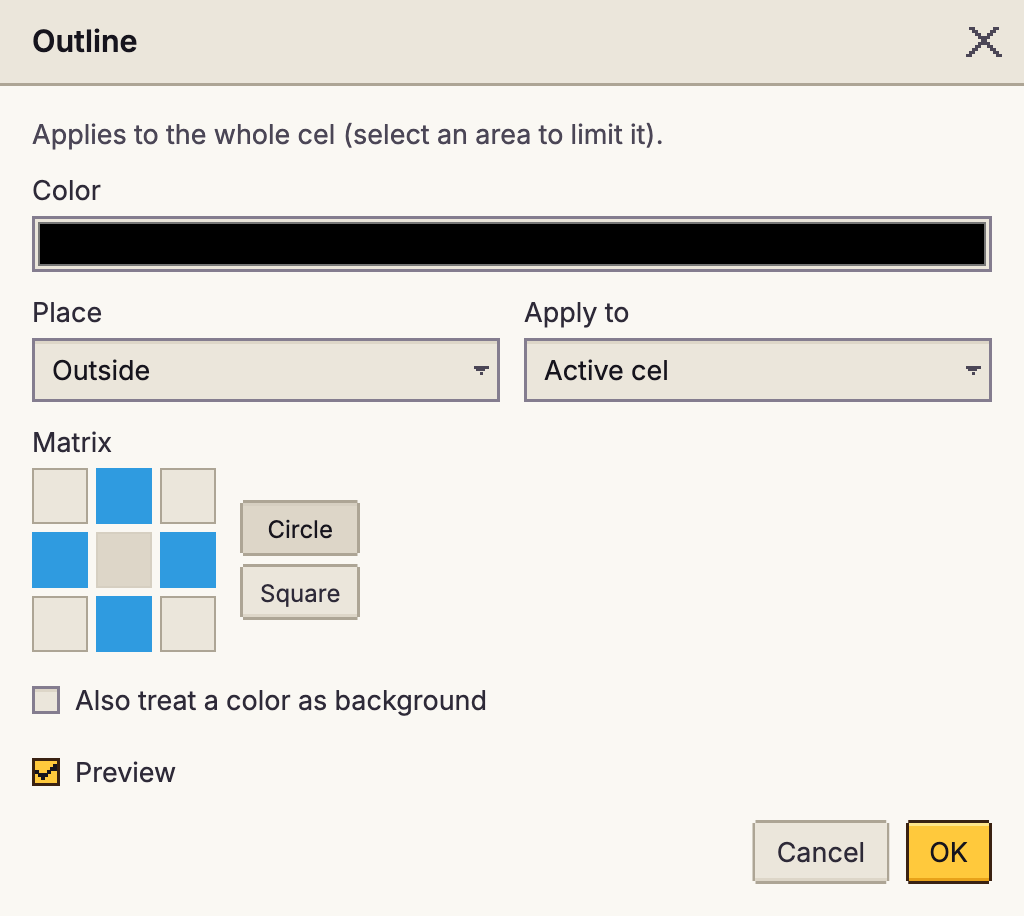
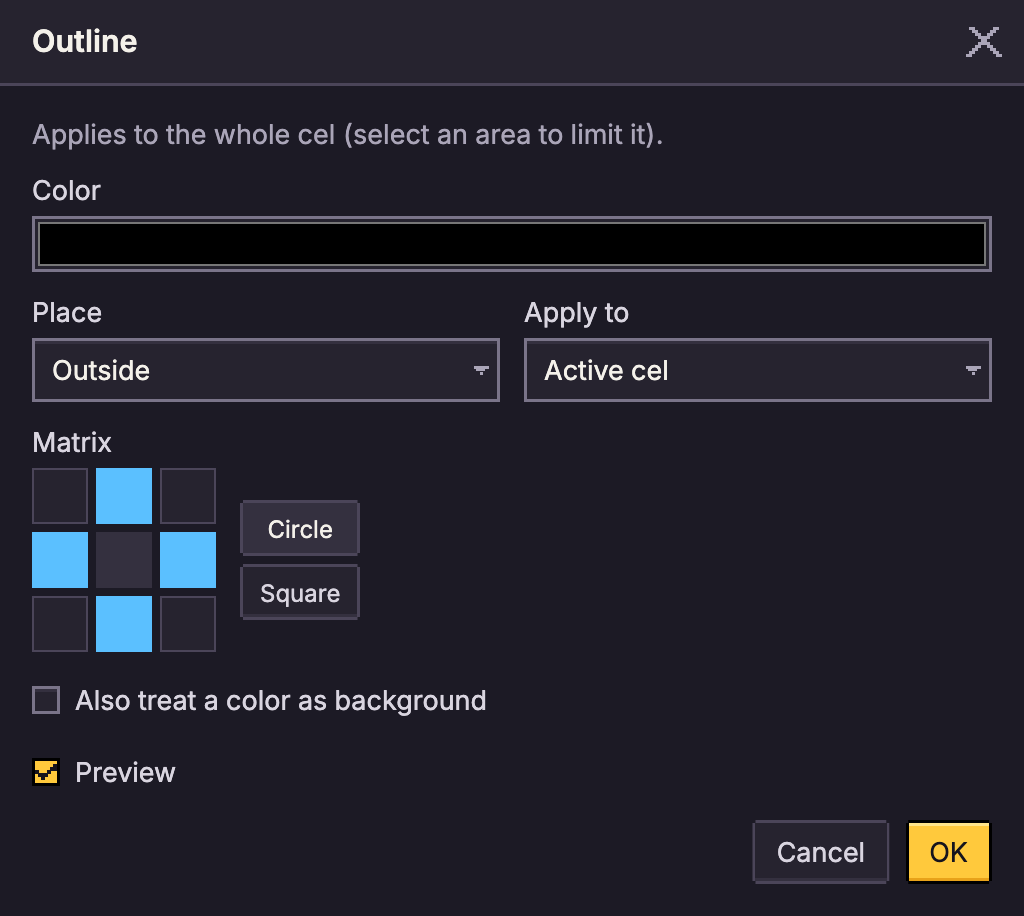
- Colore: il colore del contorno; parte come colore di primo piano. In uno sprite indicizzato, scegli una voce della palette.
- Posizione: Esterno dipinge i pixel trasparenti che toccano la forma, quindi la forma cresce; Interno ridipinge i pixel del bordo della forma stessa, quindi mantiene le sue dimensioni. Il bordo della tela non conta come trasparente, quindi una forma che esce dalla tela non viene contornata lungo quel bordo.
- Matrice: quali degli otto vicini contano come a contatto. Cerchio usa i quattro sopra, sotto e ai lati (niente angoli); Quadrato li usa tutti e otto. Fai clic su una cella per attivarla o disattivarla.
- Tratta un colore anche come sfondo: un Colore sfondo che conta come vuoto, come la trasparenza, per contornare un disegno fatto su un colore pieno.
Posterizza
Livelli (da 2 a 32, predefinito 4): quanti passi mantiene ogni canale colore. Meno livelli danno un colore più piatto e deciso.
Rimuovi macchie
Rimuove i singoli pixel isolati con un filtro mediano: ogni pixel assume il valore centrale dei pixel che lo circondano. Finestra imposta l'area, da 1 × 1 a 9 × 9 (predefinita 3 × 3); le finestre più grandi sfumano di più.
Matrice di convoluzione
Applica ai pixel un filtro a kernel.
- Preset: Identità, Sfocatura gaussiana 3x3 (l'opzione predefinita, uguale a Blur 3x3 di Aseprite), Sfocatura box 3x3, Sfocatura gaussiana 5x5, Sfocatura box 5x5, Nitidezza, Rilevamento bordi, Rilievo, Sobel orizzontale e Sobel verticale. Una sfocatura gaussiana dà più peso ai pixel centrali, quindi è più morbida di una sfocatura box, che dà lo stesso peso a ogni pixel. Modificare un peso la rende Personalizzata.
- Dimensione: da 1 × 1 a 9 × 9, e la griglia dei pesi da modificare.
- Divisore: il numero per cui viene divisa la somma pesata; Auto (somma del kernel) lo calcola da solo.
- Offset: aggiunto a ogni risultato (da -255 a 255).
- Rosso, Verde, Blu, Alfa: quali canali modifica (l'alfa è disattivato in modo predefinito).
- Bordi: al margine del cel, Bloccati ripete i pixel di bordo, Affiancati ricomincia dal lato opposto.
Riduci colori
Porta il disegno su pochi colori, con dithering se vuoi, senza cambiare la modalità colore: un modo rapido per dare una palette limitata a un disegno dipinto o importato, o per vedere in anteprima come sarebbe a colori indicizzati. La trasparenza viene mantenuta.
- Colori: Genera dai cel sceglie i migliori Colori (da 2 a 256) da ogni cel coperto da Applica a, mostrati come campioni; Palette dello sprite usa invece la palette (senza la sua voce trasparente).
- Dithering e Intensità: le stesse scelte della conversione a indicizzato (Modalità colore). Scegli un motivo ordinato per l'animazione.
Luminosità/Contrasto
Luminosità e Contrasto, ciascuno da -100 a 100. La luminosità aggiunge la stessa quantità a ogni canale (a 100, 255 livelli: il nero diventa bianco), poi il contrasto allontana i canali dal grigio medio o li avvicina (a -100 tutto è grigio medio, a 100 quasi ogni canale è 0 o 255). La versione di Aseprite è diversa: scala la luminosità, quindi il nero resta nero.
Tonalità/Saturazione
- Modalità: HSV, HSL o OKLCH. In HSV il terzo cursore è Valore, che sposta il canale più luminoso verso il massimo o verso zero; in HSL e OKLCH è Chiarezza, che sposta verso il bianco o verso il nero.
- OKLCH è percettivo: ruotare la tonalità mantiene la luminosità percepita di ogni colore, quindi i gialli non diventano più chiari e i blu più scuri come accade in HSV o HSL, e Saturazione scala la cromaticità. Un colore spinto oltre ciò che lo schermo può mostrare perde saturazione invece di cambiare tonalità o luminosità. Usalo per ricolorare un intero sprite mantenendo leggibili le ombreggiature.
- Tonalità (da -180 a 180), Saturazione, Valore o Chiarezza, e Alfa (ciascuno da -100 a 100). Chiarezza, Valore e Alfa positivi spostano quella quota della strada rimanente verso il massimo: +50 porta il nero a grigio medio e i pixel semitrasparenti a tre quarti di opacità. Quelli negativi scalano verso il basso, quindi -100 arriva al nero o alla trasparenza. In Aseprite si moltiplica invece, quindi lì il nero resta nero.
Livelli
Imposta dove stanno il nero, il bianco e i mezzitoni, per ogni canale: Nero in ingresso e Bianco in ingresso (da 0 a 255) sono i valori che diventano i più scuri e i più chiari; Mezzitoni (gamma, da 0,10 a 5) schiarisce (sopra 1) o scurisce (sotto 1) ciò che sta in mezzo; Nero in uscita e Bianco in uscita limitano l'intervallo che il risultato può usare, e un bianco in uscita sotto il nero inverte il canale. Scegli RGB per cambiare insieme tutti e tre i canali, oppure Rosso, Verde o Blu per cambiarne uno dopo (non negli sprite in scala di grigi, che hanno un solo canale grigio).
Soglia
Trasforma ogni pixel in uno di due colori in base alla sua luminosità: Livello (da 0 a 255) è la luminosità che serve a un pixel per diventare del colore Pari o sopra invece che del colore Sotto (nero e bianco in modo predefinito). La luminosità è la stessa luma che Aseprite usa per la scala di grigi. I pixel mantengono il proprio alfa.
Mappa gradiente
Ricolora il disegno in base alla luminosità attraverso un gradiente: i pixel più scuri prendono il colore del primo punto, i più chiari quello dell'ultimo, e gli altri ciò che sta in mezzo. Aggiungi punti, imposta la loro Posizione e il colore, e scegli lo spazio in cui Miscela in: RGB, OKLab (passi dall'aspetto uniforme, l'opzione predefinita) o OKLCH. Inverti fa andare il gradiente dal chiaro allo scuro. I pixel mantengono il proprio alfa.
Bilanciamento colore
Sposta il colore di un intervallo tonale: scegli Ombre, Mezzitoni o Luci e muovi i cursori Ciano - Rosso, Magenta - Verde e Giallo - Blu (da -100 a 100). Ogni pixel viene spostato in base a quanto è scuro o chiaro, quindi le ombre sfumano nei mezzitoni e i mezzitoni nelle luci. Mantieni luminosità (attivo in modo predefinito) ripristina la chiarezza che lo spostamento ha cambiato, così si muove solo il colore. Negli sprite in scala di grigi c'è un solo cursore Chiarezza.
Ombra esterna
Scrive un'ombra nei cel. Stile può essere Ombra esterna (con scostamento Orizzontale e Verticale, fino a 10 pixel in ogni direzione), Bagliore (senza scostamento) od Ombra interna (sopra il disegno, lungo il bordo opposto allo scostamento). Espansione la fa crescere fino a 10 pixel, con forma Rotonda, Quadrata o a Rombo, e l'Opacità del colore imposta quanto si vede. Morbidezza (fino a 8 pixel) sfuma il suo bordo; a 0 il bordo è netto. Bordi imposta come viene disegnato un bordo sfumato: Con dithering (il predefinito: un motivo di dithering dell'unico colore dell'ombra, che resta fermo quando il disegno si muove), Netti (tagliato a metà intensità) o Morbidi (pixel semitrasparenti). Con dithering e Netti non aggiungono colori intermedi. Un'ombra fuori dal disegno fa crescere il cel (fino al bordo della tela) e sta sotto di esso. In uno sprite indicizzato il risultato viene portato sulla palette.
Aggiungi come effetto livello in questa finestra e nelle altre correzioni mantiene le stesse impostazioni attive invece di scriverle: vedi Effetti del livello.
Antialias
Ammorbidisce i gradini dove un colore ne incontra un altro, come fanno a mano i pixel artist: non è una sfocatura, ma pochi colori intermedi messi accanto a ogni gradino. Scegli Colore A e Colore B (partono dai colori di primo piano e di sfondo; i campioni sotto ciascuno sono i colori più usati del livello). I bordi dritti, gli angoli e le diagonali a 45 gradi restano netti. Più è lungo il tratto dritto prima di un gradino, più pixel ricevono un colore intermedio, fino a Colori intermedi (da 1 a 4, mescolati da A a B in OKLCH). Smussa in sceglie il lato che viene ridipinto: Colore B (predefinito: intorno alla forma, ideale per una linea su uno sfondo noto), Colore A (dentro la forma, così la sua sagoma non cresce; una linea di un pixel resta com'è) o Entrambi. Intensità imposta fin dove arriva l'ammorbidimento lungo ogni tratto (100: fino a metà del tratto). Con Colori su Solo palette si usano i colori di palette più vicini; gli sprite indicizzati lo fanno sempre.
Per ammorbidire un contorno su uno sfondo trasparente, porta l'Opacità del Colore B a 0 (qualsiasi pixel trasparente) e spunta Qualsiasi colore visibile è A: i colori intermedi sono i colori stessi del bordo che sfumano. I colori di palette non possono sfumare, quindi con Solo palette (e negli sprite indicizzati) diventano pieni o spariscono. Aggiungi come effetto livello lo mantiene attivo; in uno sprite con una profondità colore il risultato resta su quella profondità.
Ombreggiatura automatica
Ombreggia i colori piatti in un solo passaggio, come i pixel artist aggiungono luci e ombre a mano. Ombreggia è Solo il colore base (i pixel del Colore base; i campioni sotto Colori più comuni sono i colori più usati del cel) o Ogni colore piatto (ogni colore riceve una rampa propria). La luce arriva dall'Angolo della luce, in gradi in senso antiorario da destra: 90 è in alto, 135 in alto a sinistra (il predefinito). I pixel vicini al bordo rivolto alla luce ricevono fino a Luci passi più chiari (da 0 a 5) e quelli vicini al bordo opposto fino a Ombre passi più scuri, il bordo stesso il più marcato; ogni passo è profondo Larghezza del passo pixel (da 1 a 4). Una parte spessa 1 pixel mantiene il suo colore e una di 2 pixel riceve una luce e un'ombra, quindi le parti sottili non diventano mai del tutto scure.
I passi sono calcolati dal colore in OKLCH. Spostamento di tonalità fa virare le luci verso un giallo caldo e le ombre verso un blu freddo, come fanno i pixel artist, e Croma per passo rende ogni passo più (o meno) colorato. Luce di contorno aggiunge una luce sottile lungo il bordo esterno del lato in ombra; Contorno più scuro dipinge il bordo esterno della forma un passo più scuro dell'ombra più profonda. Colori su Solo palette prende i colori più vicini della palette; gli sprite indicizzati lo fanno sempre.
I campioni sotto Passi (da scuro a chiaro) mostrano il risultato. Modifica questi colori li copia in Rampa, dove puoi cambiarne uno qualsiasi: una rampa viene percorsa per ogni colore che contiene, in entrambi i versi. Usa le sfumature dell'inchiostro Ombreggiatura copia la rampa dell'inchiostro Ombreggiatura (una nuova Ombreggiatura automatica parte da essa quando contiene il colore base). Aggiungi come effetto livello la mantiene dal vivo, così il disegno ritoccato viene ombreggiato di nuovo; il suo angolo della luce si può animare per far ruotare la luce lungo un'animazione. Su uno sprite con una profondità di colore il risultato resta su quella profondità.
Curva colore
Rimappa i valori attraverso una curva che disegni tu. Scegli un Canale: Valore (rosso, verde e blu allo stesso modo), Rosso, Verde, Blu o Alfa. Ogni canale ha la sua curva, una curva morbida che si piega attraverso i punti senza superarli (Aseprite unisce i suoi punti con linee rette). In uno sprite in scala di grigi i canali sono Valore e Alfa.
Nell'editor della curva, fai clic per aggiungere un punto, trascina un punto per spostarlo e fai doppio clic su uno per rimuoverlo. Sotto, l'elenco Punti ha ingresso e uscita di ogni punto come campi numerici, con i pulsanti Rimuovi e Aggiungi punto (a metà dell'intervallo più ampio), così la curva si può modificare anche da tastiera. Reimposta canale raddrizza la curva del canale corrente. La curva Valore viene applicata per prima, poi quelle dei singoli canali.
Inverti colore
Inverte i canali che selezioni: Rosso, Verde e Blu sono attivi, Alfa no. I pixel completamente trasparenti restano trasparenti. In uno sprite in scala di grigi c'è un solo canale Grigio al posto dei tre colori (anche in Matrice di convoluzione).
Sostituisci colore
Scambia dei colori con altri.
- Da e A: i colori (voci della palette in uno sprite indicizzato). Oppure seleziona Sostituisci con trasparente. Aggiungi riga aggiunge un'altra coppia Da e A; Rimuovi riga ne toglie una. Tutte le righe si applicano insieme, un pixel prende la prima riga che corrisponde e un colore sostituito non viene mai sostituito di nuovo da una riga successiva, quindi le righe possono scambiare due colori.
- Tolleranza (da 0 a 255): quanto un pixel può essere lontano dal colore Da ed essere comunque sostituito; 0 prende solo quel colore esatto.
Cronologia modifiche
Il pulsante della cronologia sotto Annulla e Ripeti nella barra degli strumenti (oppure Modifica > Cronologia modifiche) apre il pannello Cronologia modifiche accanto alla barra degli strumenti: alla sua sinistra quando la barra è a destra, altrimenti dal lato in cui c'è spazio. Elenca ogni passo che puoi annullare, dal più vecchio, con Originale (lo sprite prima del passo più vecchio) in cima. Il passo corrente è evidenziato da un punto pieno, e i passi che hai annullato (quelli che Ripeti riporterebbe indietro) sono in grigio. Ogni passo mostra l'ora in cui è stato fatto (e la data, se non è oggi); passaci sopra il puntatore per vedere data e ora complete. Fai clic su una riga qualsiasi per portare lo sprite a quel punto. Fai di nuovo clic sul pulsante, o premi Esc nel pannello, per chiuderlo.
Annullare non butta mai via il lavoro. Se annulli alcuni passi e poi fai una nuova modifica, i passi
annullati restano nell'albero come un ramo, disegnato fuori dal passo in cui hai preso un'altra
strada. Ogni livello di ramificazione ha il proprio colore. Un passo con dei rami ha accanto una
freccia: fai clic per richiuderli (il passo mostra allora quanti passi sono nascosti) o riaprirli. I
rami partono aperti fino a tre livelli di profondità; quelli più profondi partono chiusi.
Fai clic su una riga qualsiasi di un ramo per tornarci. Ripeti segue il ramo che hai visitato più
di recente. La cronologia viene conservata con lo sprite e lo accompagna nei file .pxstudio che scarichi: aprine
uno e la sua cronologia torna.
Dai un nome a un passo per ritrovarlo dopo: passaci sopra con il puntatore e fai clic sul suo
pulsante ..., oppure fai clic destro su di esso (da tastiera, premi il tasto Menu o Shift+F10 su
di esso), poi scegli Dai un nome al passaggio.... Un passo con nome mostra il suo nome davanti
alla solita etichetta, con un'etichetta a cartellino e un bordo colorato, così risalta in una
cronologia lunga. Dare un nome a un passo non cambia lo sprite e non aggiunge nulla ad Annulla. I
nomi vengono conservati con la cronologia: dopo aver ricaricato, sui tuoi altri dispositivi con Sync
e nei file .pxstudio che scarichi. Lo stesso menu ha Rinomina passaggio... e Rimuovi nome.
Dare un nome a un passo conserva anche lo sprite com'era a quel passo come versione con nome, con lo stesso nome, in Sprite > Cronologia versioni.... Il passo esce dalla cronologia quando è tra i più vecchi eliminati, ma la versione resta finché non la elimini. Rinominare un passo o rimuoverne il nome lascia la sua versione com'è.
L'ultima riga mostra quanta memoria usa la cronologia e quanti passi contiene in tutti i rami, su un massimo di 1.000. Oltre, i passi più vecchi vengono eliminati per primi. Come è organizzato il tuo lavoro spiega cosa copre Annulla.
Negli script
Anche gli script possono fare tutto questo: vedi Document e Adjustments nel riferimento per lo scripting (il contorno è sotto Drawing).