Slices
Marca regiones con nombre de un sprite para exportar, para motores de juegos y para escalado 9-slice, con un pivote y cambios por fotograma.
Un slice es un rectángulo con nombre sobre el sprite: el área de un botón, la hitbox de un personaje, la parte de una hoja que un juego debe recortar. Los slices no contienen píxeles, así que dibujar nunca los cambia. Se guardan con el sprite, se escriben en los archivos de Aseprite y en los datos de las hojas de sprites, y un motor de juegos puede leerlos desde ahí.
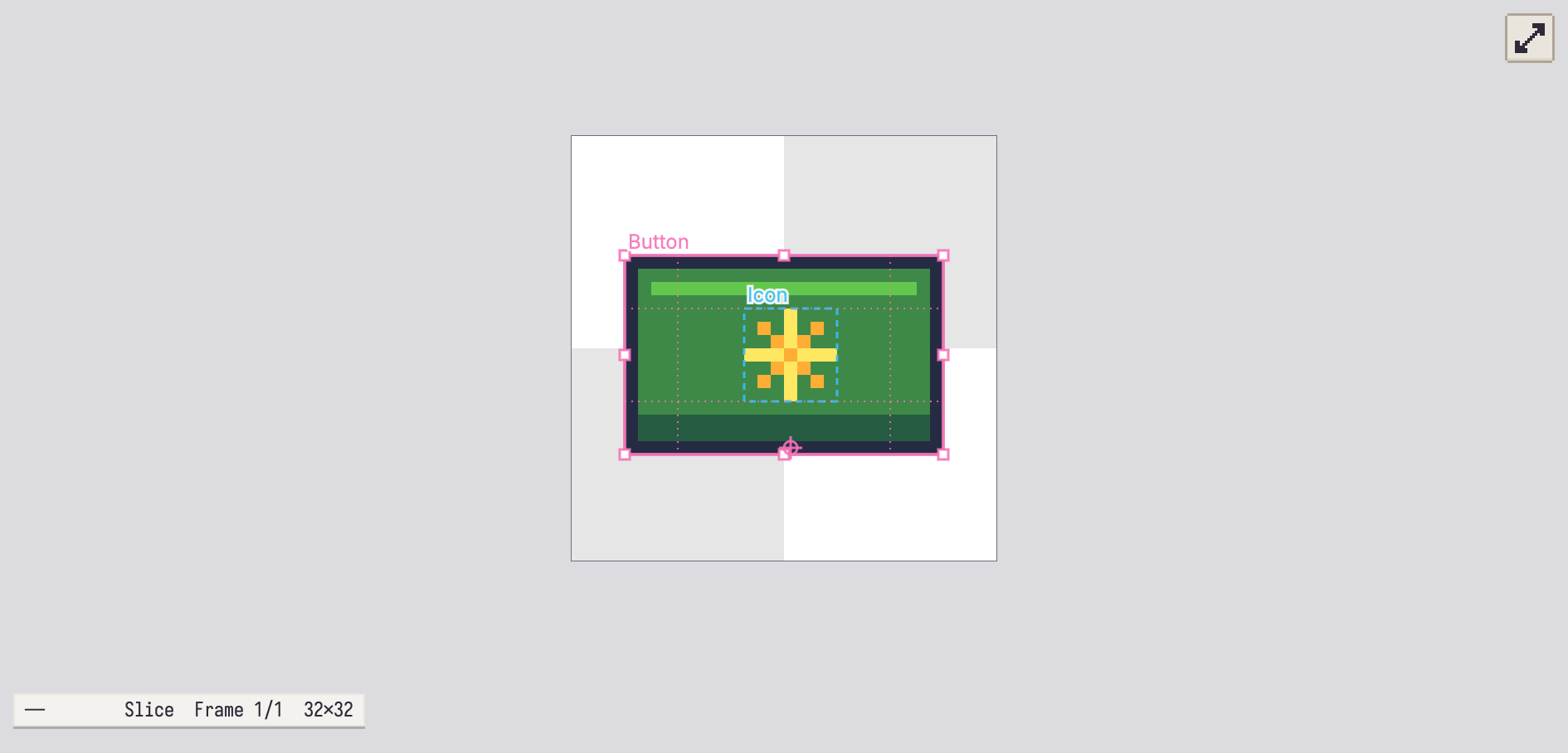
Un slice también puede llevar un centro 9-slice, para arte que se estira sin deformar sus esquinas, y un pivote, un punto que el juego trata como el origen del slice.
Crear un slice
Elige el Slice (Shift+C) y arrastra en un lugar vacío del lienzo, de una esquina a la opuesta; un contorno discontinuo lo muestra mientras arrastras. Mantén Shift para hacerlo cuadrado. El slice nuevo se llama "Slice 1", "Slice 2" y así sucesivamente, y queda seleccionado, listo para ajustarlo.
Cada slice se dibuja en el lienzo como un contorno discontinuo con su nombre, sea cual sea la herramienta que uses. Un slice con un color en sus datos de usuario (abajo) se perfila con ese color; los demás reciben colores propios por turnos, para distinguir fácilmente a los vecinos.
Con Ajustar a la cuadrícula (Shift+S) activado, los bordes de los slices se ajustan a la cuadrícula del documento, tanto al crear un slice como al arrastrarlo. Con Ajustar a las guías (Ctrl+Shift+;) activado, crear, mover y cambiar el tamaño de slices, y mover sus líneas de 9-slice y sus pivotes, también se ajusta a las guías cercanas (un slice movido cae en el borde que esté más cerca).
Auto-slice
Para cortar una hoja de sprites o un conjunto de iconos en slices de una sola vez, elige Sprite > Auto-slice.... Añade un slice alrededor de cada región pintada separada, buscadas en las capas visibles del fotograma o solo en la celda activa. Los píxeles que se tocan por una esquina cuentan como una sola región. Define:
- Distancia de unión: las regiones cuyos cuadros delimitadores están a esta cantidad de píxeles o menos (o se solapan) forman un solo slice. 0 conserva todas las regiones separadas.
- Ancho mín. y Alto mín.: las regiones más pequeñas se omiten.
El diálogo muestra cuántos slices añadirá. Se llaman "Slice 1", "Slice 2" y así sucesivamente, de arriba abajo y luego de izquierda a derecha, después de los slices que ya tienes, y toda la tanda es un solo paso de deshacer. Cada uno se exporta como cualquier otro slice.
Seleccionar, mover y cambiar el tamaño
Con la herramienta Slice:
| Para | Haz |
|---|---|
| Seleccionar un slice | Haz clic en él. Un slice seleccionado tiene un contorno continuo y ocho tiradores cuadrados. |
| Seleccionar más de uno | Shift+clic o Ctrl+clic para añadir un slice a la selección o sacarlo de ella. |
| Deseleccionar | Haz clic en un lugar vacío, o pulsa Esc. |
| Mover | Arrastra dentro de un slice. Todos los slices seleccionados se mueven juntos. |
| Cambiar el tamaño | Arrastra uno de los tiradores. |
| Abrir sus propiedades | Haz doble clic en él. |
Donde los slices se solapan, un clic elige el que se creó último.
Cada arrastre es un solo paso de deshacer, sin importar cuántos slices haya movido.
Centro 9-slice
Un slice 9-slice se divide en una cuadrícula de nueve partes mediante su rectángulo de centro. Cuando el arte se estira (un botón o el marco de un diálogo en un juego), las esquinas se quedan como se dibujaron, los bordes se estiran en una dirección y el centro rellena el resto.
- Activarlo: haz clic derecho en el slice y elige Establecer 9-slice. El tercio central del slice pasa a ser el centro, mostrado como cuatro líneas punteadas que cruzan el slice.
- Ajustarlo: selecciona el slice y arrastra cualquiera de las cuatro líneas punteadas.
- Definirlo con exactitud: usa 9-slice (centro) en el diálogo Propiedades del slice.
- Desactivarlo: haz clic derecho y elige Quitar 9-slice.
El centro debe estar dentro del slice.
Pivote
El pivote es un punto que tu juego puede usar como ancla del slice: los pies de un personaje, el punto alrededor del cual gira un sprite. Se muestra como una pequeña cruz.
- Definirlo: haz clic derecho en el slice donde quieras el pivote y elige Establecer pivote. El pivote queda en el píxel donde hiciste clic.
- Moverlo: selecciona el slice y arrastra la cruz.
- Quitarlo: haz clic derecho y elige Quitar pivote.
El pivote puede quedar fuera del slice.
Slices que cambian durante la animación
La posición, el tamaño, el centro y el pivote de un slice pueden cambiar de un fotograma a otro, mientras su nombre sigue igual. Ve al fotograma donde debe cambiar y edita allí el slice (arrástralo, o cámbialo en Propiedades del slice). Ese fotograma recibe su propia clave: la nueva geometría se mantiene desde ese fotograma, hasta el siguiente fotograma con una clave propia. Editar en el primer fotograma cambia la geometría propia del slice.
Para deshacer un cambio desde un fotograma en adelante, ve a ese fotograma, haz clic derecho en el slice y elige Quitar clave del slice (solo se muestra en los fotogramas que tienen clave propia), o elimina la clave en el diálogo Propiedades del slice. La geometría anterior continúa entonces.
Propiedades del slice
Haz doble clic en un slice con la herramienta Slice, elige Propiedades del slice... en su menú de clic derecho, o elige Sprite > Propiedades del slice... (que abre el último slice creado; el diálogo puede cambiar a cualquier otro). Tiene:
- Slice: qué slice estás editando, cuando el sprite tiene más de uno.
- Nombre, y los límites: X, Y, Ancho y Alto, en píxeles del sprite.
- 9-slice (centro), con Centro X, Centro Y, Centro An. y Centro Al..
- Pivote, con Pivote X y Pivote Y.
- Claves, cuando el slice cambia con el tiempo: cada fotograma con su propia geometría, con Ir a y Eliminar clave.
- Datos de usuario: un color y una nota, que se escriben en los datos de la hoja de sprites junto con el slice.
- Eliminar slice.
El centro y el pivote se miden desde la esquina superior izquierda del slice, como en Aseprite. El diálogo edita el slice tal como está en el fotograma actual; guardar un cambio en un fotograma posterior da a ese fotograma una clave.
El menú de clic derecho
Haz clic derecho en un slice con la herramienta Slice para ver:
| Elemento | Qué hace |
|---|---|
| Propiedades del slice... | Abre el diálogo de arriba. |
| Duplicar slice | Añade una copia llamada "nombre copy", con todas sus claves, y la selecciona. |
| Eliminar | Elimina el slice. |
| Establecer 9-slice / Quitar 9-slice | Añade un centro o lo quita. |
| Establecer pivote / Quitar pivote | Coloca el pivote donde hiciste clic, o lo quita. |
| Quitar clave del slice | Quita la clave de este fotograma (solo en los fotogramas que tienen una). |
Cada uno de estos es un solo paso de deshacer.
Eliminar slices
Selecciona slices con la herramienta Slice y pulsa Del o Backspace, usa Eliminar en el menú de clic derecho, o Eliminar slice en Propiedades del slice. Con la herramienta Slice activa y slices seleccionados, Edición > Eliminar elimina los slices en lugar de píxeles.
Slices cuando cambia el lienzo
Redimensionar, recortar, ajustar, girar y voltear el sprite mueve y cambia el tamaño de sus slices junto con el arte (Redimensionar, recortar y efectos).
Adónde van los slices
- Exportar puede guardar solo un slice, o cada slice como su propio archivo: elígelo en Área dentro de Archivo > Exportar... (Abrir, importar y exportar).
- Los archivos de Aseprite conservan todos los slices, con sus claves, centro, pivote y datos de usuario, en ambos sentidos (Abrir, importar y exportar).
- Hojas de sprites: los datos JSON listan cada slice en el formato de Aseprite: su nombre, el color y la nota de sus datos de usuario, y una clave por fotograma donde cambia, con los límites, el centro y el pivote, escalados con la hoja.
- Los scripts pueden añadir, leer, cambiar y quitar slices (Slices en la referencia de scripting).