Capas
Apila tu arte en capas, agrúpalas, bloquéalas y controla cómo se fusionan.
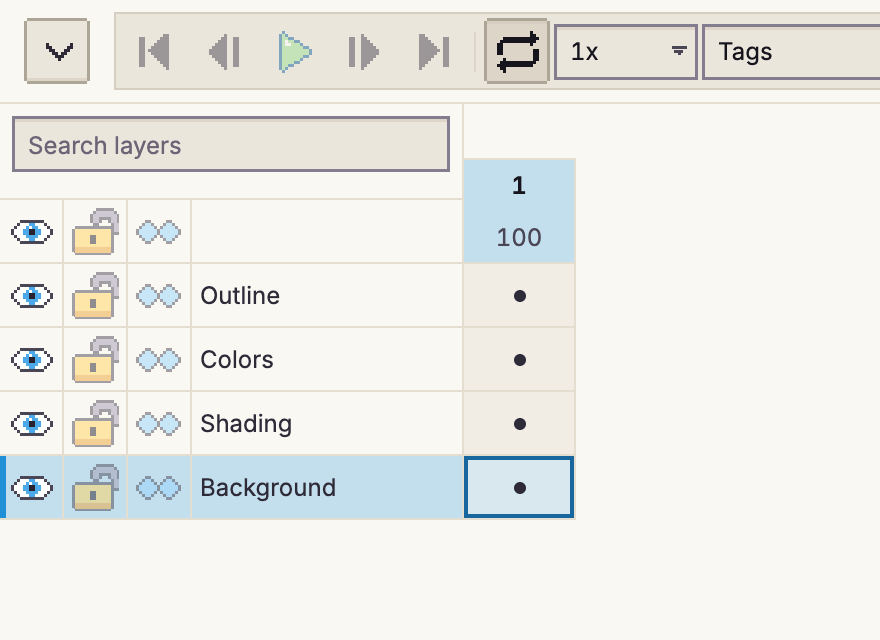
Un sprite se construye con capas apiladas unas sobre otras. Cada capa contiene una imagen por fotograma (una celda), así que puedes dibujar el contorno, los colores y el sombreado por separado y cambiar uno sin tocar los demás. Las capas se listan a lo largo del lado izquierdo de la línea de tiempo, con la capa superior primero.
Añadir y eliminar capas
- Capa nueva: Capa > Nueva capa (Shift+N) añade una capa vacía sobre la activa.
- Duplicar: Capa > Duplicar capa copia la capa activa y sus celdas.
- Eliminar: Capa > Eliminar capa (Ctrl+Alt+Shift+L).
- Renombrar: pulsa F2 en una capa, o haz clic derecho en ella y elige Renombrar capa.
Haz clic en una capa para convertirla en la capa activa: las herramientas de dibujo pintan en la capa activa en el fotograma actual. Haz clic derecho en cualquier capa para ver un menú con todo lo que puedes hacer con ella. Alt+clic en una capa selecciona en su lugar sus píxeles pintados (Selección).
Ordenar capas
Arrastra una capa por su asa () para subirla o bajarla en la pila, o usa Capa > Mover capa hacia arriba y Capa > Mover capa hacia abajo. Las capas más arriba en la lista se dibujan encima.
Mostrar, ocultar y bloquear
Cada fila de capa empieza con tres botones, en columnas, antes de su nombre:
| Botón | Qué hace |
|---|---|
| Visible | Oculta o muestra la capa. Las capas ocultas no se dibujan en el lienzo ni en las exportaciones, y no se puede pintar en ellas. |
| Bloqueo | Bloquea el contenido de la capa: nada en ella se puede pintar, borrar ni mover. |
| Continua | Fotograma > Nuevo fotograma vincula la celda de la capa a la que copia en lugar de hacer una copia separada: útil para un fondo que se mantiene igual en todos los fotogramas. Haz clic para hacer la capa discontinua (), el valor predeterminado, de modo que los fotogramas nuevos reciben su propia copia. La capa Fondo empieza siendo continua. Los grupos no la tienen. |
Los iconos sobre las columnas ajustan todas las capas a la vez: haz clic en el ojo para mostrar todas las capas (u ocultarlas todas cuando ya están todas visibles), y lo mismo con el bloqueo y la continuidad.
Bloquear movimiento mantiene las celdas de una capa en su sitio (la herramienta Mover, los arrastres de la línea de tiempo y los desplazamientos las dejan en paz), mientras que pintar sigue funcionando. Actívalo en Capa > Propiedades de la capa...; la capa muestra entonces un alfiler () antes de su nombre. El movimiento de la capa Fondo siempre está bloqueado.
Para mostrar u ocultar varias capas a la vez, pulsa un ojo y arrastra sobre los demás mientras mantienes el botón presionado. Cada capa por la que pasas toma la misma visibilidad que la primera, y todo el arrastre se deshace en un solo paso.
Para ver una capa sola, Alt+clic en su ojo, o elige Capa > Capa en solo. Todas las demás capas se ocultan (los grupos en los que está siguen visibles). Hazlo otra vez para recuperar exactamente las capas que estaban ocultas. Cada paso se puede deshacer.
Buscar capas
Escribe en el cuadro Buscar capas sobre la lista de capas para mostrar solo las capas cuyo nombre contiene lo que escribiste, junto con los grupos en los que están (incluso los contraídos). Señala el cuadro para ver cuántas capas coinciden. Pulsa Esc o vacía el cuadro para ver todas las capas otra vez. No puedes arrastrar capas para reordenarlas mientras buscas.
Opacidad y modos de fusión
Cada capa tiene una opacidad (de 0 a 100%) y un modo de fusión, que decide cómo se mezclan sus colores con las capas de debajo. Haz clic en el número de opacidad de una capa, o elige Capa > Propiedades de la capa..., para cambiarlos. pxstud.io tiene los mismos 19 modos de fusión que Aseprite, desde Normal y Multiply hasta Hue y Divide.
El diálogo Propiedades de la capa también contiene el nombre de la capa, su visibilidad y sus bloqueos, y sus datos de usuario: un color que tiñe la fila de la capa en la línea de tiempo, y una nota.
Grupos
Un grupo contiene capas para que puedas tratarlas como una sola: ocultarlas, bloquearlas, moverlas, duplicarlas o eliminarlas juntas.
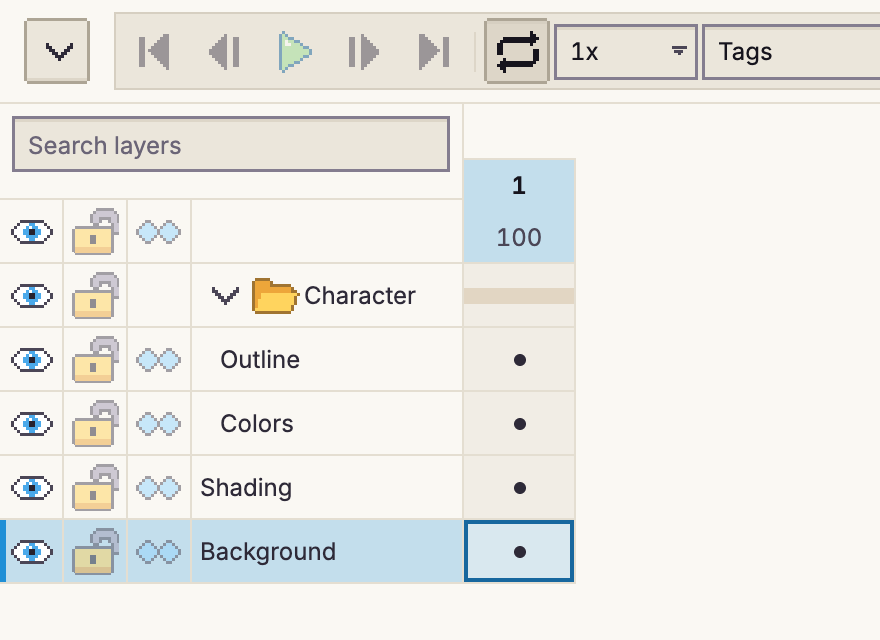
- Crear un grupo: selecciona celdas de las capas que quieres en la línea de tiempo (o haz clic en una sola capa) y elige Capa > Agrupar capas (Ctrl+G), o empieza uno vacío con Capa > Nuevo grupo.
- Añadir o sacar capas: arrástralas dentro o fuera del grupo.
- Desagrupar: Capa > Desagrupar (Ctrl+Shift+G) devuelve las capas al lugar donde estaba el grupo.
- Plegarlo: la flecha () junto al grupo lo contrae o lo expande.
Ocultar o bloquear un grupo oculta o bloquea todo lo que contiene.
Un grupo con 100% de opacidad y el modo de fusión Normal es de traspaso: sus capas se fusionan con las capas de debajo como si no estuvieran agrupadas. Un grupo aislado combina primero sus capas y fusiona el resultado como una sola imagen, así que una capa Multiply o Screen dentro solo se mezcla con las capas del propio grupo. Marca Aislar en Capa > Propiedades de la capa... para aislar un grupo al 100% Normal (como el grupo Normal de Photoshop, donde el traspaso es el Pass Through de Photoshop). Cualquier otra opacidad o modo de fusión siempre aísla el grupo, y la casilla aparece marcada.
Máscaras de recorte
Una máscara de recorte muestra una capa solo donde la capa de debajo tiene píxeles. Pinta sombreado, luces o una textura en una capa recortada y se queda dentro de la forma que hay debajo, por descuidado que seas al pintar.
Para recortar la capa activa, o todas las capas seleccionadas, elige Capa > Máscara de recorte (Ctrl+Alt+G). Elígelo otra vez para liberarlas. También puedes marcar Máscara de recorte en Capa > Propiedades de la capa.... Una capa recortada muestra una flecha doblada () antes de su nombre.
- Una capa recortada se recorta a la capa no recortada más cercana por debajo en el mismo grupo, su base. Varias capas recortadas seguidas se recortan todas a la misma base.
- Cada capa recortada conserva su propia opacidad y modo de fusión, que se mezclan con la base y con las capas recortadas que tiene debajo. La opacidad y el modo de fusión de la base se aplican a toda la pila.
- Ocultar la base oculta también sus capas recortadas. En un fotograma donde la base está vacía, sus capas recortadas no muestran nada.
- Un grupo puede ser una base, o estar recortado. Entonces se combina primero por sí solo, como si estuviera aislado.
- Una capa recortada en la parte inferior de su grupo, o una justo encima de una capa de referencia, no tiene nada a lo que recortarse. Se dibuja normalmente y su flecha aparece atenuada.
- Las capas de referencia y la capa Fondo no se pueden recortar.
Fusionar hacia abajo una capa recortada con su base conserva solo la parte dentro de la base. Duplicar una base pone la copia dentro de su pila de recorte. Las exportaciones con capas divididas muestran una capa recortada por separado, aún recortada a su base.
Aseprite no tiene máscaras de recorte. pxstud.io las conserva en los archivos .aseprite como una
propiedad de la capa, así que vuelven al reabrir el archivo en pxstud.io. En Aseprite esas capas se
dibujan sin recorte.
Capas de borrador
Una capa de borrador sirve para bocetos, notas y líneas de construcción: la ves en el lienzo mientras trabajas, pero nunca forma parte del arte terminado. Las exportaciones, Capa > Aplanar sprite y Capa > Estampar visibles la dejan fuera. Convierte la capa activa (o todas las capas seleccionadas) en un borrador con Capa > Capa de borrador, o marca Capa de borrador en Capa > Propiedades de la capa.... Una capa de borrador muestra un lápiz () antes de su nombre.
- Un grupo de borrador convierte en borrador todo lo que contiene.
- Una capa recortada cuya base es una capa de borrador también se deja fuera de las exportaciones, como si su base estuviera oculta.
- Las capas de referencia y la capa Fondo no pueden ser borradores.
- Los archivos
.asepriteconservan las capas de borrador como una propiedad de la capa. Aseprite las muestra y las exporta como cualquier otra capa.
Efectos de capa
Una capa o un grupo puede llevar efectos: correcciones, contornos, sombras y aspectos de pantalla que se dibujan sobre sus píxeles sin cambiarlos. Abre Capa > Efectos de capa... (o el menú de clic derecho de la capa), luego Añadir efecto y elige uno:
- Estilo: Sombra paralela / Resplandor (también una sombra interior), Contorno, Eco de movimiento (copias que se desvanecen y siguen detrás), Detección de bordes, Suavizado, Sombreado automático (luces y sombras según la dirección de la luz, ver Sombreado automático);
- Color: Niveles, Modular, Balance de color, Mapa de degradado, Tono/Saturación, Escala de grises, Brillo/Contraste, Curva de color, Invertir color, Reemplazar color;
- Paleta: Posterizar, Reductor de bits, Umbral, Tramado (un patrón ordenado), Cambio de paleta (cambia una lista de colores por otra), Antialias (colores intermedios en los escalones donde se encuentran dos colores, consulta Antialias);
- Pantalla: Ruido, Líneas de barrido CRT, Aberración cromática, Pixelar, Viñeta;
- Distorsión: Onda, Curvar, Distorsión (bandas desplazadas), Paralaje (los píxeles más brillantes se mueven más lejos);
- Lente: Desenfoque y Floración. Estos suavizan los bordes, así que crean píxeles semitransparentes y colores intermedios. Para pixel art, pon Bordes en Nítidos (cada píxel totalmente opaco o totalmente transparente) o Tramados (el borde suave se vuelve un patrón de tramado que no se desplaza al mover la capa), y Colores en Solo paleta (cada píxel toma el color más cercano de la paleta del fotograma, como al fusionar en un sprite indexado). Los sprites indexados empiezan con Solo paleta.
Una Sombra paralela / Resplandor también puede tener un borde suave: Suavidad lo difumina en hasta 8 píxeles, y sus Bordes son Tramados por defecto (el único color de la sombra en un patrón de tramado que no se mueve), o Nítidos o Suaves (consulta Sombra paralela). La suavidad se puede animar.
Tres entradas son ajustes ya preparados de otro efecto: Escala de grises es Tono/Saturación con la saturación al mínimo (en OKLCH, así cada gris conserva la luminosidad de su color), Modular es Niveles con el blanco de salida de cada canal en un color de tinte (los colores se multiplican por él) y Reductor de bits es Posterizar con 4 niveles por canal. La lista de efectos los muestra con el nombre de ese efecto; cambia los ajustes como quieras.
Los efectos de Color tienen los mismos controles que sus diálogos del menú Filtro. Todos los efectos son deterministas: el mismo sprite siempre dibuja los mismos píxeles, incluidos el ruido y la distorsión (que usan una Semilla).
Cada efecto tiene una casilla para desactivarlo sin perder sus ajustes, botones para subirlo o bajarlo en la lista y para editarlo o quitarlo, y el lienzo muestra el resultado mientras su diálogo está abierto. Los efectos se ejecutan en orden, de abajo arriba. Una capa con efectos muestra fx en la línea de tiempo.
- Cada cambio es un solo paso de deshacer, y los efectos se pueden editar en una capa bloqueada.
- Los efectos de un grupo actúan sobre sus capas después de combinarlas, lo que también hace que el grupo se componga por sí solo, como un grupo con una opacidad o un modo de fusión. Los efectos de una capa recortada se ejecutan antes de recortarla.
- La capa Fondo admite los efectos que cambian un píxel por sí solo (colores, Ruido, Tramado, Líneas de barrido, Viñeta, Cambio de paleta), no los que leen lo que hay a su alrededor. Las capas de referencia no admiten ninguno.
- Todo lo que compone el sprite los incluye: las exportaciones, Capa > Aplanar sprite, Capa > Estampar visibles, la vista previa y la fusión (que fija los efectos de las capas fusionadas). Un script que lee los píxeles de una capa ve las celdas, no los efectos.
- Fusionar en los píxeles (Capa > Consolidar efectos de capa) escribe los efectos de una capa de imagen en todas sus celdas y los quita, así que la capa se ve igual pero no se puede deshacer el cambio. Una sombra o un contorno hace crecer la celda hasta el borde del lienzo; los sprites indexados ajustan el resultado a la paleta. Los grupos y las capas de tilemap no se pueden fusionar así: fusiona antes un grupo, o convierte una capa de tilemap en una capa de imagen.
- Los archivos
.pxstudioconservan los efectos. Los archivos de Aseprite, Photoshop, OpenRaster y Piskel no tienen nada parecido, así que esas exportaciones escriben los efectos de una capa de imagen en sus píxeles; los efectos de grupos y de capas de tilemap se dejan fuera (el diálogo Exportar lo indica).
Animar un efecto
Pulsa Animar en un efecto para que sus ajustes cambien a lo largo de los fotogramas. Cada ajuste animable tiene claves: pulsa Crear clave en el fotograma activo para añadir una con el valor que tiene allí, y luego cambia el fotograma, el valor y el suavizado de una clave. Antes de la primera clave de un ajuste y después de la última, se mantiene; entre dos claves se suaviza (el suavizado pertenece a la clave anterior: Lineal, Mantener, Aceleración/desaceleración, Rebasar, Elástico, Rebote, pasos), ya sea por número de fotogramas o, con Tiempo, por lo que duran los fotogramas. Los colores también se animan (una sombra que pasa de rojo a verde). Un ajuste sin claves conserva el valor del propio diálogo del efecto. Cada clave está en un fotograma, así que lo sigue si lo mueves. La interpolación usa los mismos suavizados y la misma noción de avance.
Fusionar en los píxeles una capa animada escribe en cada fotograma su propia imagen (los fotogramas que compartían una celda vinculada dejan de compartirla).
Capas de ajuste
Capa > Nueva capa de ajuste añade una capa sin píxeles propios, solo con efectos: cambian todo lo que hay debajo, en todos los fotogramas, con la opacidad de la capa. Úsala para una corrección de color, una viñeta o un aspecto CRT sobre toda una animación (añade el efecto y luego Anímalo para un desvanecimiento).
- Dentro de un grupo cambia las capas que tiene debajo en ese grupo; dentro de un grupo que se compone por sí solo (una opacidad, un modo de fusión, efectos o Aislado) no cambia nada fuera del grupo.
- Recortada, cambia solo la capa a la que se recorta.
- Admite los efectos que cambian un píxel por sí solo (los efectos de Color y de Paleta, Ruido, Líneas de barrido, Viñeta, Cambio de paleta), y siempre el modo de fusión Normal.
- Capa > Fusionar hacia abajo la fusiona en la capa de abajo. Los archivos de Aseprite, Photoshop, OpenRaster y Piskel no pueden contener una, así que esas exportaciones la dejan fuera (el diálogo Exportar lo indica); PNG, GIF y las hojas de sprites la incluyen.
Fusionar y aplanar
- Capa > Fusionar hacia abajo (Ctrl+E) combina la capa activa con la de debajo, exactamente como se ven juntas (aunque una esté oculta). La capa de debajo queda con 100% de opacidad y el modo de fusión Normal con su antigua opacidad incorporada, así que la imagen no cambia, salvo que usara otro modo de fusión: entonces se combina como se ve por sí sola, como en Aseprite. Una capa con capas recortadas sobre ella se las lleva consigo. No puedes fusionar una capa no recortada sobre una recortada.
- Capa > Fusionar hacia arriba combina la capa activa con la de arriba. El resultado se ve igual que Fusionar hacia abajo esa capa, pero conserva el nombre y el color de la capa superior.
- Capa > Fusionar capas seleccionadas combina las capas seleccionadas en una sola, exactamente como se ven juntas, en el lugar de la más alta y con su nombre. Todas deben estar en el mismo grupo. Las capas seleccionadas que están ocultas se muestran durante la fusión y también se fusionan. Si la capa Fondo es una de ellas, el resultado es el Fondo.
- Capa > Estampar visibles (Ctrl+Alt+Shift+E) añade una capa nueva llamada "Visible" que contiene todo lo que ves, aplanado, en todos los fotogramas, y conserva todas tus capas. Va encima de la capa activa (encima de todo su grupo, si está en uno). Las capas de borrador y de referencia se dejan fuera.
- Capa > Aplanar grupo convierte el grupo activo en una sola capa con el nombre, la opacidad y el modo de fusión del grupo, que contiene todo lo que hay en él tal como se ve. Las capas ocultas, de borrador y de referencia que contiene se eliminan. Un grupo al 100% Normal cuyas capas usan otros modos de fusión puede verse distinto después, ya que sus capas ahora se fusionan con lo que hay debajo como una sola imagen.
- Capa > Aplanar sprite combina todas las capas en una sola capa llamada "Flattened" (o en la capa
Fondo, si el sprite tiene una visible), como en Aseprite. Las capas ocultas se muestran durante el
aplanado y también se fusionan (salvo las capas ocultas dentro de un grupo, que se eliminan con él).
Las capas de borrador y de referencia se eliminan, no se conservan. Los scripts pueden aplanar
solo las capas visibles y conservar las ocultas con
app.flattenSprite(true)(el Flatten Visible de Aseprite).
Todo esto se puede deshacer.
La capa Fondo
Una capa Fondo es opaca y siempre está abajo del todo, como el lienzo de una pintura. Usa Capa > Fondo desde capa para convertir la capa inferior en una, y Capa > Capa desde fondo para volver a hacerla una capa normal. No se puede subir en la pila.
Otros tipos de capas
- Las capas de referencia () contienen una imagen sobre la que calcar. Se muestran en el lienzo pero nunca se exportan. Añade una con Capa > Nueva capa de referencia....
- Las capas de tilemap () se pintan con tiles de un tileset. Añade una con Capa > Nueva capa de tilemap....