El espacio de trabajo
Mueve, acopla, flota y oculta paneles, cambia entre disposiciones y abre más de un editor.
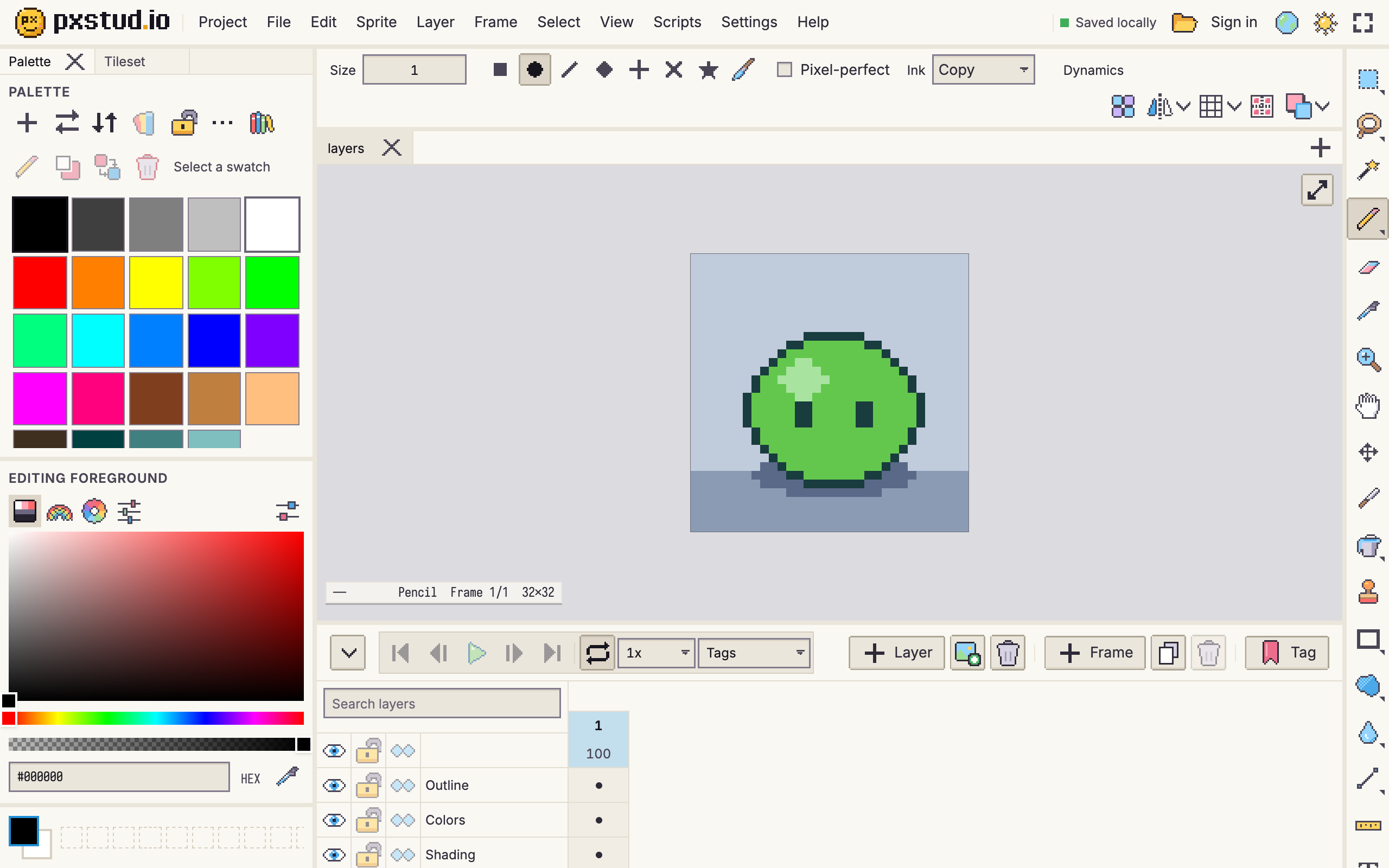
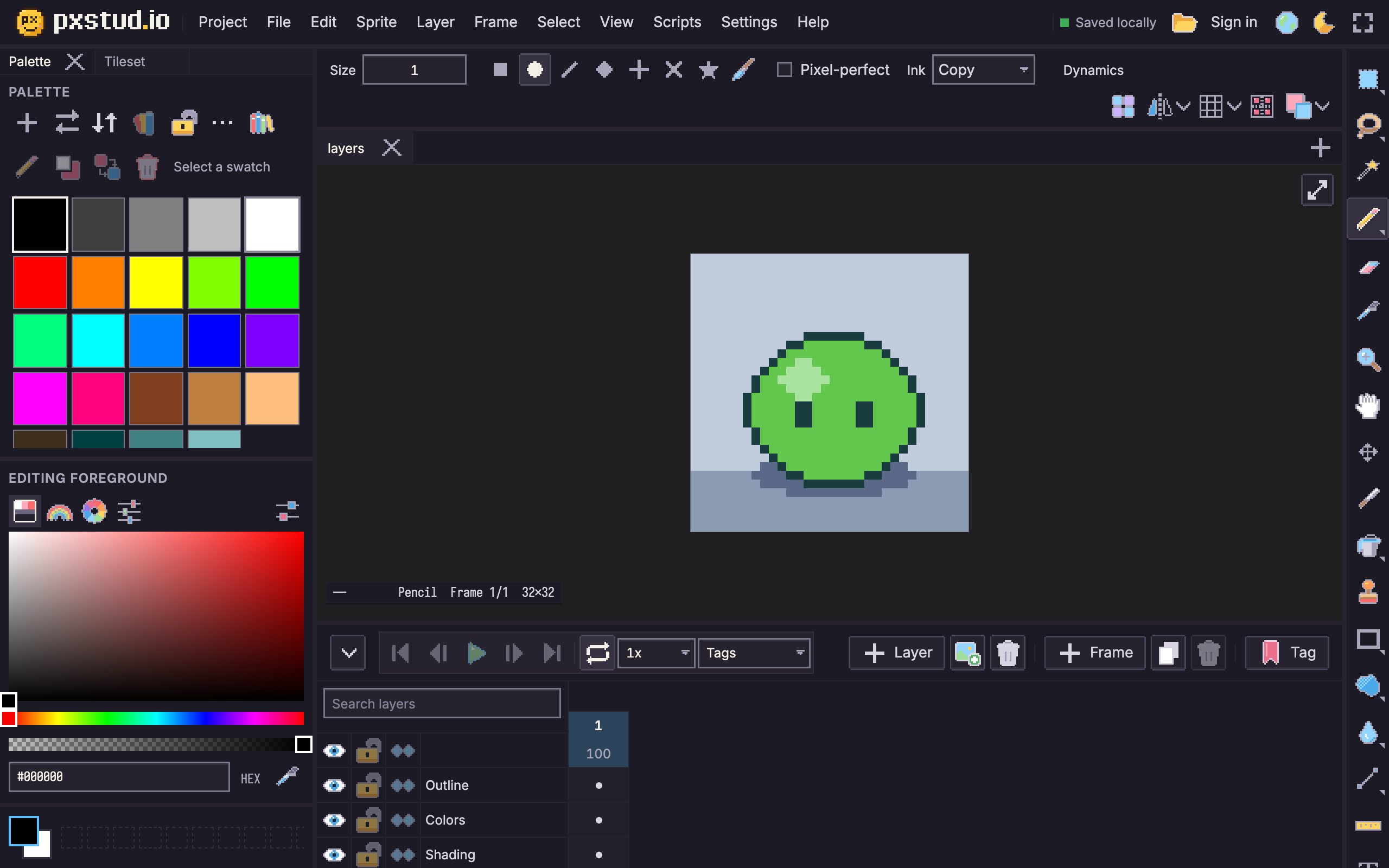
Todo lo que rodea al lienzo es un panel, y cada panel se puede mover, redimensionar, apilar con otros o cerrar. Organiza el editor para dibujar, para animar o para una pantalla de laptop pequeña, guarda la organización como una disposición y cambia entre disposiciones desde el menú Ver.
Los paneles
| Panel | Para qué sirve |
|---|---|
| Barra de menús | The menus, plus the save status, your account and the theme and full-screen buttons. |
| Herramientas | The tools. |
| Opciones de herramienta | Settings for the current tool. |
| Editor | The sprite tabs and the canvas. You can open several. |
| Línea de tiempo | Layers, frames, cels and tags. |
| Paleta | The sprite's colors. |
| Selector de color | Picks any color for the foreground or background. |
| Colores | The foreground and background colors and your recent colors. |
| Tileset | The tiles of the active tilemap layer; it comes to the front when you select one. |
| Vista previa | A second, separate view of the sprite. |
| Scripts | The script editor; it opens when you create or open a script. |
La barra de menús, Herramientas, Opciones de herramienta y Colores son barras: ajustan su tamaño a su contenido y solo se acoplan a los bordes.
Mover paneles
Arrastra un panel por cualquier parte vacía de él, o por su pestaña. (Los campos, los controles deslizantes, el lienzo y las listas no inician un arrastre, así que siguen funcionando con normalidad.) Mientras arrastras, el destino de soltado se resalta:
- sobre el borde de otro panel para repartir el espacio con él;
- sobre el centro de otro panel o sus pestañas para apilarlo allí como una pestaña;
- a lo largo del borde del espacio de trabajo para acoplarlo a todo ese lado;
- manteniendo Alt para hacerlo flotar en su propia ventana, que puedes redimensionar desde cualquier borde.
Esc cancela el arrastre. En una pantalla táctil, mantén el dedo sobre el panel un momento antes de arrastrar.
Arrastra las líneas entre paneles para redimensionarlos. También funcionan con el teclado: ve con Tab hasta una línea y usa las teclas de flecha (Shift para pasos más grandes). Haz doble clic en una línea, o pulsa Enter en ella, para ajustar los paneles que tiene al lado a su contenido. Ningún panel puede hacerse más pequeño que su contenido.
El menú del panel
Haz clic derecho en el espacio vacío de un panel o en su pestaña (o mantenlo presionado, o pulsa Shift+F10) para ver su menú:
- Flotar, o Acoplar al borde izquierdo, derecho, superior o inferior;
- Contraer en pestañas (muestra solo las pestañas; al hacer clic en una se abre el panel sobre el espacio de trabajo) o Expandir;
- Apilar con otro panel;
- Nuevo editor junto a este (solo editores);
- Cerrar.
Mostrar y ocultar paneles
Ver > Paneles > Línea de tiempo, Ver > Paneles > Paleta y los demás elementos de Ver > Paneles muestran y ocultan cada panel. Un panel que vuelves a abrir regresa a donde estaba.
Si cierras también la barra de menús y la barra Colores, aparece en la esquina un botón ☰ Espacio de trabajo para recuperar la barra de menús o restablecer la disposición.
Disposiciones
Ver > Espacio de trabajo lista las disposiciones. Elige una para cambiar a ella.
| Disposición | Organización |
|---|---|
| Predeterminada | Paleta, selector de color y colores a la izquierda; opciones de herramienta, lienzo y línea de tiempo en el centro; herramientas a la derecha. |
| Animación | Como la Predeterminada, con una línea de tiempo más alta y la Vista previa acoplada junto al lienzo. |
| Mínima | Solo la barra de menús, las opciones de herramienta, el lienzo y las herramientas. |
| Compacta | Para teléfonos en vertical: el lienzo con las herramientas al lado, y los demás paneles como pestañas que se abren como hojas. |
| Compacta (horizontal) | Lo mismo para teléfonos en horizontal. |
- Ver > Espacio de trabajo > Guardar disposición como... guarda la organización actual con un nombre. Marca Incluir estos ajustes para que la disposición también traiga consigo tus preferencias de vista, tema, atajos de teclado o valores predeterminados de herramientas cada vez que cambies a ella.
- Ver > Espacio de trabajo > Actualizar disposición actual guarda los cambios en la disposición guardada activa.
- Ver > Espacio de trabajo > Restablecer disposición devuelve los paneles a como se guardó la disposición activa.
- Ver > Espacio de trabajo > Gestionar disposiciones... te permite renombrar, eliminar, exportar e importar disposiciones
(como archivos
.pxlayout.json, para compartirlas o llevarlas a otro navegador). - Ver > Espacio de trabajo > Bloquear disposición evita que los paneles se muevan por accidente.
Las disposiciones se guardan en este navegador, en este dispositivo. No se sincronizan con tu cuenta.
Pantallas pequeñas y teléfonos
Cuando la ventana tiene menos de 768 píxeles de ancho o menos de 500 de alto, el editor cambia a la disposición Compacta (Compacta (horizontal) cuando la ventana es más ancha que alta). Vuelve cuando la ventana crece otra vez. Esto depende del tamaño de la ventana, así que una ventana de escritorio estrecha también recibe la disposición compacta.
Cada tamaño conserva su propia organización, así que girar un teléfono o redimensionar una ventana nunca deshace cómo configuraste el otro. Una organización de escritorio que ya no cabe en la ventana también cede el lugar a la compacta hasta que vuelva a haber espacio.
En las disposiciones compactas, los paneles mostrados como pestañas se abren como hojas sobre el espacio de trabajo: toca la pestaña otra vez, toca en otro lugar o pulsa Esc para cerrar una, y arrastra su borde para hacerla más grande. Los menús están bajo el ☰ de la barra Colores. Las disposiciones compactas empiezan bloqueadas; desbloquéalas desde el menú del panel o con Ver > Espacio de trabajo > Bloquear disposición.
Más de un editor
Ver > Nuevo editor abre otro editor junto al actual. Úsalo para ver el mismo sprite con dos niveles de zoom, o dos sprites uno al lado del otro.
- Cada editor tiene su propio zoom, desplazamiento, rotación, modo mosaico, cuadrícula de píxeles y papel cebolla, y muestra su propio sprite.
- Las herramientas, el pincel y los colores son comunes a todos los editores.
- El editor en el que hiciste clic por última vez es el activo: los menús y los atajos actúan sobre su sprite.
Zoom, desplazamiento y rotación
| Para | Haz |
|---|---|
| Acercar o alejar | Rueda del mouse o pellizco en el trackpad (alrededor del puntero o del centro de la vista), Ctrl+= / Ctrl+-, o el Zoom |
| Ver todo el sprite | Ver > Ajustar a la ventana (Ctrl+Shift+0) |
| Ver los píxeles al 100% | Ver > Tamaño real (Ctrl+0) |
| Desplazar | Mantén Space y arrastra (con cualquier herramienta, como en Aseprite), desplazamiento con dos dedos en el trackpad, el botón central del mouse, Shift + rueda del mouse para ir en horizontal, o la Mano |
| Rotar la vista | Ctrl+Alt+] / Ctrl+Alt+[; haz clic en la insignia del ángulo sobre el lienzo, o pulsa Ctrl+Alt+0, para enderezarla |
Rotar la vista solo gira cómo ves el sprite, nunca el sprite en sí. El zoom va de 1/64 (cerca del 2%) a 64×, el rango de Aseprite, así que incluso una hoja de 4096 píxeles cabe en la pantalla.
El ajuste de zoom (Ajustes > Ajuste de zoom > Números enteros, en Ajustes) decide en qué niveles de zoom puedes quedar:
- Números enteros (el predeterminado): los niveles de zoom de Aseprite, 1×, 2×, 3×, 4×, 5×, 6×, 8×, 12×, 16×, 24×, 32×, 48× y 64×, y por debajo del 100% 1/2, 1/3, 1/4, 1/5, 1/6, 1/8, 1/12 y así hasta 1/64. Todos los píxeles tienen el mismo tamaño en pantalla: a 2.5× algunos píxeles tendrían dos píxeles de pantalla de ancho y otros tres.
- Potencias de dos: 1/64, 1/32 ... 1/2, 1×, 2×, 4×, 8×, 16×, 32× y 64×, para saltos más grandes.
- Desactivado (suave): cualquier nivel intermedio, en pasos pequeños.
Mientras el ajuste está activado, cada muesca de la rueda, tecla de zoom o clic de la herramienta de zoom avanza un nivel. Los pellizcos de trackpad y de dos dedos saltan de nivel en nivel sobre la marcha. Ver > Ajustar a la ventana elige el nivel más grande que aún cabe. El ajuste se aplica a todos los editores y a la vista previa, y se conserva en este dispositivo.
Mouse y trackpad (Ajustes > Mouse y trackpad...) cambia cómo funciona el mouse en el lienzo:
- Rueda del mouse: Hacer zoom (la opción predeterminada) hace zoom con la rueda y mueve la vista con el desplazamiento de dos dedos del trackpad. Desplazar la vista mueve la vista con la rueda (Shift + rueda la mueve en horizontal) y hace zoom con Ctrl + rueda (⌘ + rueda en un Mac). Pellizcar el trackpad hace zoom en ambos casos.
- Hacer zoom alrededor de: el punto bajo el puntero queda quieto al hacer zoom (lo predeterminado), o el centro de la vista.
- Tamaño del pincel: Ctrl+Shift + rueda (⌘⇧ + rueda en un Mac) agranda el pincel de la herramienta activa, o el grosor de una línea, con la rueda hacia arriba. Invertir la rueda del tamaño del pincel lo invierte, como en versiones antiguas de Aseprite.
- Botón derecho: el clic derecho propio de la herramienta (lo predeterminado: la mayoría pinta con el color de fondo, como en Aseprite), o Borrar mientras se mantiene, Tomar color mientras se mantiene o Desplazar la vista. Las herramientas Zoom, Slice y Texto mantienen su propio clic derecho. El botón lateral de un lápiz cuenta como botón derecho.
- Los botones Atrás y Adelante abren la rueda de herramientas mientras mantienes uno sobre el lienzo; suelta sobre una herramienta para elegirla. El navegador no vuelve atrás mientras el puntero está sobre el lienzo.
- Tamaño del cursor: 100%, 150% o 200%, igual de nítido.
El botón central siempre mueve la vista. Cualquier botón del mouse salvo el izquierdo, y cualquier dirección de la rueda, con o sin teclas modificadoras, también puede ejecutar un comando: añádelo en Ajustes > Atajos de teclado..., donde reemplaza lo que el botón o la rueda hacían en el lienzo (Atajos de teclado).
Pantalla completa: el botón a la derecha de la barra de menús pone todo el editor en pantalla completa, y el botón de la esquina superior derecha del lienzo muestra solo el lienzo. Esc sale de cualquiera de los dos.
Información del lienzo: Ver > Mostrar información del lienzo muestra una lectura en una esquina del lienzo (posición del puntero, tamaño de la selección, herramienta, capa, fotograma, zoom y más). Elige su esquina y lo que muestra con Ajustes > Información del lienzo....