Tu primer sprite
Abre el editor, crea un sprite, dibuja, y guarda y exporta tu trabajo.
Esta guía recorre la creación de un sprite pequeño de principio a fin: crearlo, dibujar, deshacer errores y obtener un PNG. Lleva unos cinco minutos.
Abre el editor
Ve a app.pxstud.io. No hay nada que instalar ni cuenta que crear: el editor empieza con un proyecto llamado "Untitled Project" que contiene un sprite en blanco, "Untitled 1" (64×64 píxeles, transparente, con una paleta inicial de 24 colores).
La disposición predeterminada tiene:
- la barra de menús en la parte superior;
- la paleta, el selector de color y los colores de primer plano y de fondo a la izquierda;
- la barra de opciones de herramienta, el lienzo y la línea de tiempo en el centro;
- la barra de herramientas a la derecha.
En un teléfono o en una ventana pequeña, el editor usa una disposición compacta, con los paneles laterales agrupados en pestañas. Todo sigue ahí; consulta El espacio de trabajo.
Crea un sprite nuevo
Elige Archivo > Nuevo sprite... (Ctrl+Alt+N), o haz clic en + al final de las pestañas de sprites. El cuadro de diálogo Nuevo sprite se abre en 64×64.
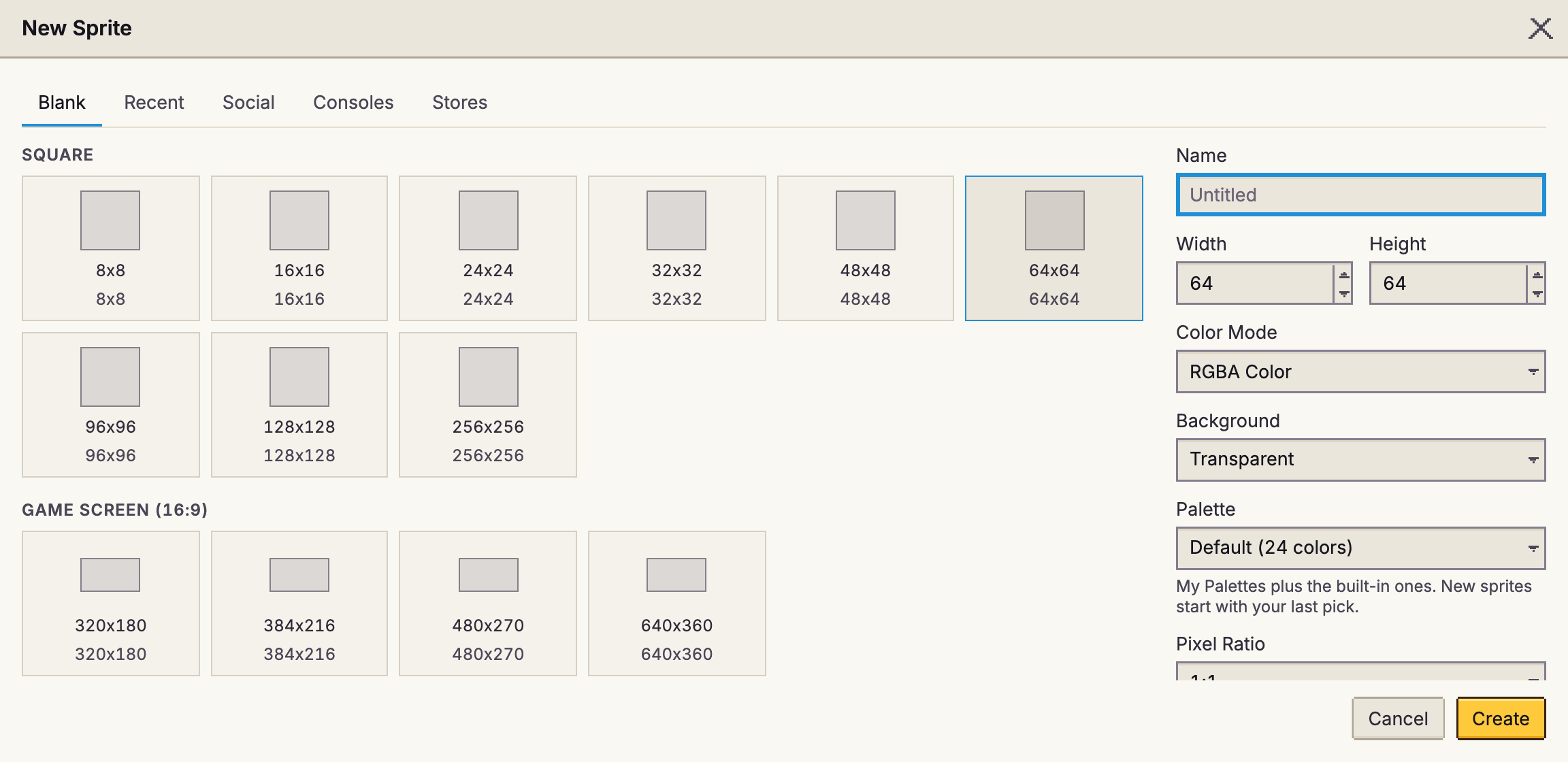
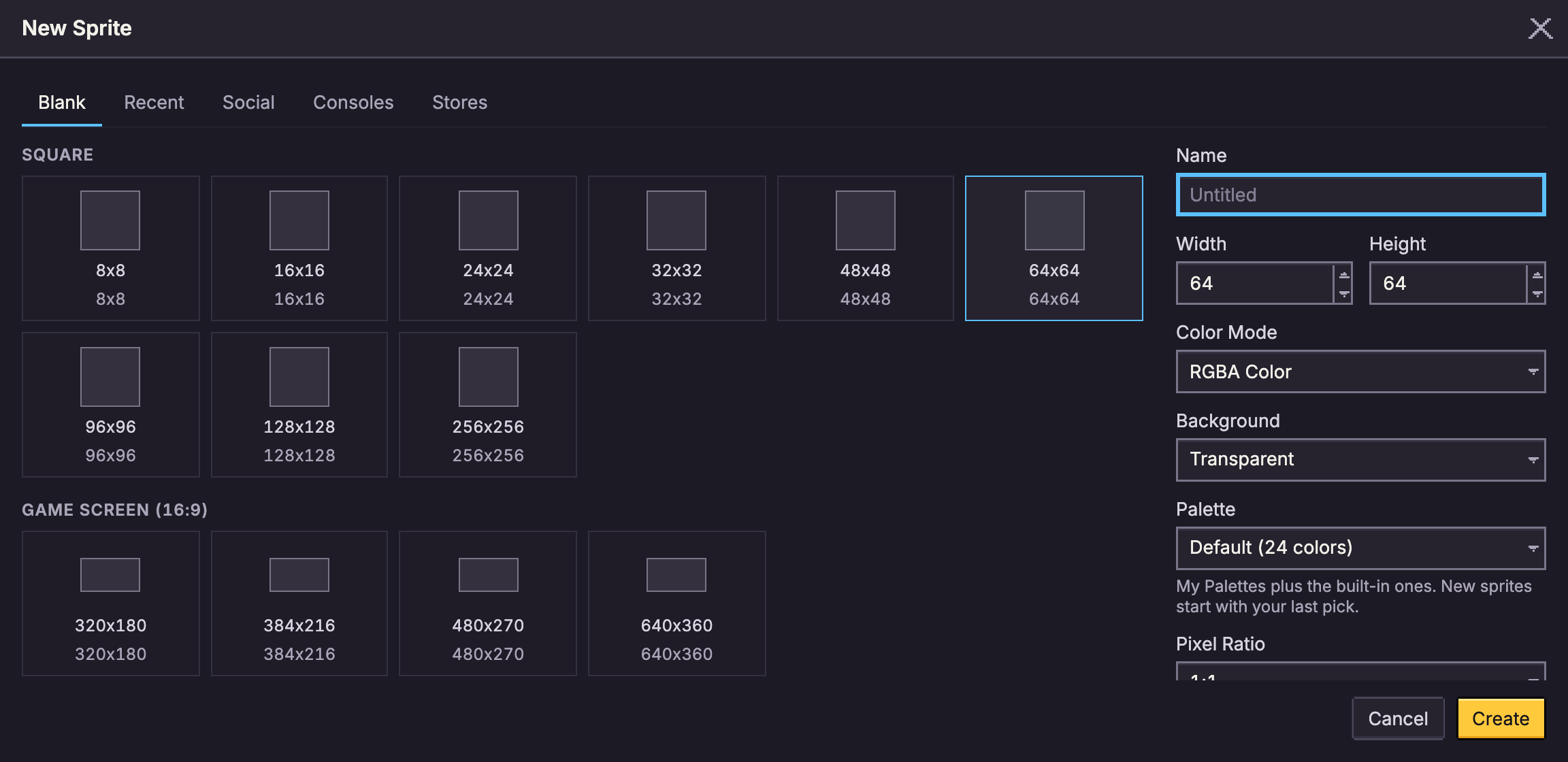
- Los preajustes de la parte superior rellenan tamaños comunes: En blanco (cuadrados y pantallas de juego), Redes sociales (YouTube, Instagram y más), Consolas (las pantallas nativas de sistemas clásicos y consolas de fantasía como PICO-8), Tiendas (Steam, itch.io y las tiendas de apps) y Recientes (tamaños que has usado).
- Para los tamaños de Redes sociales y Tiendas, una fila de Tamaño en píxeles ofrece lienzos más pequeños que se amplían de forma exacta. Elige "320x180 ×4", dibuja a 320×180 y exporta al 400% para obtener una imagen nítida de 1280×720.
- Ancho y Alto te permiten fijar el tamaño tú mismo.
- Modo de color puede ser Color RGBA (cualquier color, con transparencia), Escala de grises o Color indexado (cada píxel es uno de los colores de la paleta).
- Fondo puede ser Transparente, Blanco o tu color de fondo. Un fondo no transparente se convierte en una capa de fondo.
- Paleta inicia el sprite con la paleta predeterminada, una de Mis paletas o una paleta integrada.
Haz clic en Crear. El sprite se abre en una pestaña nueva, en el proyecto actual.
Dibuja
- Elige un color: haz clic en una muestra de la paleta para convertirla en el color de primer plano, o haz clic derecho para convertirla en el color de fondo. Pulsa X para intercambiar ambos.
- Elige el Lápiz (B) y arrastra sobre el lienzo. El botón derecho del mouse dibuja con el color de fondo.
- Prueba el Bote de pintura (G) para rellenar un área, el Rectángulo (U) para cajas y la Borrador (E) para borrar píxeles. Si mantienes pulsada Alt sobre el lienzo, el Cuentagotas toma un color.
Todas las herramientas se describen en la referencia de Herramientas.
Deshaz con Ctrl+Z y rehaz con Ctrl+Shift+Z o Ctrl+Y. Cada sprite tiene su propio historial de deshacer, y el botón de historial bajo ellos en la barra de herramientas (o Edición > Historial de deshacer) muestra cada paso como un árbol para que puedas volver a cualquiera de ellos, incluidos los pasos que deshiciste y luego reemplazaste con otra cosa.
Muévete por el lienzo
- Acerca o aleja con la rueda del mouse o un gesto de pellizco en el trackpad (hace zoom alrededor del puntero), o con Ctrl+= y Ctrl+-. Ctrl+Shift+0 ajusta todo el sprite a la vista.
- Desplázate con un desplazamiento de dos dedos en el trackpad, el botón central del mouse o la Mano (H).
- En una pantalla táctil, un dedo dibuja y dos dedos hacen pellizco para acercar y desplazar. Toca con dos dedos para deshacer, o con tres para rehacer.
Guardar
No tienes que guardar: cada cambio se conserva en tu navegador mientras trabajas, y el encabezado muestra Guardado localmente cuando ya está. Cierra la pestaña y vuelve más tarde: tu proyecto, sus sprites y las pestañas que tenías abiertas siguen ahí. El editor también funciona sin conexión una vez que lo has abierto.
También puedes instalar el editor como app, con su propia ventana e icono: en Chrome, Edge y otros navegadores basados en Chromium, usa el icono de instalación al final de la barra de direcciones; en iPhone y iPad, toca Compartir y luego Añadir a pantalla de inicio. En un equipo de escritorio o un teléfono Android, la app y la pestaña del navegador comparten el mismo trabajo. En iPhone y iPad, la app de la pantalla de inicio guarda su propia copia, aparte de la de Safari: inicia sesión en Sync en las dos para tener los mismos sprites.
- Archivo > Guardar (Ctrl+S) guarda de inmediato en lugar de esperar un momento.
- Archivo > Guardar como... (Ctrl+Shift+S) descarga el sprite como archivo
.pxstudio, una copia que puedes conservar, compartir o volver a abrir con Archivo > Abrir... (Ctrl+O).
Exporta un PNG
Elige Archivo > Exportar... (Ctrl+Alt+Shift+S). El cuadro de diálogo muestra una vista previa en vivo del archivo que obtendrás.
- Tipo: PNG, GIF animado, PNG animado, hoja de sprites, archivo Aseprite, WebP, video MP4 y más.
- Redimensionar: amplía la imagen en pasos enteros (del 100% al 1600%) para que cada píxel siga siendo un cuadrado nítido. El pixel art suele dibujarse pequeño y exportarse grande.
- Fotogramas: todos, solo el actual o los de una etiqueta.
Haz clic en Exportar y el archivo se descarga.
Encuentra cualquier comando
Pulsa Ctrl+K para abrir la paleta de comandos y escribe lo que quieras ("flip", "onion", "export"). Lista todos los comandos con su menú y atajo, y los que usaste recientemente aparecen primero.
Siguiente
- Capas: dibuja el contorno, los colores y el sombreado por separado.
- El espacio de trabajo: organiza los paneles a tu gusto.
- Menús: todo lo que hay en la barra de menús.