Redimensionar, recortar y efectos
Redimensiona, recorta, rota y voltea todo el sprite, aplica efectos y ajustes de color, y retrocede por el historial de deshacer.
El menú Sprite cambia el sprite como un todo: su tamaño, su lienzo, su orientación. Los efectos y ajustes del menú Filtro recolorean y filtran los píxeles de una celda o de muchas. Cada uno es un único paso de deshacer.
Tamaño del sprite y tamaño del lienzo
- Sprite > Tamaño del sprite... (Ctrl+Alt+I) escala el sprite a un nuevo Ancho y Alto (de 1 a 4096 píxeles). Cada celda se redimensiona con escalado por vecino más cercano, así que los píxeles siguen nítidos y no aparecen colores nuevos; los slices, los tilesets y la selección se escalan con él. El ancho y el alto son independientes: calcula tú el otro lado para mantener las proporciones.
- Sprite > Tamaño del lienzo... (Alt+C) cambia el tamaño del lienzo sin escalar el arte. Elige un Anclaje en la cuadrícula de 3×3: dónde queda el arte existente en el nuevo lienzo (el centro lo mantiene centrado; la esquina superior izquierda hace crecer o encoger el lienzo hacia la derecha y hacia abajo). Con el anclaje central, una diferencia impar pone la columna extra a la derecha y la fila extra arriba, de modo que al reducirlo de nuevo se deshace exactamente. El arte que queda fuera de un lienzo más pequeño no se pierde: se conserva más allá del borde, fuera de la vista, y vuelve si el lienzo crece otra vez (como en Aseprite). La capa de fondo se recorta al lienzo, y se rellena con el color de fondo cuando crece.
Recortar a la selección y recortar sprite
- Sprite > Recortar a la selección hace que el lienzo sea el rectángulo delimitador de la selección. Necesita una selección (Seleccionar y transformar). Una selección que sobrepasa el lienzo lo hace crecer por ese lado.
- Sprite > Recortar reduce el lienzo al rectángulo más pequeño que contiene lo dibujado, en todos los fotogramas. Mira el sprite tal como se muestra: las capas ocultas no cuentan, y un color de borde sólido (como un fondo opaco) se recorta igual que la transparencia. Cuando dos bordes opuestos son sólidos con colores distintos, o no hay nada dibujado, el sprite se deja como está.
Igual que Tamaño del lienzo, tanto Recortar a la selección como Recortar sprite conservan el arte fuera del nuevo lienzo en lugar de eliminarlo.
Rotar y voltear el lienzo
Sprite > Girar 90° a la derecha y Sprite > Girar 90° a la izquierda giran todo el sprite un cuarto de vuelta (el ancho y el alto se intercambian), y Sprite > Voltear lienzo horizontalmente y Sprite > Voltear lienzo verticalmente lo reflejan. Actúan sobre todas las capas y fotogramas, incluidas las capas bloqueadas, y arrastran consigo los slices y la selección. El arte que sobrepasa el borde del lienzo gira y se refleja con el resto, así que al volver a girar se restaura.
Para girar o voltear solo la selección o una celda, usa Edición > Transformar o los volteos del menú Capa (consulta Seleccionar y transformar).
Propiedades del sprite y proporción de píxel
Archivo > Renombrar sprite... muestra el nombre y el tamaño del sprite y su número de capas y fotogramas, y tiene:
- Modo de color: RGB, Escala de grises o Indexado (Color y paletas);
- Color transparente, el índice de la paleta que representa la transparencia (sprites indexados);
- Proporción de píxel: 1:1, 2:1, 1:2 o Personalizada (cada lado de 1 a 255);
- datos de usuario: un color, una nota y propiedades personalizadas para el sprite (más abajo).
No cambia nada hasta que eliges Guardar, que aplica todo a la vez; un paso de deshacer revierte juntos el modo de color, el color transparente, la proporción de píxel y los datos de usuario. Cancelar deja el sprite como estaba.
La proporción de píxel hace que los píxeles no sean cuadrados, como los mostraban algunas consolas y computadoras antiguas: a 2:1 cada píxel es el doble de ancho que de alto. El lienzo muestra el sprite estirado; los píxeles en sí no cambian. Las exportaciones siguen teniendo un píxel de archivo por píxel de sprite a menos que actives Aplicar proporción de píxel en el cuadro de diálogo Exportar (Abrir, importar y exportar). También puedes fijar la proporción de píxel al crear un sprite.
Datos de usuario y propiedades personalizadas
Todo lo que se puede anotar tiene una sección Datos de usuario en su cuadro de diálogo de propiedades: el sprite,
una capa o grupo, una celda, una etiqueta, un slice y un tileset (Propiedades del tileset). Contiene un
color (no en las etiquetas, que tienen el suyo), una nota y propiedades personalizadas: valores con nombre
que un juego o una herramienta lee de los datos exportados. Los slices exportan los suyos en el JSON de la hoja de sprites,
y los archivos .aseprite conservan todos, así que vuelven al reabrir el archivo.
Las propiedades se agrupan por espacio de nombres. Tuyas es la lista simple; Añadir espacio de nombres de extensión crea una lista que pertenece a una extensión con nombre, como hacen las extensiones de Aseprite. En cada lista:
- Añadir propiedad añade una fila con un nombre, un tipo y un valor; Añadir elemento hace lo mismo dentro de un vector. Las flechas mueven una fila hacia arriba o hacia abajo y la papelera la quita.
- Elige el tipo de un valor: Boolean, Null, String, UUID, un número entero de un tamaño dado (Int8 a UInt64), Fixed, Float o Double, Point (X, Y), Size (W, H), Rect (X, Y, W, H), o un Vector (una lista) o Map (propiedades con nombre) que contiene más filas. Cambiar el tipo de una fila conserva su valor donde el nuevo tipo lo permite.
- Un valor que no encaja con su tipo (un UInt8 de 300, un UUID con la forma incorrecta, un nombre repetido) se marca en su fila, y Guardar espera a que se corrija. Los números enteros se comprueban contra el rango de su tipo.
Editar como JSON muestra las mismas propiedades como texto, para copiar y pegar. Todo excepto
texto, verdadero/falso y números simples se escribe como { "$type": "uint8", "value": 7 }; los scripts usan
la misma forma con app.setUserData. Para volver a las filas, el JSON tiene que ser válido.
Duplicar un sprite
Sprite > Duplicar sprite copia el sprite, con todas sus capas, fotogramas y slices, en un nuevo sprite llamado "nombre copy" en el mismo proyecto.
Efectos y ajustes
El menú Filtro tiene los mismos filtros que el menú Edición de Aseprite (Brillo/Contraste, Tono/Saturación y Curva de color calculan sus colores a su manera; consulta cada uno más abajo):
- Tono y color: Filtro > Brillo/Contraste..., Filtro > Tono/Saturación..., Filtro > Curva de color..., Filtro > Niveles..., Filtro > Umbral..., Filtro > Mapa de degradado... y Filtro > Balance de color...;
- Reemplazar y reducir colores: Filtro > Invertir color... (Ctrl+I), Filtro > Reemplazar color..., Filtro > Posterizar... y Filtro > Reducir colores...;
- Formas: Filtro > Contorno..., Filtro > Sombra proyectada..., Filtro > Antialias... y Filtro > Sombreado automático...;
- Filtros de vecindad: Filtro > Eliminar motas... y Filtro > Matriz de convolución....
Cada uno abre un cuadro de diálogo. Mientras está abierto, el lienzo muestra una vista previa en vivo de la celda activa; desactiva Vista previa para comparar. Aceptar aplica el efecto como un único paso de deshacer, Cancelar deja el sprite como estaba.
Qué cambian. Con una selección, un efecto solo cambia los píxeles que hay dentro; sin ella, cambia toda la celda. El cuadro de diálogo indica cuál. Aplicar a elige las celdas:
| Aplicar a | Celdas |
|---|---|
| Celda activa | La celda en la que estás (la opción predeterminada, cuando su capa se puede editar). |
| Celdas seleccionadas en la línea de tiempo | Las celdas seleccionadas en la línea de tiempo. |
| Todos los fotogramas de esta capa | La celda de la capa activa en cada fotograma. |
| Todas las capas de este fotograma | La celda de cada capa en el fotograma actual. |
| Todo | Todas las celdas del sprite. |
Los efectos funcionan en capas de imagen. Brillo/Contraste, Tono/Saturación, Curva de color, Invertir color, Reemplazar color y Posterizar también funcionan en capas de tilemap: editan los tiles que la celda coloca, así que cambian todas las colocaciones de esos tiles. Las tres últimas opciones omiten las capas bloqueadas u ocultas, y las capas que el efecto no admite, y te dicen cuántas celdas dejaron fuera. Los elementos de menú solo aparecen atenuados cuando ninguna capa admite el efecto. Cuando la capa activa no admite el efecto (está bloqueada, oculta, es un grupo, o un tilemap para los demás efectos), el cuadro de diálogo empieza en Todo.
En la capa de fondo los efectos nunca cambian el alfa, porque no tiene transparencia: las opciones de alfa se ignoran ahí, y Reemplazar color cambia solo el color.
Sprites indexados
En un sprite indexado, los ajustes de color (todo excepto Eliminar motas, Matriz de convolución, Reducir colores, Sombra paralela, Antialias y Sombreado automático, que siempre reasignan) tienen una opción Indexado:
- Reasignar al más cercano (la predeterminada) cambia los píxeles y luego ajusta cada uno a su color más cercano de la paleta. La paleta se queda como está.
- Modificar paleta cambia las entradas de la paleta que usan las celdas elegidas, en lugar de los píxeles. Cada píxel que usa esas entradas cambia, en cualquier celda, y la selección se ignora. En un sprite cuya paleta cambia con el tiempo, se edita la paleta propia de cada fotograma.
Los efectos
Contorno
Dibuja un contorno alrededor de las formas, bordeándolas contra los píxeles transparentes.
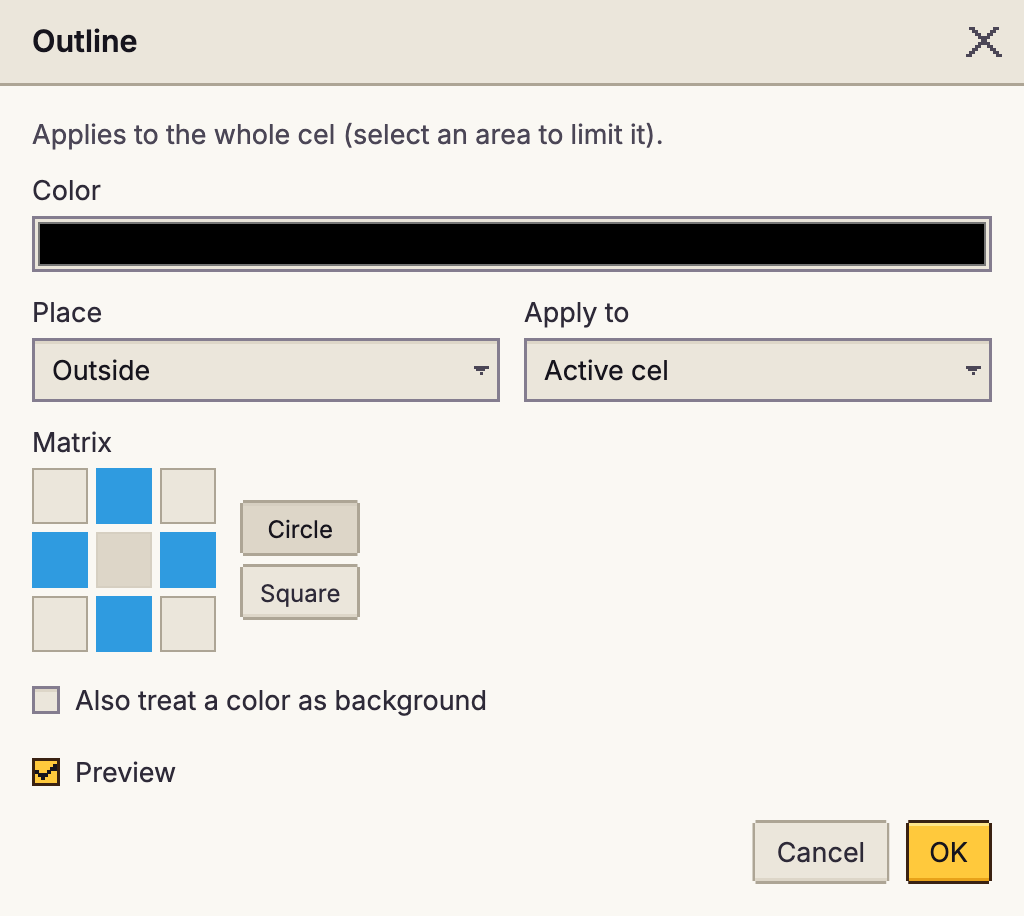
- Color: el color del contorno; empieza siendo el color de primer plano. En un sprite indexado, elige una entrada de la paleta.
- Ubicación: Exterior pinta los píxeles transparentes que tocan la forma, así que la forma crece; Interior repinta los píxeles del borde de la propia forma, así que conserva su tamaño. El borde del lienzo no cuenta como transparente, así que una forma que se sale del lienzo no se contornea por ese lado.
- Matriz: cuáles de los ocho vecinos cuentan como contiguos. Círculo usa los cuatro de arriba, abajo y los lados (sin esquinas); Cuadrado usa los ocho. Haz clic en una celda para cambiarla.
- Tratar también un color como fondo: un Color de fondo que cuenta como vacío, igual que la transparencia, para contornear arte dibujado sobre un color sólido.
Posterizar
Niveles (de 2 a 32, 4 por omisión): cuántos pasos conserva cada canal de color. Menos niveles dan un color más plano y marcado.
Eliminar motas
Quita píxeles sueltos aislados con un filtro de mediana: cada píxel toma el valor central de los píxeles que lo rodean. Ventana fija el área, de 1 × 1 a 9 × 9 (3 × 3 por omisión); las ventanas más grandes suavizan más.
Matriz de convolución
Aplica un filtro de núcleo sobre los píxeles.
- Preajuste: Identidad, Desenfoque gaussiano 3x3 (el predeterminado, igual que el Blur 3x3 de Aseprite), Desenfoque de caja 3x3, Desenfoque gaussiano 5x5, Desenfoque de caja 5x5, Enfocar, Detección de bordes, Relieve, Sobel horizontal y Sobel vertical. Un desenfoque gaussiano da más peso a los píxeles centrales, así que es más suave que un desenfoque de caja, que pesa todos los píxeles por igual. Editar un peso lo convierte en Personalizado.
- Tamaño: de 1 × 1 a 9 × 9, y la cuadrícula de pesos que se puede editar.
- Divisor: entre qué se divide la suma ponderada; Auto (suma del núcleo) lo calcula.
- Sesgo: se suma a cada resultado (de -255 a 255).
- Rojo, Verde, Azul, Alfa: qué canales cambia (el alfa viene desactivado).
- Bordes: en el borde de la celda, Fijados repite los píxeles del borde, En mosaico da la vuelta hacia el otro lado.
Reducir colores
Asigna el arte a unos pocos colores, opcionalmente con tramado, sin cambiar el modo de color: una forma rápida de dar una paleta limitada a arte pintado o importado, o de previsualizar cómo se vería en color indexado. Se conserva la transparencia.
- Colores: Generar a partir de las celdas elige los mejores Colores (de 2 a 256) de todas las celdas que cubre Aplicar a, mostrados como muestras; La paleta del sprite usa la paleta en su lugar (sin su entrada transparente).
- Tramado y Cantidad: las mismas opciones que al convertir a indexado (Modos de color). Elige un patrón ordenado para animación.
Brillo/Contraste
Brillo y Contraste, cada uno de -100 a 100. El brillo suma la misma cantidad a cada canal (a 100, 255 niveles: el negro se vuelve blanco), y luego el contraste aleja los canales del gris medio o los acerca a él (a -100 todo es gris medio, a 100 casi todos los canales son 0 o 255). La versión de Aseprite es distinta: escala el brillo, así que el negro sigue siendo negro.
Tono/Saturación
- Modo: HSV, HSL u OKLCH. En HSV el tercer control deslizante es Valor, que mueve el canal más brillante hacia el máximo o el cero; en HSL y OKLCH es Luminosidad, que se mueve hacia el blanco o el negro.
- OKLCH es perceptual: al girar el tono se conserva la luminosidad percibida de cada color, así que los amarillos no se vuelven más brillantes ni los azules más oscuros como ocurre en HSV o HSL, y Saturación escala el croma. Un color empujado más allá de lo que la pantalla puede mostrar pierde saturación en lugar de cambiar de tono o de luminosidad. Úsalo para recolorear un sprite entero manteniendo legible su sombreado.
- Tono (de -180 a 180), Saturación, Valor o Luminosidad, y Alfa (cada uno de -100 a 100). Los valores positivos de Luminosidad, Valor y Alfa mueven esa parte del camino restante hasta el máximo: +50 lleva el negro a gris medio y los píxeles semitransparentes a tres cuartos de opacidad. Los negativos reducen la escala, así que -100 llega a negro o transparente. El de Aseprite multiplica en su lugar, así que ahí el negro sigue siendo negro.
Niveles
Fija dónde quedan el negro, el blanco y los tonos medios, por canal: Negro de entrada y Blanco de entrada (de 0 a 255) son los valores que pasan a ser el más oscuro y el más claro; Tonos medios (gamma, de 0,10 a 5) aclara (por encima de 1) u oscurece (por debajo de 1) lo que hay entre medias; Negro de salida y Blanco de salida limitan el rango que puede usar el resultado, y un blanco de salida por debajo del negro invierte el canal. Elige RGB para cambiar los tres canales a la vez, o Rojo, Verde o Azul para cambiar uno después (no en sprites en escala de grises, que tienen un solo canal gris).
Umbral
Convierte cada píxel en uno de dos colores según su brillo: Nivel (de 0 a 255) es el brillo que necesita un píxel para tomar el color Igual o por encima en lugar del color Por debajo (negro y blanco por omisión). El brillo es la misma luma que usa Aseprite para la escala de grises. Los píxeles conservan su propio alfa.
Mapa de degradado
Recolorea el arte según el brillo a través de un degradado: los píxeles más oscuros toman el color del primer punto, los más claros el del último, y el resto lo que hay entre medias. Añade puntos, fija su Posición y color, y elige el espacio en el que se Mezclan: RGB, OKLab (pasos de aspecto uniforme, el predeterminado) u OKLCH. Invertir recorre el degradado de claro a oscuro. Los píxeles conservan su propio alfa.
Balance de color
Desplaza el color de un rango tonal: elige Sombras, Tonos medios o Luces y mueve los controles Cian - Rojo, Magenta - Verde y Amarillo - Azul (de -100 a 100). Cada píxel se desplaza según lo oscuro o claro que sea, de modo que las sombras se funden con los tonos medios y los tonos medios con las luces. Conservar luminosidad (activado por omisión) restituye la luminosidad que cambió el desplazamiento, para que solo se mueva el color. En sprites en escala de grises hay un único control de Luminosidad.
Sombra paralela
Escribe una sombra en las celdas. Estilo puede ser Sombra paralela (desplazamiento Horizontal y Vertical, hasta 10 píxeles en cada sentido), Resplandor (sin desplazamiento) o Sombra interior (sobre el arte, a lo largo del borde opuesto al desplazamiento). Expansión la hace crecer hasta 10 píxeles, con forma Redonda, Cuadrada o de Rombo, y la Opacidad del color determina con qué intensidad se ve. Suavidad (hasta 8 píxeles) difumina su borde; en 0 el borde es duro. Bordes indica cómo se dibuja un borde suave: Tramados (el valor por defecto: un patrón de tramado del único color de la sombra que no se mueve cuando se mueve el arte), Nítidos (cortado a media intensidad) o Suaves (píxeles semitransparentes). Tramados y Nítidos no añaden colores intermedios. Una sombra fuera del arte hace crecer la celda (hasta el borde del lienzo) y queda debajo de él. En un sprite indexado el resultado se ajusta a la paleta.
Añadir como efecto de capa en este cuadro de diálogo y en los demás ajustes mantiene los mismos valores activos en lugar de escribirlos: consulta Efectos de capa.
Antialias
Suaviza los escalones donde un color se encuentra con otro, como lo hacen a mano los artistas de pixel art: no es un desenfoque, sino unos pocos colores intermedios junto a cada escalón. Elige Color A y Color B (empiezan siendo los colores de primer plano y de fondo; las muestras bajo cada uno son los colores más usados de la capa). Los bordes rectos, las esquinas y las diagonales a 45 grados siguen nítidos. Cuanto más largo es el tramo recto antes de un escalón, más píxeles reciben un color intermedio, hasta Colores intermedios (de 1 a 4, mezclados de A a B en OKLCH). Suavizar en elige el lado que se repinta: Color B (por defecto: alrededor de la forma, lo mejor para una línea sobre un fondo conocido), Color A (dentro de la forma, para que su silueta no crezca; una línea de un píxel se deja tal cual) o Ambos. Intensidad fija hasta dónde llega el suavizado a lo largo de cada tramo (100: hasta la mitad del tramo). Con Colores en Solo paleta se usan los colores de paleta más cercanos; los sprites indexados siempre lo hacen.
Para suavizar un contorno sobre un fondo transparente, pon la Opacidad del Color B a 0 (cualquier píxel transparente) y marca Cualquier color visible es A: los intermedios son los propios colores del borde desvaneciéndose. Los colores de paleta no pueden desvanecerse, así que con Solo paleta (y en sprites indexados) se vuelven sólidos o desaparecen. Añadir como efecto de capa lo mantiene en vivo; en un sprite con profundidad de color el resultado se queda en esa profundidad.
Sombreado automático
Sombrea colores planos de una pasada, como los artistas de pixel art añaden luces y sombras a mano. Sombrear es Solo el color base (los píxeles del Color base; las muestras bajo Colores más comunes son los colores más usados de la celda) o Cada color plano (cada color recibe su propia rampa). La luz viene del Ángulo de la luz, en grados en sentido antihorario desde la derecha: 90 es arriba, 135 arriba a la izquierda (el valor por defecto). Los píxeles cerca del borde que mira a la luz reciben hasta Luces pasos más claros (de 0 a 5) y los cercanos al borde opuesto hasta Sombras pasos más oscuros, el borde mismo el más intenso; cada paso tiene Ancho de paso píxeles de profundidad (de 1 a 4). Una parte de 1 píxel de grosor conserva su color y una de 2 píxeles recibe una luz y una sombra, así que las partes finas nunca se vuelven del todo oscuras.
Los pasos se calculan a partir del color en OKLCH. Desplazamiento de tono gira las luces hacia un amarillo cálido y las sombras hacia un azul frío, como hacen los artistas de pixel art, y Croma por paso hace cada paso más (o menos) colorido. Luz de contorno añade una luz fina a lo largo del borde exterior del lado en sombra; Contorno más oscuro pinta el borde exterior de la forma un paso más oscuro que la sombra más profunda. Colores en Solo paleta toma los colores más cercanos de la paleta; los sprites indexados siempre lo hacen.
Las muestras bajo Pasos (de oscuro a claro) muestran el resultado. Editar estos colores los copia en Rampa, donde puedes cambiar cualquiera: una rampa se recorre para cada color que contiene, en cualquier sentido. Usar los tonos de la tinta Sombreado copia la rampa de la tinta Sombreado (un Sombreado automático nuevo parte de ella cuando contiene el color base). Añadir como efecto de capa lo mantiene en vivo, así que el arte redibujado se vuelve a sombrear; su ángulo de luz se puede animar para girar la luz a lo largo de una animación. En un sprite con profundidad de color, el resultado se queda en esa profundidad.
Curva de color
Reasigna valores a través de una curva que dibujas. Elige un Canal: Valor (rojo, verde y azul por igual), Rojo, Verde, Azul o Alfa. Cada canal tiene su propia curva, suave, que se curva por los puntos sin sobrepasarlos (Aseprite une sus puntos con líneas rectas). En un sprite en escala de grises los canales son Valor y Alfa.
En el editor de curvas, haz clic para añadir un punto, arrastra un punto para moverlo y haz doble clic en uno para quitarlo. Debajo, la lista Puntos tiene la entrada y la salida de cada punto como campos numéricos, con botones Quitar y Añadir punto (en medio del hueco más ancho), así que la curva también se puede editar con el teclado. Restablecer canal endereza la curva del canal actual. La curva Valor se aplica primero, y luego las de un solo canal.
Invertir color
Invierte los canales que marques: Rojo, Verde y Azul están activados, Alfa no. Los píxeles totalmente transparentes siguen siendo transparentes. En un sprite en escala de grises hay un solo canal Gris en lugar de los tres colores (también en Matriz de convolución).
Reemplazar color
Cambia unos colores por otros.
- Desde y Hasta: los colores (entradas de la paleta en un sprite indexado). O marca Reemplazar por transparente. Añadir fila añade otro par Desde y Hasta; Quitar fila quita uno. Todas las filas se aplican a la vez, un píxel toma la primera fila con la que coincide, y un color reemplazado nunca se vuelve a reemplazar por una fila posterior, así que las filas pueden intercambiar dos colores.
- Tolerancia (de 0 a 255): cuánto puede alejarse un píxel del color Desde y aun así ser reemplazado; 0 toma solo ese color exacto.
Historial de deshacer
El botón de historial bajo Deshacer y Rehacer en la barra de herramientas (o Edición > Historial de deshacer) abre el panel Historial de deshacer junto a la barra de herramientas: a su izquierda cuando la barra de herramientas está a la derecha, y si no, en el lado que tenga espacio. Lista cada paso que puedes deshacer, del más antiguo al más reciente, con Original (el sprite antes del paso más antiguo) arriba. El paso actual se resalta con un punto relleno, y los pasos que has deshecho (que rehacer recuperaría) aparecen atenuados. Cada paso muestra la hora a la que se hizo (y la fecha, si no fue hoy); pasa el cursor sobre él para ver la fecha y hora completas. Haz clic en cualquier fila para llevar el sprite a ese punto. Haz clic de nuevo en el botón, o pulsa Esc en el panel, para cerrarlo.
Deshacer nunca tira el trabajo. Si deshaces unos pasos y luego haces un cambio nuevo, los pasos que
deshiciste se quedan en el árbol como una rama, dibujada a partir del paso donde tomaste otro camino. Cada
nivel de ramificación tiene su propio color. Un paso con ramas tiene una flecha al lado: haz clic en ella para plegarlas
(el paso muestra entonces cuántos pasos hay ocultos) o desplegarlas. Las ramas empiezan desplegadas
hasta tres niveles de profundidad; las más profundas empiezan plegadas.
Haz clic en cualquier fila de una rama para volver a ella. Rehacer sigue la rama que visitaste más recientemente.
El historial se conserva con el sprite y va con él en los archivos .pxstudio que descargas: abre
uno y su historial vuelve.
Ponle nombre a un paso para encontrarlo después: pasa el puntero por encima y haz clic en su botón
..., o haz clic derecho en él (con el teclado, pulsa la tecla Menú o Shift+F10 sobre él), y elige
Nombrar paso.... Un paso con nombre muestra su nombre delante de su etiqueta habitual, con una
etiqueta y un borde de color, para que destaque en un historial largo. Ponerle nombre a un paso no
cambia el sprite ni añade nada a deshacer. Los nombres se guardan con el historial: después de recargar,
en tus otros dispositivos con Sync y en los archivos .pxstudio que descargas. El mismo menú tiene
Renombrar paso... y Quitar nombre.
Ponerle nombre a un paso también conserva el sprite tal como estaba en ese paso como una versión con nombre, con el mismo nombre, en Sprite > Historial de versiones.... El paso sale del historial cuando está entre los más antiguos que se descartan, pero la versión se queda hasta que la elimines. Renombrar un paso o quitarle el nombre deja su versión como está.
La línea inferior muestra cuánta memoria usa el historial y cuántos pasos contiene en todas las ramas, de un máximo de 1000. Pasado ese límite, los pasos más antiguos se descartan primero. Cómo se organiza tu trabajo explica qué cubre deshacer.
En scripts
Los scripts también pueden hacer todo esto: consulta Document y Adjustments en la referencia de scripting (el esquema está en Drawing).