Guide de script
Écris des scripts Lua qui dessinent et modifient tes sprites, exécute des scripts et des générateurs de la bibliothèque, et ajoute tes propres fenêtres et commandes de menu.
Les scripts sont des programmes Lua qui travaillent sur le sprite ouvert. Ils pilotent le même moteur que l'éditeur : tout outil, calque, image, cel, étiquette, slice, tuile et entrée de palette que tu peux modifier à la main, un script peut le modifier avec du code. Utilise-les pour générer des dessins (arbres, rochers, textures, champs d'étoiles), pour répéter une modification fastidieuse, ou pour ajouter tes propres commandes aux menus.
Tu débutes avec les scripts ? Ton premier script t'accompagne pour en écrire un et l'exécuter. Cette page couvre tout ce qui l'entoure.
Le menu Scripts
| Élément | Ce qu'il fait |
|---|---|
| Scripts > Nouveau script... | Nomme un nouveau script et l'ouvre dans le panneau Scripts. |
| Scripts > Ouvrir mon script... | Liste tes scripts : choisis-en un pour l'ouvrir, ou renomme-le ou supprime-le. Les cinq derniers que tu as ouverts sont listés dans le menu en dessous. |
| Scripts > Parcourir la bibliothèque de scripts... | La bibliothèque de scripts : cherche, exécute, forke et ajoute un cœur aux scripts partagés, dont les générateurs officiels. Voir La bibliothèque. |
| Scripts > Commandes de scripts... | Installe des commandes de menu à partir de tes scripts (plus bas). |
| Scripts > API de scripting | Ouvre la référence de l'API de script dans un nouvel onglet. |
Chacun de ces éléments se trouve aussi dans la palette de commandes (Ctrl+K).
Le panneau Scripts
Le panneau Scripts s'ouvre quand tu crées ou ouvres un script (dans les dispositions par défaut,
ancré à droite du canevas, pour que tu puisses regarder un script dessiner ; sur un téléphone, devant
lui). Affichage > Panneaux > Scripts l'affiche et le masque, et un rechargement rouvre le script que tu avais
ouvert (son dernier brouillon enregistré). Il comporte un éditeur de code avec coloration Lua, des
suggestions pour chaque fonction app. pendant que tu tapes, et une description quand tu en pointes une.
Sous le code, une zone de sortie montre ce que le script affiche et toute erreur.
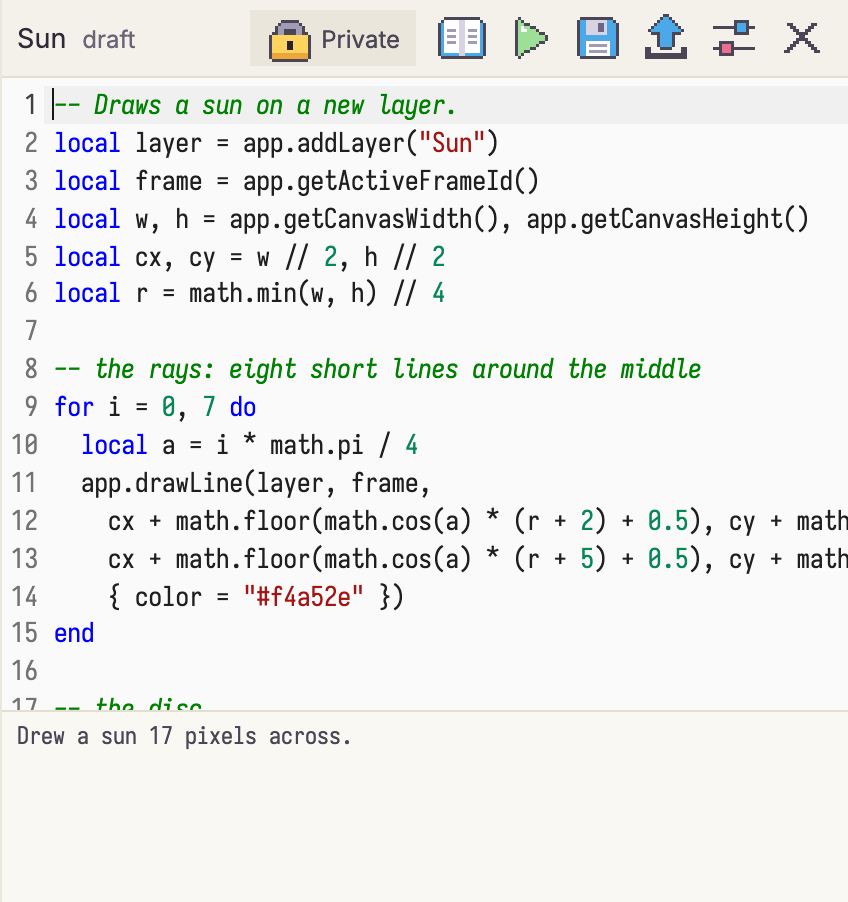
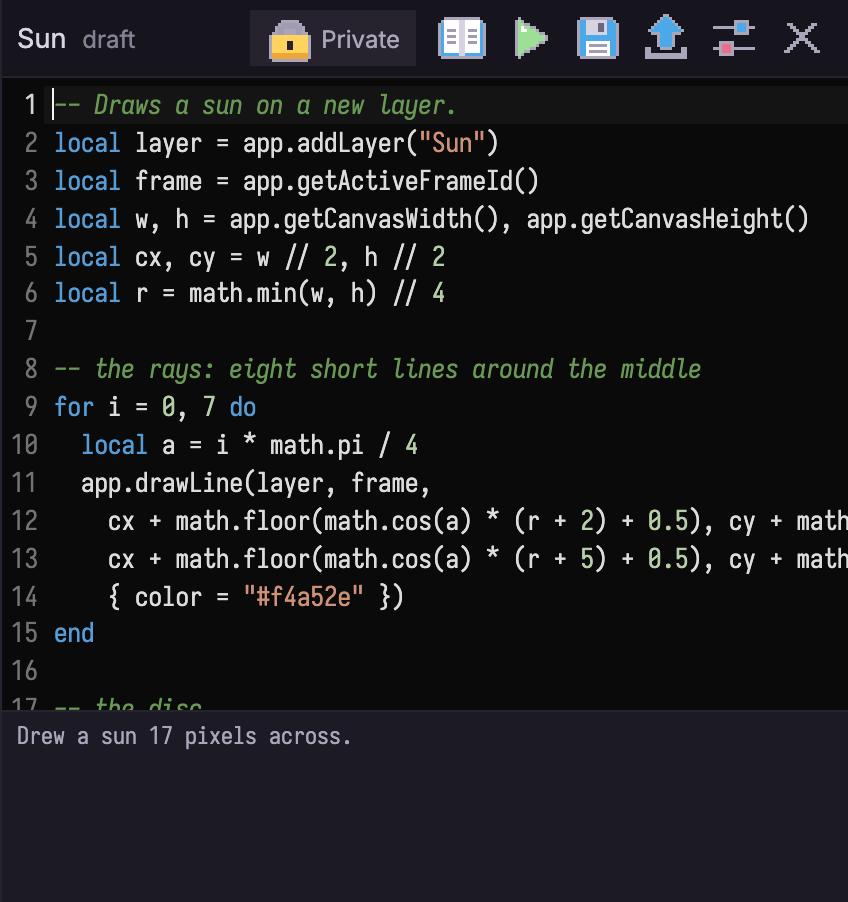
En haut, de gauche à droite :
- Le nom du script. Double-clique dessus pour renommer le script. Un
*signale des modifications non enregistrées ; à côté, « brouillon » pour un script que tu n'as pas publié, ou la version que tu modifies (« v2 », « v2 · modifié »). - Privé ou Partagé : qui peut voir le script dans la bibliothèque. Clique dessus pour changer.
- Référence de l'API de scripts (le livre) ouvre la référence dans un nouvel onglet.
- Exécuter (le bouton de lecture) exécute le script sur le sprite actif ; un script qui a un formulaire de configuration demande d'abord ses valeurs. Pendant l'exécution, les commandes d'exécution prennent sa place (plus bas).
- Enregistrer le brouillon (la disquette) enregistre le script dans ce navigateur.
- Publier demande une note de version facultative, puis enregistre le script et le publie comme nouvelle version.
- Paramètres du script (les curseurs) ouvre les paramètres du script : ses étiquettes, qui peut le voir, son formulaire de configuration et ses versions publiées.
- Masquer le panneau ferme le panneau. Le script ouvert reste listé dans le menu Fichier, avec les sprites : choisis-y son nom pour afficher de nouveau le panneau.
Le script de quelqu'un d'autre (ouvert avec Voir le code dans la bibliothèque) est en lecture seule. Sa barre d'outils propose Forker à la place d'Enregistrer le brouillon et de Publier : cela le copie dans un nouveau script à toi, que tu peux modifier.
Exécuter, mettre en pause et arrêter
Un script s'exécute sur le sprite que tu regardes, et tu le vois dessiner au fur et à mesure. Quelle que soit l'ampleur de ses modifications, une exécution compte pour une seule étape d'annulation : Ctrl+Z reprend toute l'exécution.
Les scripts n'ont aucune limite de temps. Pendant qu'un script s'exécute, ses commandes d'exécution te permettent d'y mettre fin plus tôt :
| Commande | Ce qu'elle fait |
|---|---|
| Pause / Reprendre | Arrête le script là où il en est, même au milieu d'une boucle, et le fait continuer plus tard. |
| Arrêter | Termine le script et conserve ce qu'il a fait jusque-là. |
| Arrêter et annuler | Termine le script et annule tout ce qu'il a modifié. |
Dans le panneau Scripts, ce sont de petits boutons dans la barre d'outils. Un script exécuté depuis la bibliothèque recouvre l'éditeur d'une fenêtre qui affiche son nom, sa sortie et les mêmes trois commandes, jusqu'à ce qu'il se termine.
Quand un script échoue, la sortie affiche l'erreur ; dans le panneau, la ligne où il a échoué est mise en évidence. Un script ne peut pas peindre sur un calque verrouillé : la commande est refusée et le script s'arrête avec une erreur.
Écrire des scripts
Chaque fonction se trouve dans la table app. L'API de script documente chacune
d'elles, générée à partir de l'éditeur lui-même, en sections :
- Dessin : les outils sous forme de commandes (
app.drawLine,app.floodFill,app.drawIsoShape...), Images pour travailler pixel par pixel, et Pixels pour les listes de pixels à plat, les remplissages et la pipette ; - Document, Calques, Images d'animation, Cels, Sélection, Slices et Tilemaps ;
- Palette, Ajustements et Pinceaux ;
- des utilitaires : les calculs de couleur, les nombres aléatoires avec graine, et le contexte d'édition (les couleurs, le pinceau et les options d'outil actuels).
Quelques points à connaître :
- Commence par
print(app.describe()).app.describe()renvoie toute la structure du sprite : calques, images, cels, étiquettes, slices, la sélection et les réglages actuels. - Les réglages que tu omets viennent de l'éditeur. Une commande de dessin sans couleur utilise la couleur de premier plan ; sans pinceau, le pinceau actuel ; et ainsi de suite pour chaque option d'outil.
- La sélection et la symétrie ne s'appliquent que si tu le demandes. Passe
respectSelection = truepour continuer à peindre à l'intérieur de la sélection, etsymmetry = app.getContext().symmetrypour la refléter. - Travaille pixel par pixel dans une Image.
app.getImage(layer, frame)lit un cel dans une Image qui vit à l'intérieur du script ;img:getPixeletimg:setPixelsont peu coûteux, donc boucle sur autant de pixels que tu veux, puis réécris le tout en une fois avecapp.putImage(layer, frame, img). Chaque appelapp.*est un aller-retour vers l'éditeur, alors que les méthodes d'une Image n'en sont pas. Sur les sprites indexés,img:getIndexetimg:setIndextravaillent avec les indices de palette. - Utilise
app.randompour l'aléatoire. Un générateur créé avecapp.random.new(seed)donne les mêmes nombres pour la même graine, donc une exécution peut être répétée à l'identique.pairs()parcourt aussi les clés d'une table dans le même ordre à chaque exécution. - Utilise
app.colorpour les calculs de couleur. Les mélanges, les rampes et les teintes sont calculés dans un espace colorimétrique perceptuel, ce qui est plus joli que de faire la moyenne de valeurs hexadécimales. - Affiche pour vérifier.
print(...)écrit dans la zone de sortie ; les tables s'affichent en entier.
Par exemple, ceci disperse des étoiles sur un nouveau calque ; change la graine pour un autre ciel :
local layer = app.addLayer("Stars")
local frame = app.getActiveFrameId()

local rng = app.random.new(42)                        -- même graine, mêmes étoiles
local colors = app.color.ramp({ "#5a6b9e", "#ffffff" }, 4)

local img = app.getImage(layer, frame)                -- les pixels du calque, à l'intérieur du script
for i = 1, img.width * img.height // 40 do
  img:setPixel(rng:int(0, img.width - 1), rng:int(0, img.height - 1), rng:pick(colors))
end
app.putImage(layer, frame, img)                       -- réécrit en une seule modification
Formulaires de configuration
Un script peut demander des réglages avant de s'exécuter : quand tu choisis Exécuter (dans la
bibliothèque, ou dans le panneau Scripts), un formulaire s'ouvre avec ses champs (nombres, texte, cases
à cocher, choix, couleurs, et un pinceau ou une palette de tes propres bibliothèques), et le script lit
ce que tu as saisi dans la table app.config. Les champs peuvent s'afficher ou se masquer selon les
choix précédents. Aléatoire tire de nouvelles valeurs dans les plages choisies par l'auteur du
script, pour des variations rapides. Les générateurs officiels fonctionnent tous ainsi.
Pour donner un formulaire à l'un de tes scripts, écris-le en JSON dans Formulaire de configuration dans les paramètres du script, sous la forme décrite par la référence des formulaires de configuration ; les paramètres t'indiquent ce qui ne va pas avant l'enregistrement. Le formulaire fait partie du brouillon et de chaque version publiée. Un script devrait quand même lire chaque champ comme facultatif et se rabattre sur ses propres valeurs par défaut. Pour une saisie pendant l'exécution d'un script, ouvre plutôt une fenêtre de script.
Fenêtres de script
Un script peut ouvrir sa propre fenêtre avec Dialog{}, construite comme les scripts Aseprite les
construisent : étiquettes, zones de texte et de nombre, curseurs, cases à cocher, boutons radio, listes
déroulantes, champs de couleur, rangées d'échantillons de couleur, boutons et un sélecteur de fichier
(petits fichiers texte uniquement).
local dlg = Dialog{ title = "Quick Fill" }
dlg:color{ id = "paint", label = "Color", color = "#3a8f4a" }
dlg:button{ id = "fill", text = "Fill layer", onclick = function()
  local layer, frame = app.getActiveLayerId(), app.getActiveFrameId()
  app.floodFill(layer, frame, 0, 0, { color = dlg.data.paint })
end }
dlg:show{ wait = false }
dlg:show{ wait = false }ouvre une fenêtre flottante et le script attend, inactif, pendant que tu continues à dessiner ; chaque appui sur un bouton ou changement auquel il réagit est sa propre étape d'annulation. Sanswait = false, la fenêtre est modale : l'éditeur est verrouillé jusqu'à ce que tu la fermes.- La barre de titre de la fenêtre nomme le script et la marque comme celle d'un script, et tout ce qu'elle contient est du texte brut, donc un script ne peut pas faire passer sa fenêtre pour une partie de l'éditeur.
- Fermer la fenêtre met fin au script ; arrêter le script ferme ses fenêtres.
La référence Boîtes de dialogue et commandes détaille chaque widget et ses options.
Commandes de script
Un script peut ajouter des commandes aux menus de l'éditeur, comme le fait un plugin Aseprite. Définis
une fonction init(plugin) qui les enregistre avec plugin:newCommand :
local function mirror()
  app.flip("horizontal", app.getActiveLayerId())
end

function init(plugin)
  plugin:newCommand{ id = "mirror", title = "Mirror Layer", group = "layer", onclick = mirror }
end
Enregistre le script, puis choisis Scripts > Commandes de scripts... et appuie sur Installer à côté de lui. La commande apparaît alors :
- dans le menu que nomme son
group(file,file_import,edit,edit_transform,edit_fx,edit_adjustments,sprite,layer,frame,selectouview), affichée avec le nom du script ; sans groupe, sous Scripts, dans un sous-menu portant le nom du script ; - dans la palette de commandes ;
- dans Réglages > Raccourcis clavier..., où tu peux lui donner un raccourci.
Exécuter la commande exécute ton script enregistré puis le onclick de la commande, en une seule étape
d'annulation. Après avoir changé les commandes qu'un script enregistre, appuie sur Réinstaller ;
Retirer les enlève des menus. Un script peut ajouter jusqu'à 32 commandes. Les commandes installées
sont conservées dans ce navigateur.
Pour installer des commandes à partir du script de quelqu'un d'autre, forke-le d'abord dans tes scripts.
Enregistrer et publier
Tes scripts sont enregistrés dans ce navigateur, comme tes sprites, et fonctionnent hors ligne. Avec Sync, ils sont aussi conservés dans ton compte et sur tes autres appareils.
Publier partage un script dans la bibliothèque de scripts. Chaque script commence Privé, donc toi seul peux le voir ; choisis Partagé dans la bibliothèque dans ses paramètres (Paramètres du script, ou le badge Privé) pour le lister. Ensuite :
- Enregistrer le brouillon garde tes modifications privées. Les personnes qui utilisent la bibliothèque obtiennent toujours ta dernière version publiée, jamais le brouillon.
- Publier enregistre le brouillon et en fait la version numérotée suivante, avec la note de version que tu tapes (affichée dans l'historique des versions). Les versions publiées ne changent jamais ; publie de nouveau pour en créer une nouvelle.
- Les paramètres du script listent chaque version publiée. Voir le code ouvre une ancienne version en lecture seule, et Restaurer dans mon brouillon la copie dans ton brouillon.
- Un script peut avoir jusqu'à 3 étiquettes, qui aident les gens à le trouver dans la bibliothèque.
Publier demande un compte avec Sync sur pxstud.io. Exécuter, forker et ajouter un cœur aux scripts (avec un compte gratuit) est décrit dans La bibliothèque.
Ce que les scripts ne peuvent pas faire
Les scripts sont isolés dans un bac à sable, donc exécuter un script écrit par quelqu'un d'autre est sans danger :
- Pas de réseau, de fichiers ni de chargement de code. Un script ne peut atteindre ni Internet ni tes
fichiers (à part un fichier texte que tu choisis dans sa fenêtre), et ne peut pas charger d'autre code.
Les bibliothèques
io,osetdebugde Lua ne sont pas là ;string,math,table,utf8etcoroutiney sont. - Seulement le sprite ouvert. Un script modifie le sprite sur lequel tu l'as exécuté, en une seule étape d'annulation. Il ne peut ni ouvrir, enregistrer, exporter, fermer ou supprimer des sprites, ni utiliser le presse-papiers, ni changer la vue et les panneaux.
- Tes bibliothèques seulement quand tu y choisis. Un script ne voit l'un de tes pinceaux ou l'une de tes palettes enregistrés que si son formulaire de configuration le demande et que tu le choisis.
- Un budget de mémoire. Une exécution ne peut pas utiliser plus d'une certaine quantité de mémoire : pour ses Images, ses données Lua, les pixels qu'elle ajoute au sprite et l'étape d'annulation qu'elle construit. Au-delà, le script est arrêté avec une erreur qui dit laquelle, et ce qu'il a fait jusque-là reste une seule étape d'annulation, donc un script qui s'emballe ne peut ni faire planter l'éditeur ni repousser tes étapes précédentes hors de l'historique des annulations.
Il n'y a pas de limite de temps ; un script qui s'emballe peut toujours être mis en pause ou arrêté.
Les générateurs officiels
La bibliothèque de scripts de pxstud.io contient un ensemble de scripts officiels, marqués Officiel : des générateurs de dégradés, de damiers, de remplissages de bruit, de murs de briques, de pavés, de planches de bois, de textures d'herbe et d'eau, d'éclairs, de tornades, d'arcs-en-ciel, de comètes, de galaxies, de planètes, d'étoiles, d'arbres, de buissons et de rochers. Connecte-toi avec un compte gratuit, ouvre Scripts > Parcourir la bibliothèque de scripts..., choisis Officiel, et appuie sur Exécuter sur l'un d'eux : remplis son formulaire (ou appuie sur Aléatoire) et il dessine sur ton sprite. Forke-en un pour lire comment il est fait, ou pour le modifier.